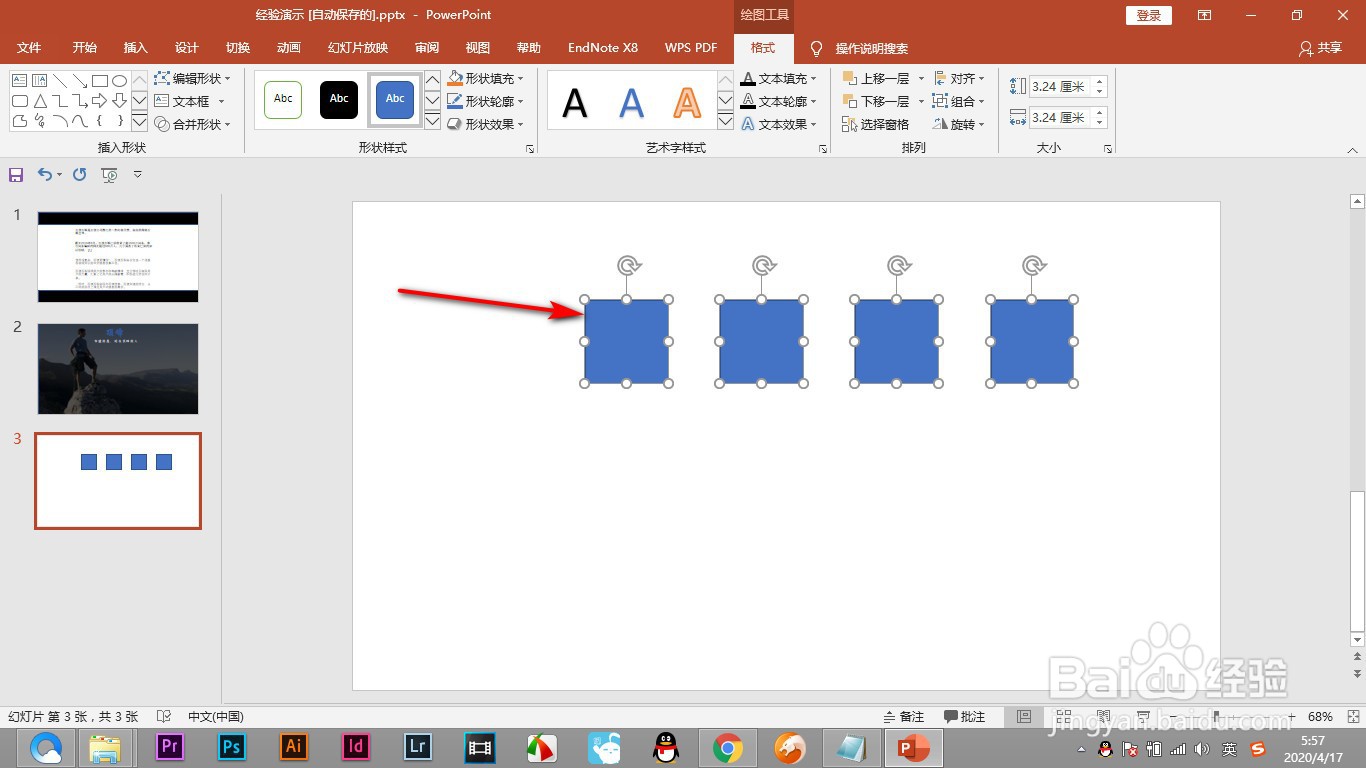
1、1.我们首先绘制出几个图形来,将其全部选中。
2、2.然后统一添加上飞入的动画效果。

3、3.点击动画窗格可以看到当前动画效果的详细参数。

4、4.然后将其全选,右键点击从上一项之后开始。

5、5.移动顺序的话,直接鼠标点击拖拽向上拖动即可。
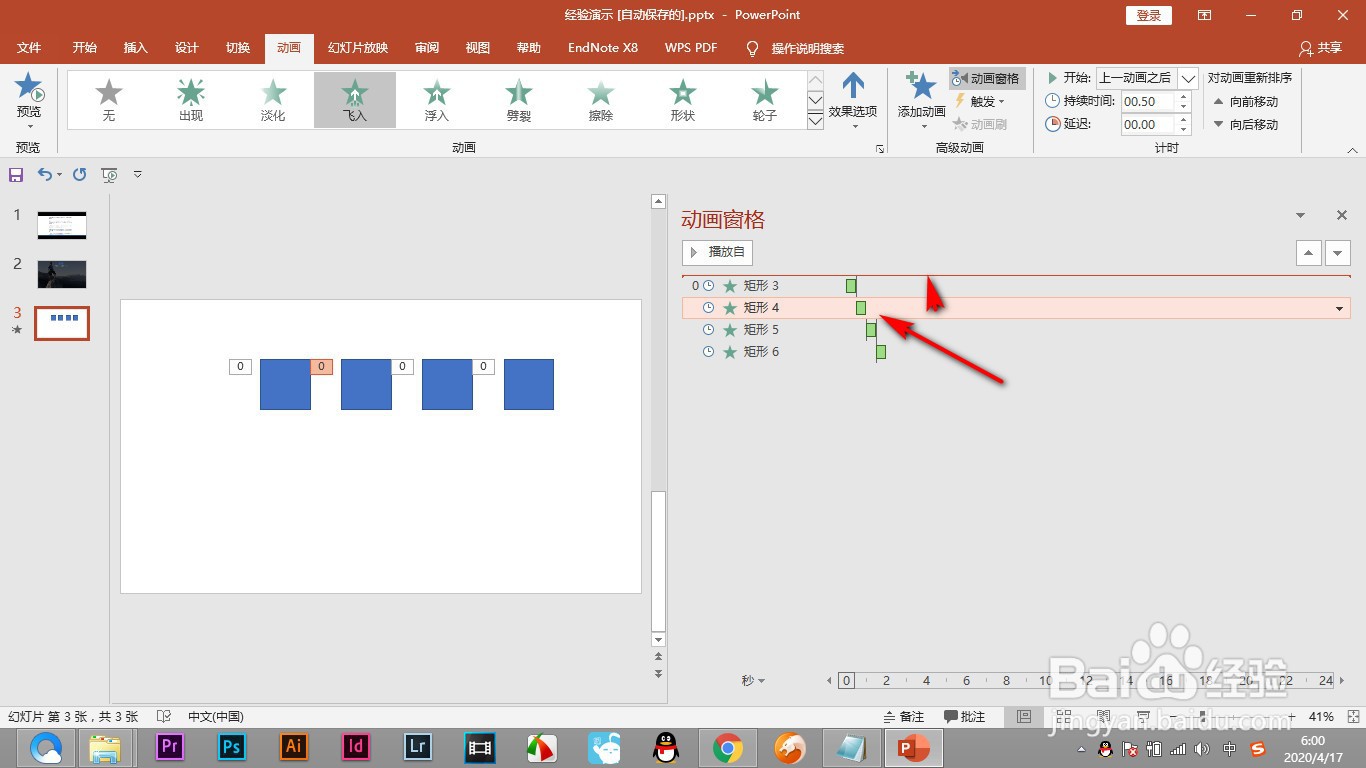
6、6.也可以选中需要移动的图形,点击上方的向前或向后移动来调整。

1、1.我们首先绘制出几个图形来,将其全部选中。
2.然后统一添加上飞入的动画效果。
3.点击动画窗格可以看到当前动画效果的详细参数。
4.然后将其全选,右键点击从上一项之后开始。
5.移动顺序的话,直接鼠标点击拖拽向上拖动即可。
6.也可以选中需要移动的图形,点击上方的向前或向后移动来调整。