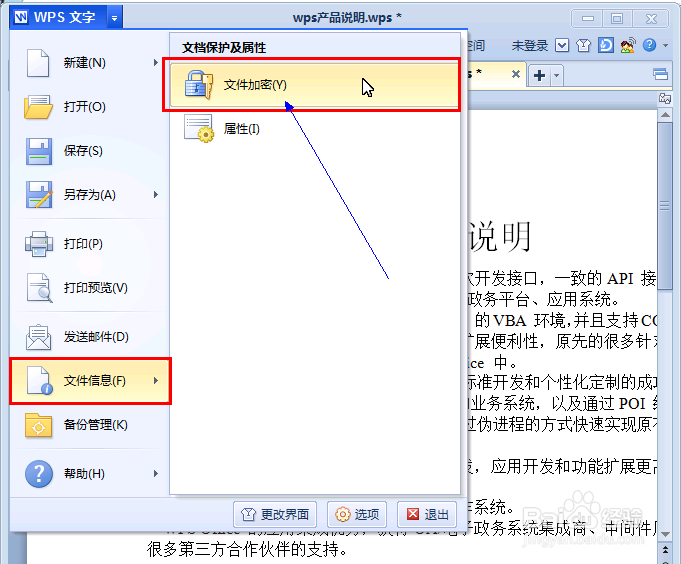
1、点击WPS主下拉菜单,选择“文件信息”-->“文件加密”。
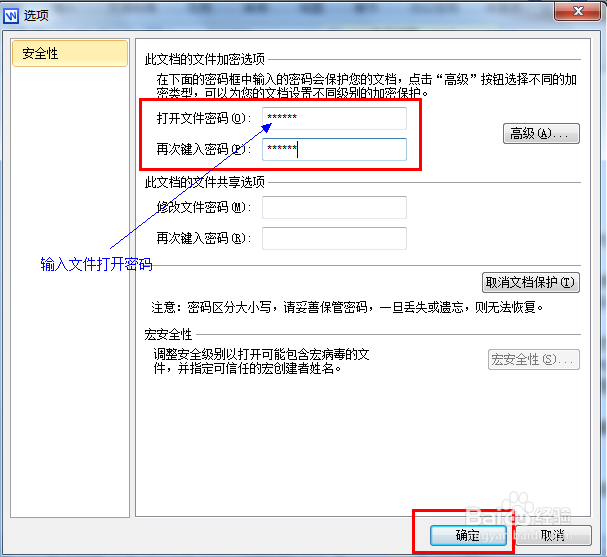
2、输入密码,点击确定。然后保存文档。
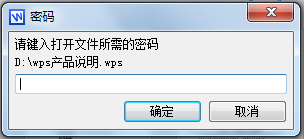
3、下次文档打开的时候将弹出输入密码提示框。
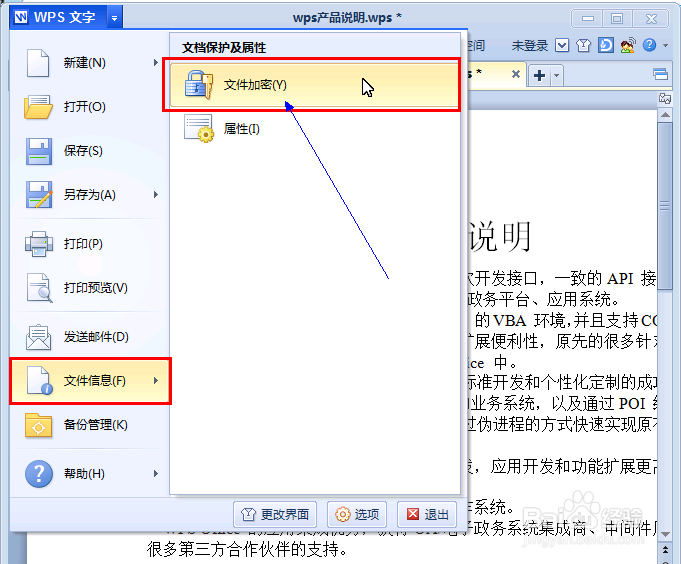
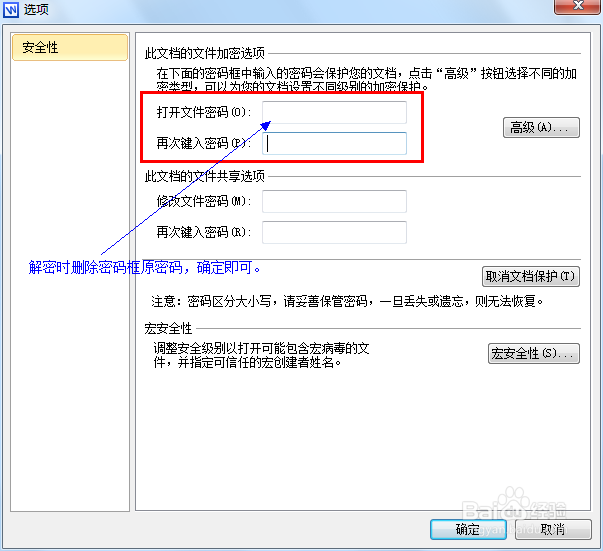
1、解密时,依旧选择“文件信息”-->“文件加密”。
2、然后在密码输入框删除原密码,确定后再次保存文件即可。
1、点击WPS主下拉菜单,选择“文件信息”-->“文件加密”(同上)
2、选择“保护文档”。
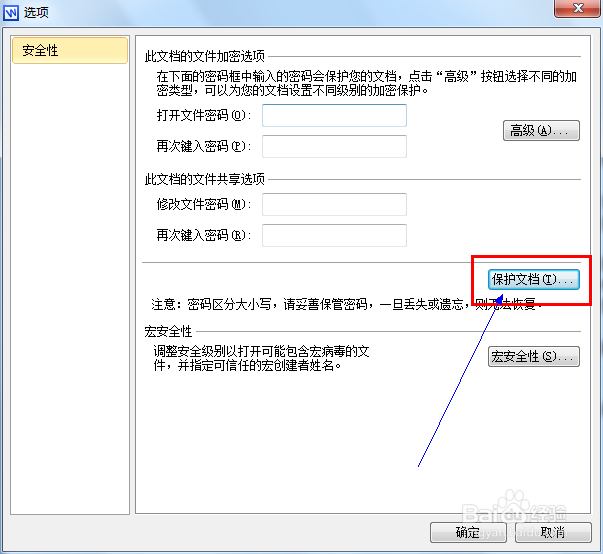
3、选择“窗体域”,输入密码确认后重新保存文件即可。

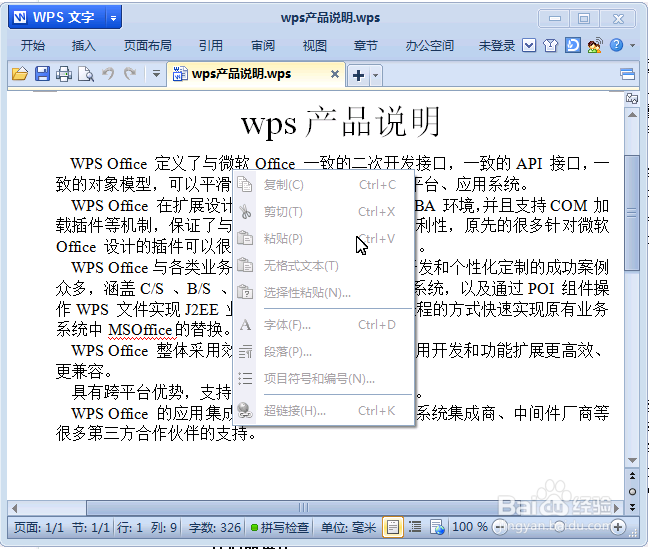
4、修改后文件不能被编辑,也不能被复制粘贴。(效果如下图所示)
1、点击WPS主下拉菜单,依次选择“文件信息”-->“文件加密”-->“保护文档”(同上)
2、选择“只读”,输入密码确认后重新保存文件即可。(只读模式不能被修改,但可以被复制)
