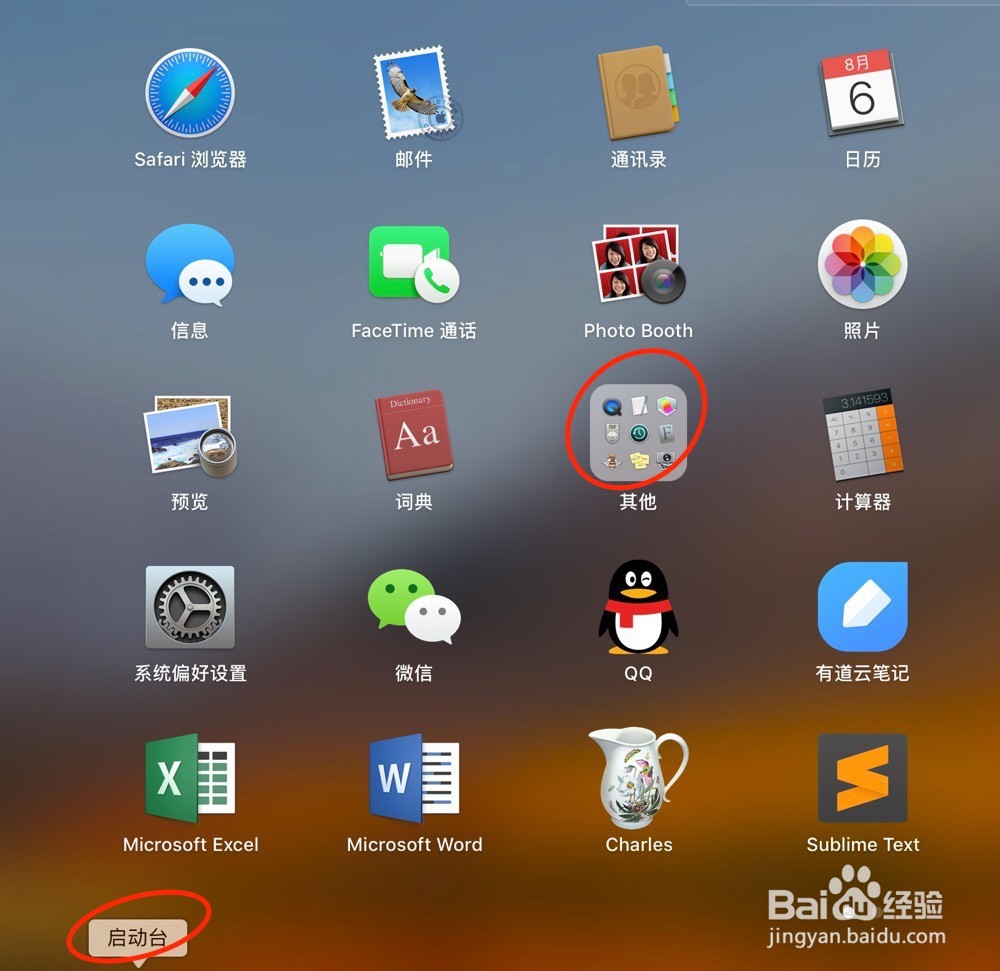
1、从“应用程序”文件夹中打开 QuickTime Player
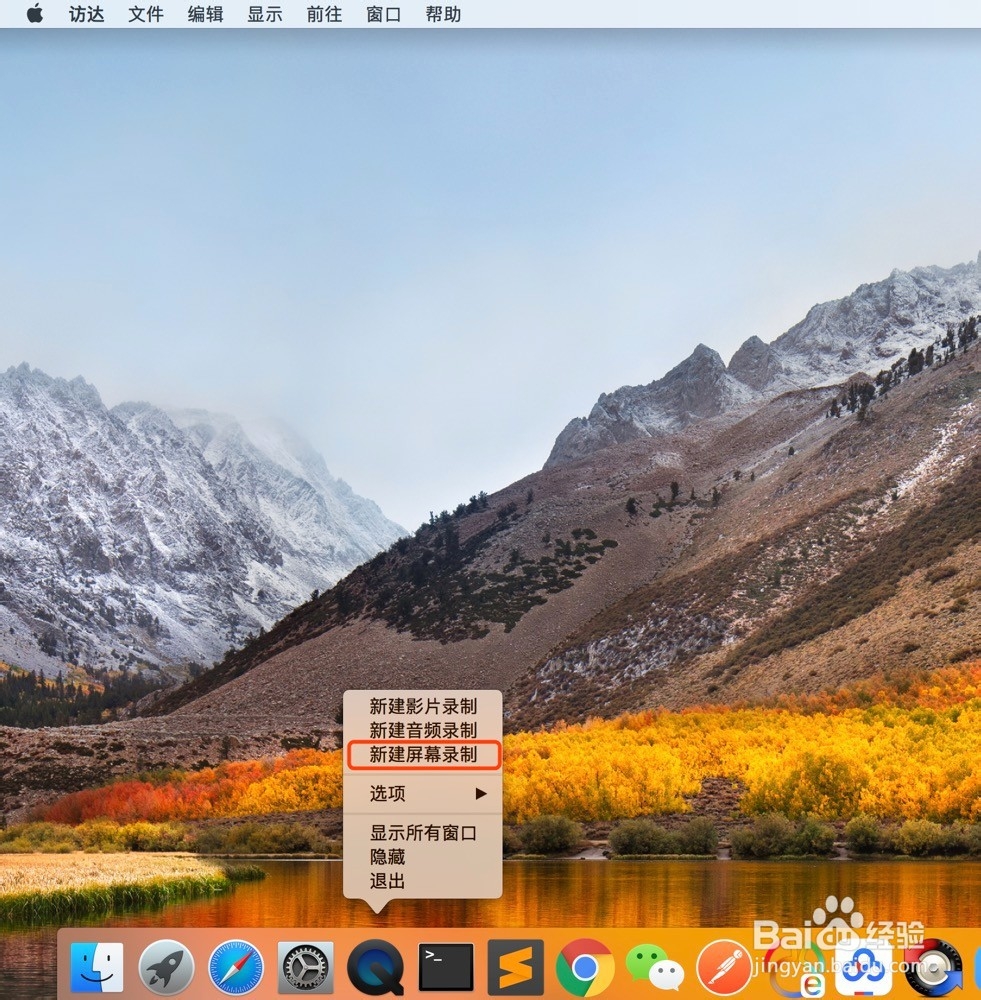
2、从菜单栏中选取“文件”>“新建屏幕录制”。“屏幕录制”窗口会随即打开。

3、开始录制前,可以点按 “录制”按钮旁边的箭头,以更改录制设置
要使用屏幕录制来录制语音或其他音频,请选取麦克风。要在录制期间监控音频,请调整音量滑块(如果出现音频反馈,请调低音量或使用带有麦克风的耳机)。
要在点按时显示一个围绕指针的黑色圆圈,请选取“在录制中显示鼠标点按”。


4、点按“录制”按钮 以开始录制。
点按屏幕上的任意位置以开始录制整个屏幕。
或者,拖移以选择要录制的区域,然后在这个区域内点按“开始录制”按钮。

5、要停止录制,请点按菜单栏中的 ,或按下 Command-Control-Esc (Escape)。

6、停止录制后,QuickTime Player 会自动打开录制的内容。
现在便可以播放、编辑或共享录制的内容。
