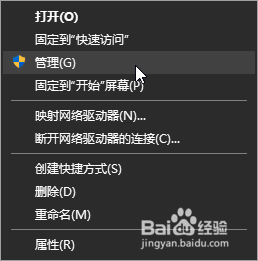
1、右击桌面此电脑图标,
点击管理。
2、PS:以上步骤还可以:
右击开始,
点击计算机管理。

3、依次展开计算机管理(本地)→系统工具→任务计划程序→任务计划程序库。

4、然后再展开microsoft→windows。
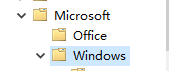
5、点击windows下的updateOrchestrator,

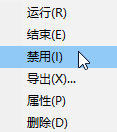
6、右击reboot任务,
点击禁用。
7、如果提示没有禁用权限。
打开以下文件夹:
C:\Windows\System32\Tasks\Microsoft\Windows\UpdateOrchestrator
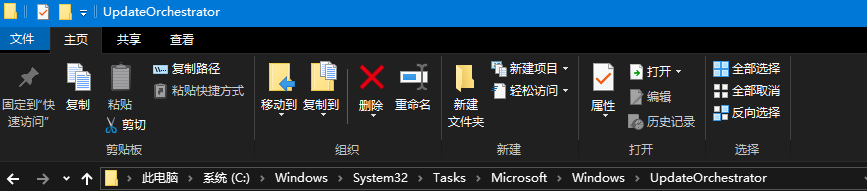
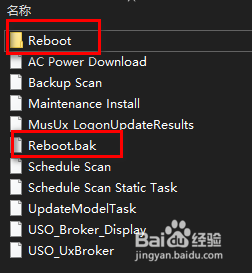
8、将其中Reboot文件添加后缀名bak,意为备份恢复文件。
然后新建名为Reboot的空文件来启动间接禁用的效果。