1、打开Excel表格输入日历表头。

2、在B3单元格输入公式(=IF(MONTH(DATE($B$1,$D$1,COLUMN(A$1)+ROW($A1)*7-7))=$D$1,DATE($B$1,$D$1,COLUMN(A$1)+ROW($A1)*7-7),””)
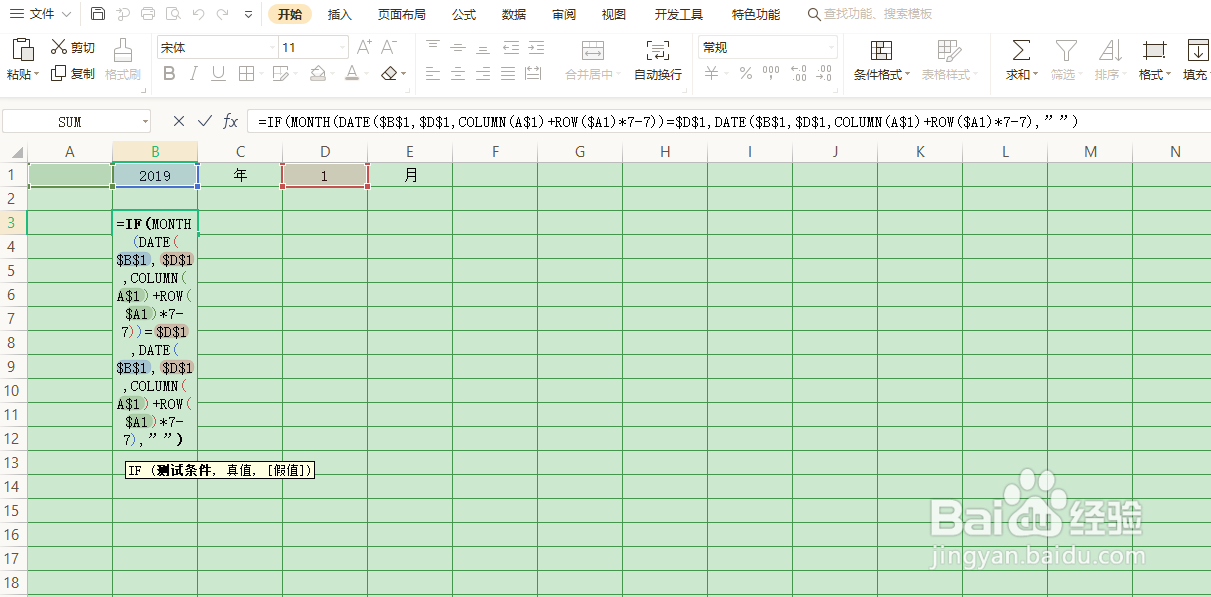
3、输入完毕后,单击回车,我们看到单元格显示数字,单击右键选择设置单元格格式。

4、弹出单元格格式的对话框,选择自定义,在类型中输入”d”,即天数,单击确定即可

5、然后将单元格向右拉动七个单元格,选中横向单元格向下拉动,填充整个表格。

6、总结:
【1】打开Excel表格输入日历表头。
【2】在B3单元格输入公式(=IF(MONTH(DATE($B$1,$D$1,COLUMN(A$1)+ROW($A1)*7-7))=$D$1,DATE($B$1,$D$1,COLUMN(A$1)+ROW($A1)*7-7),””)
【3】输入完毕后,单击回车,我们看到单元格显示数字,单击右键选择设置单元格格式。
【4】弹出单元格格式的对话框,选择自定义,在类型中输入”d”,即天数,单击确定即可
【5】然后将单元格向右拉动七个单元格,选中横向单元格向下拉动,填充整个表格。