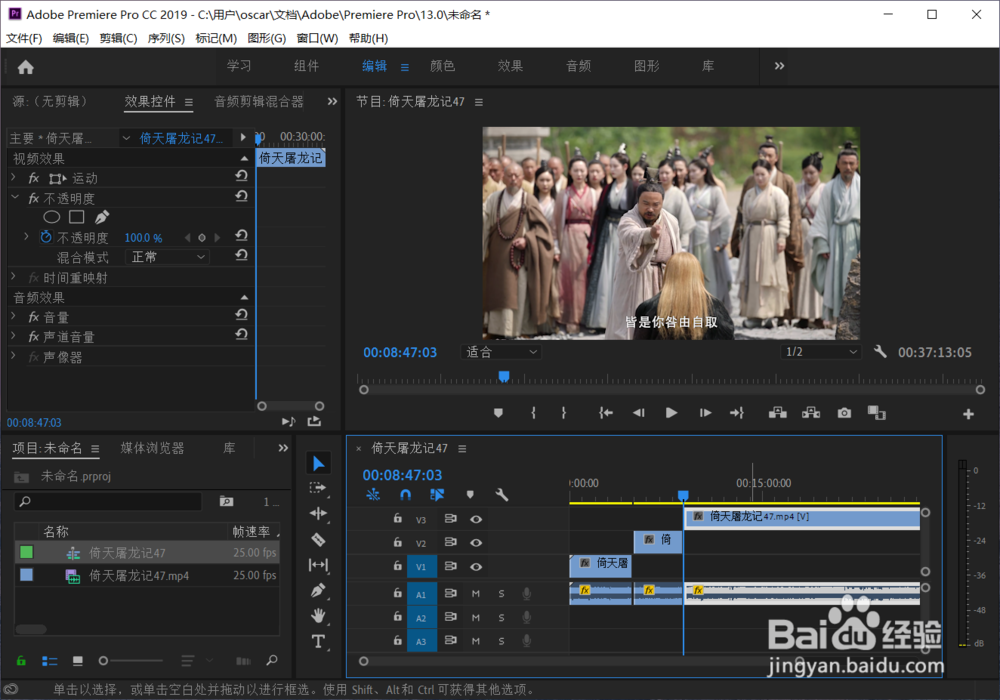
Premiere Pro如何对视频进行剪辑和删除?

时间:2026-02-13 16:59:13

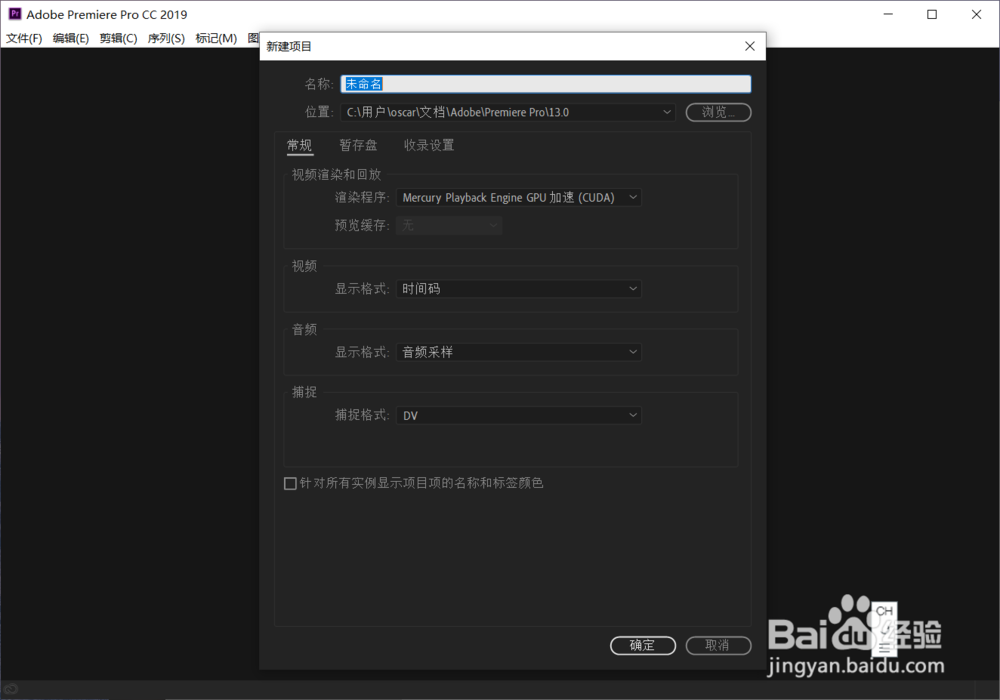
1、启动PR软件,点击【文件】-【新建】-【项目】去新建项目。
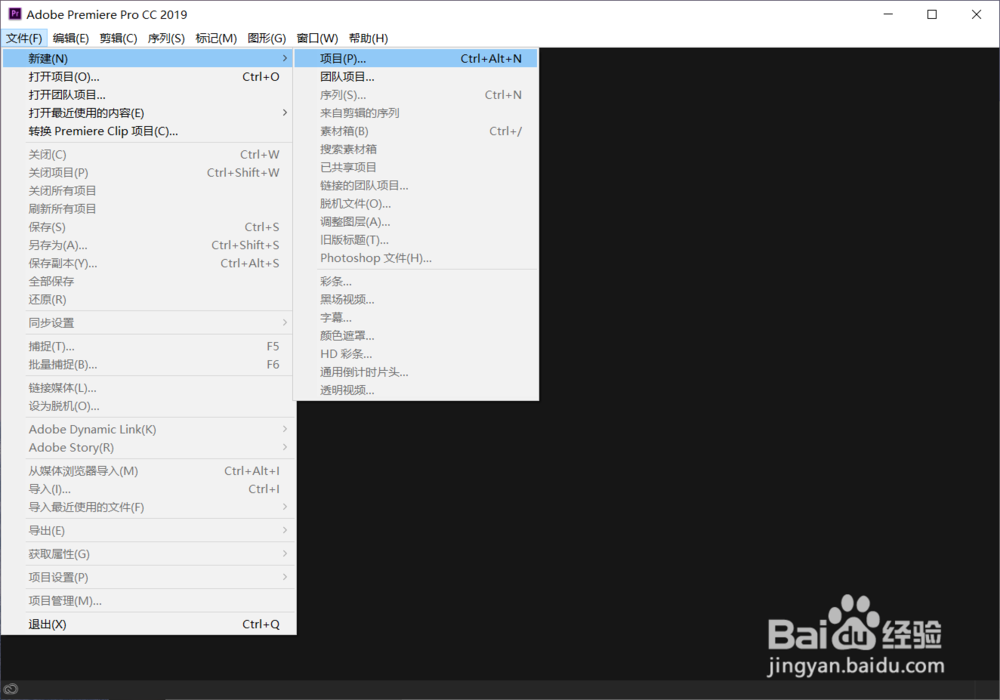
Premiere Pro如何对视频进行剪辑和删除?

2、在【新建项目】中保持默认参数,直接点击【确定】。

Premiere Pro如何对视频进行剪辑和删除?

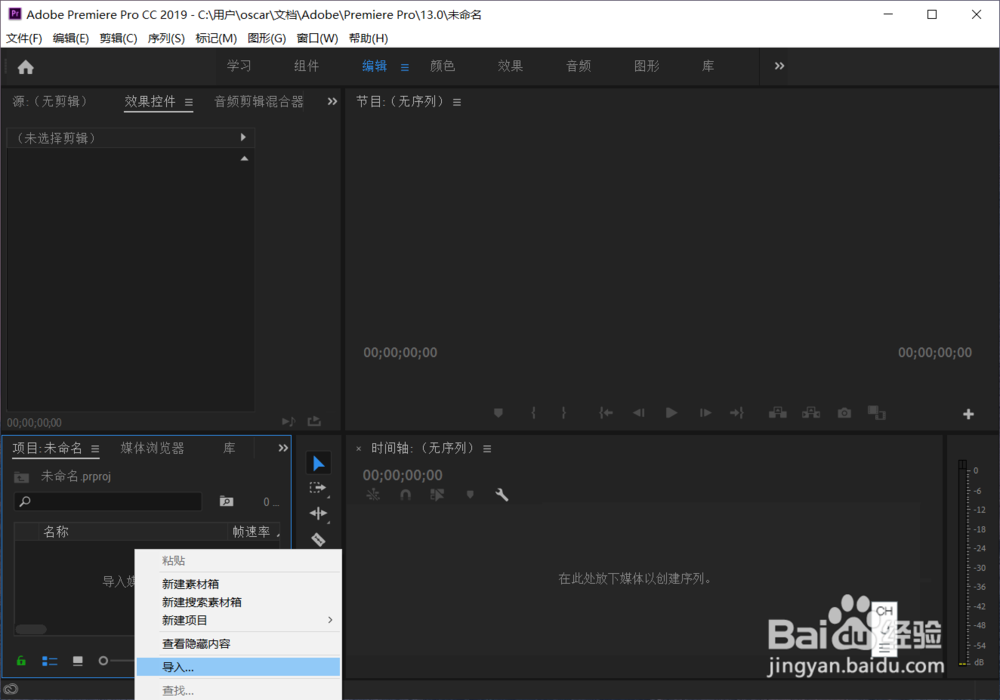
3、鼠标右键左下角的空白位置,在上拉菜单中选择【导入】。

Premiere Pro如何对视频进行剪辑和删除?

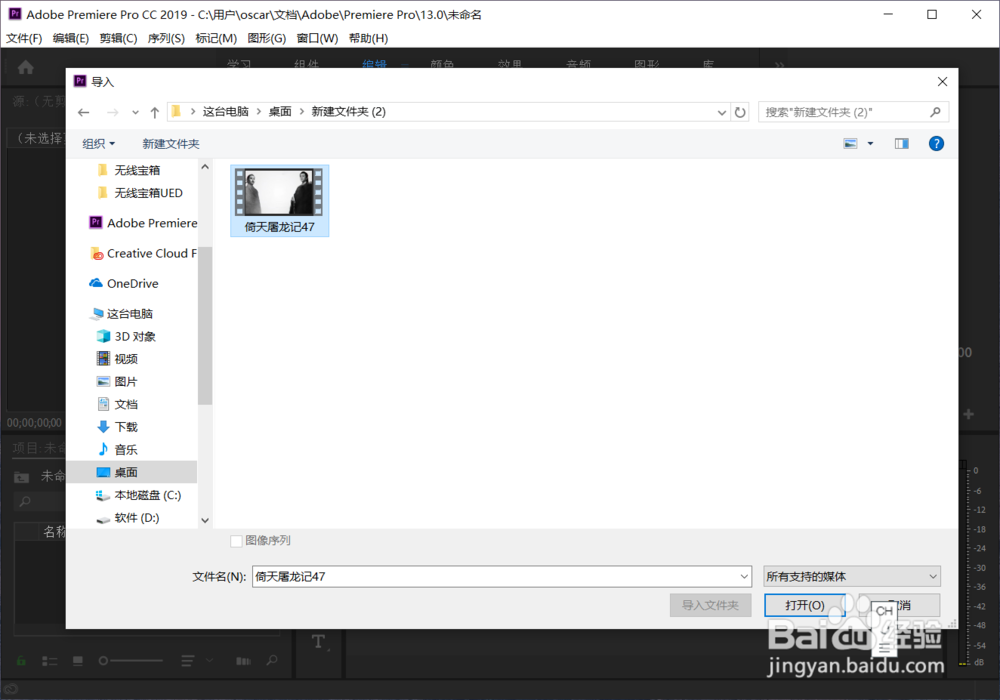
4、在窗口中选择想编辑的视频,点击【打开】。

Premiere Pro如何对视频进行剪辑和删除?

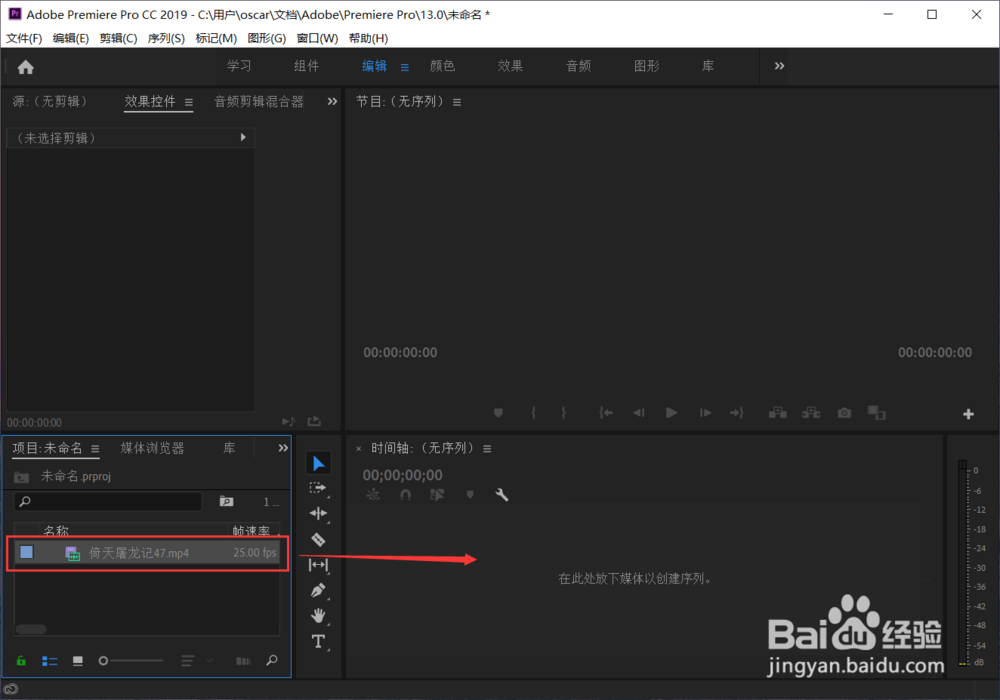
5、然后鼠标选中【视频】,直接拖拽到右侧的【时间轴】。

Premiere Pro如何对视频进行剪辑和删除?

6、导入后可以看到新建好了一个【序列】。我们用鼠标可以选中某一个时间点。然后选择【剃刀工具】,去序列中点击裁剪视频。
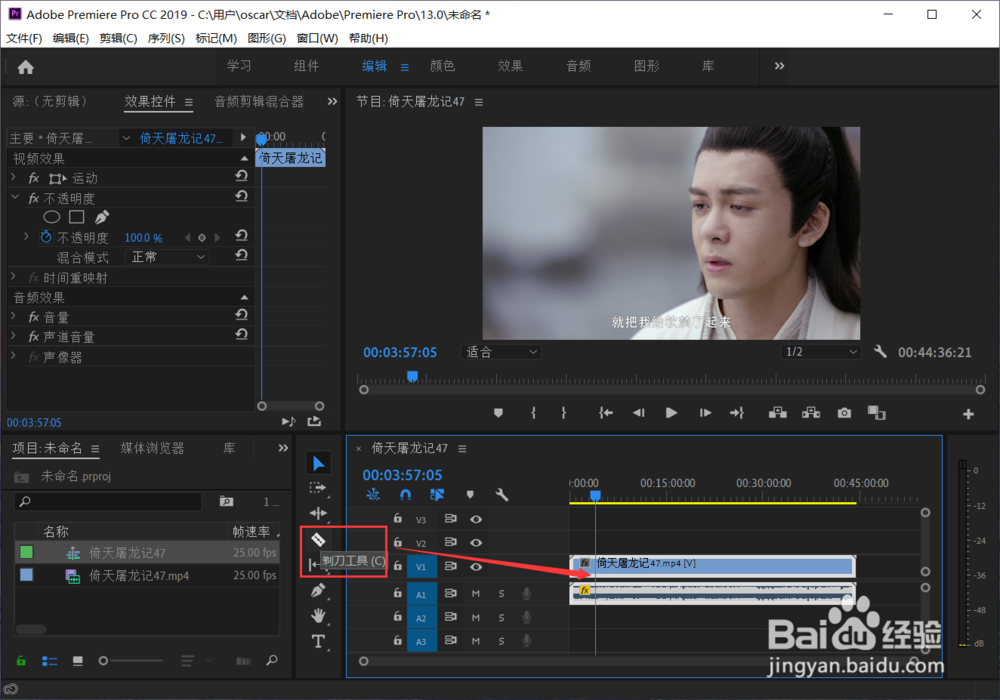
Premiere Pro如何对视频进行剪辑和删除?

7、可以先把想要裁剪的地方全部裁剪掉,鼠标选中想要删除的段子,直接按【Del】删除。
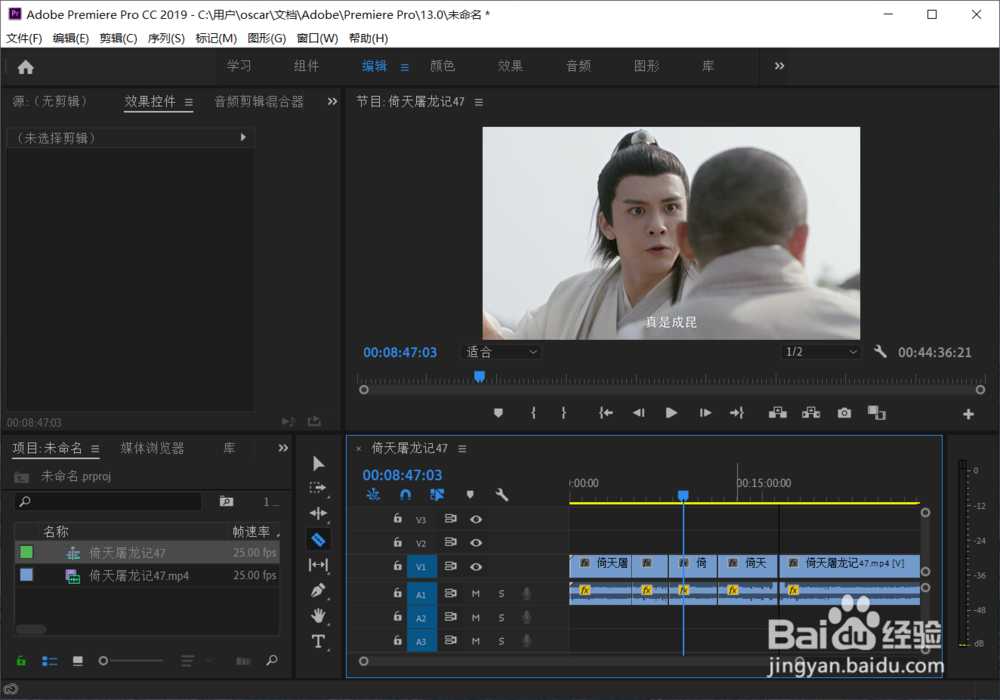
Premiere Pro如何对视频进行剪辑和删除?

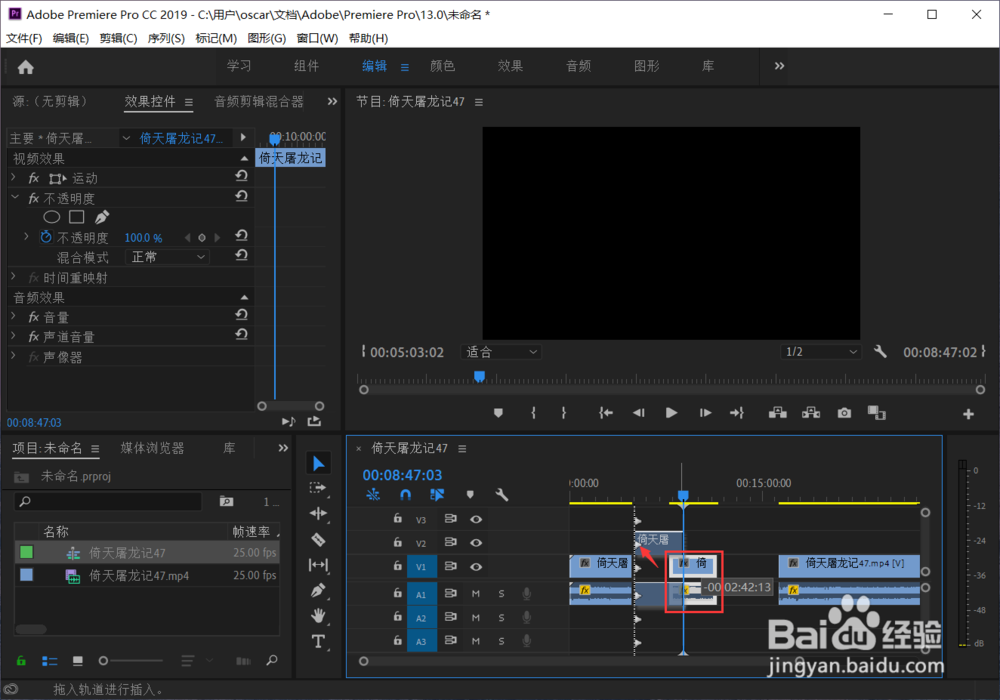
8、然后我们选中要保留的视频把它拖放到【V2轨道】,并把视频紧紧排在前面的视频。
Premiere Pro如何对视频进行剪辑和删除?

9、按照刚才的方法把其他视频都拼接好,这样就可以剪辑好了。

Premiere Pro如何对视频进行剪辑和删除?

© 2026 途途旅游
信息来自网络 所有数据仅供参考
有疑问请联系站长 site.kefu@gmail.com