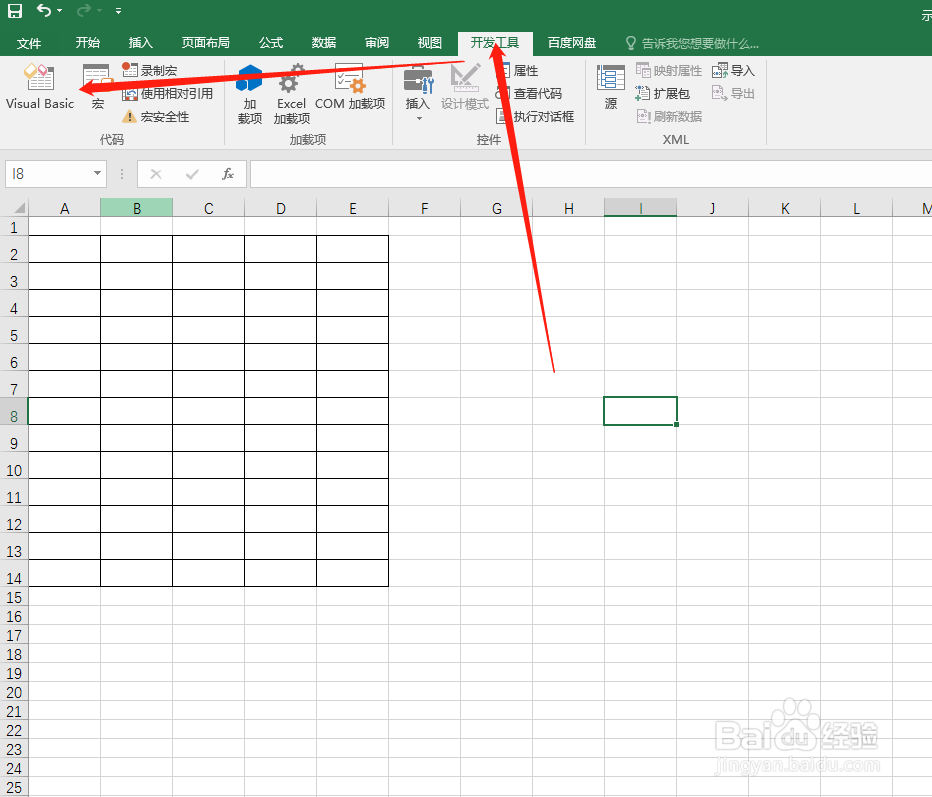
1、选中Excel表格,点击【开发工具】-【Visual Basic】
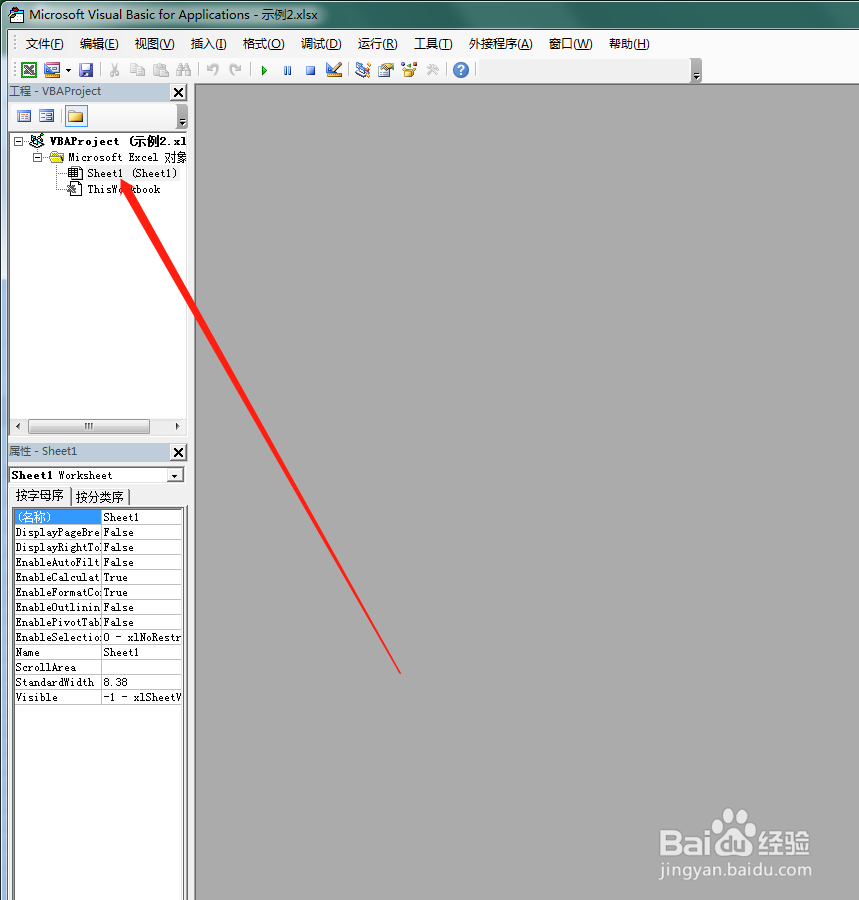
2、在弹出的窗口中点击sheet1(注意这里根据实际选择对应的子表数名称)
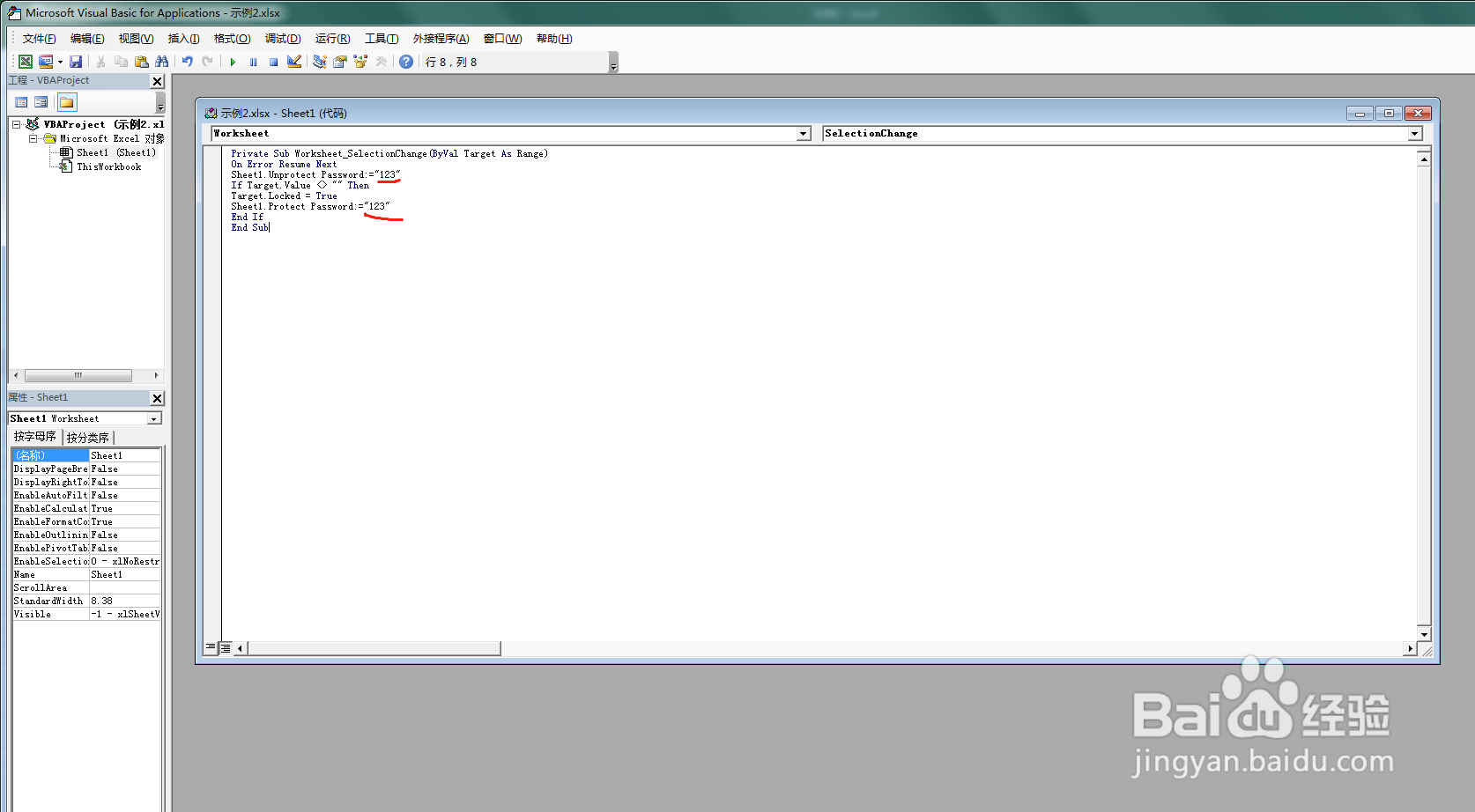
3、在弹出的窗口中输入(注意123为可以修改密码,自行根据实际修改):
Private Sub Worksheet_SelectionChange(ByVal Target As Range)
On Error Resume Next
Sheet1.Unprotect Password:="123"
If Target.Value<>""Then
Target.Locked=True
Sheet1.Protect Password:="123"
End If
End Sub
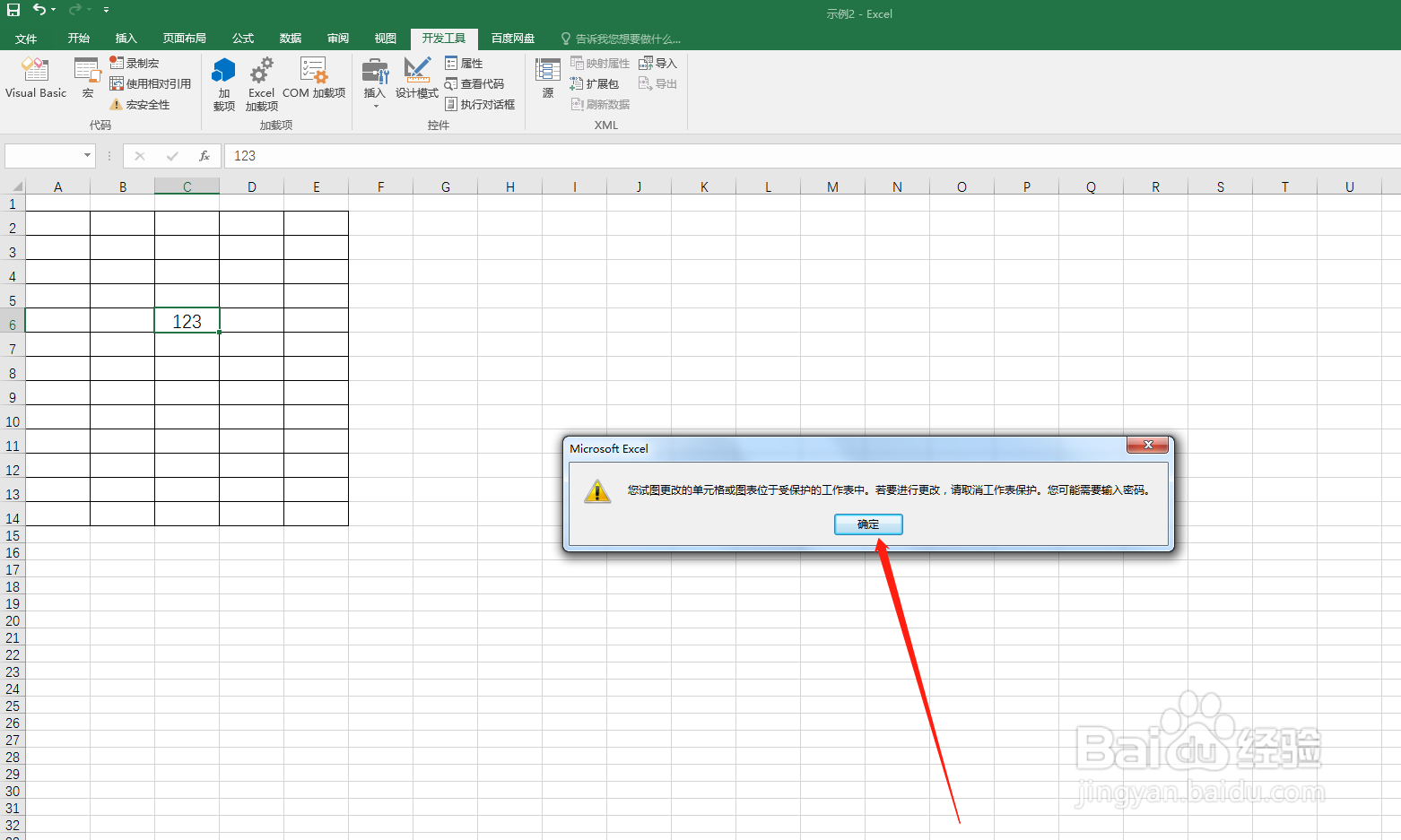
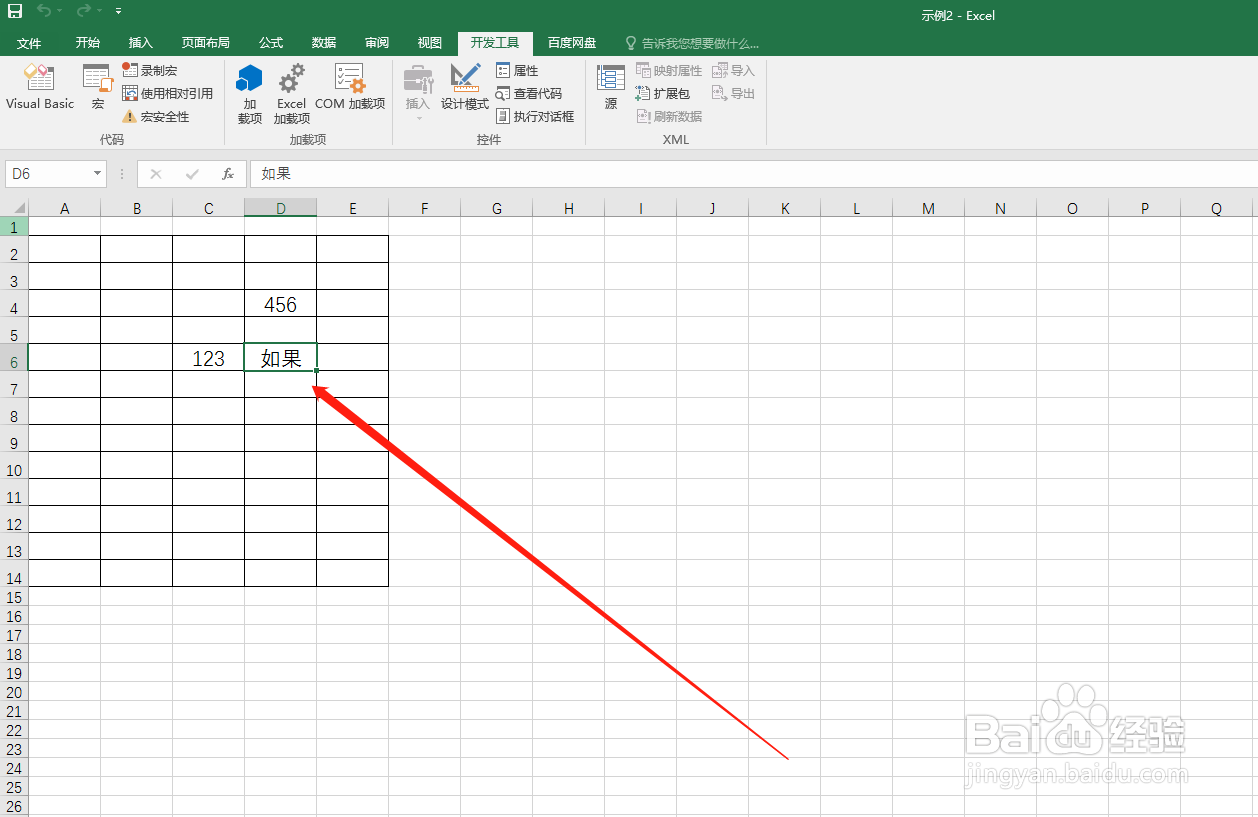
4、然后关闭开发工具界面,这个时候输入内容后再输入则提示无法修改
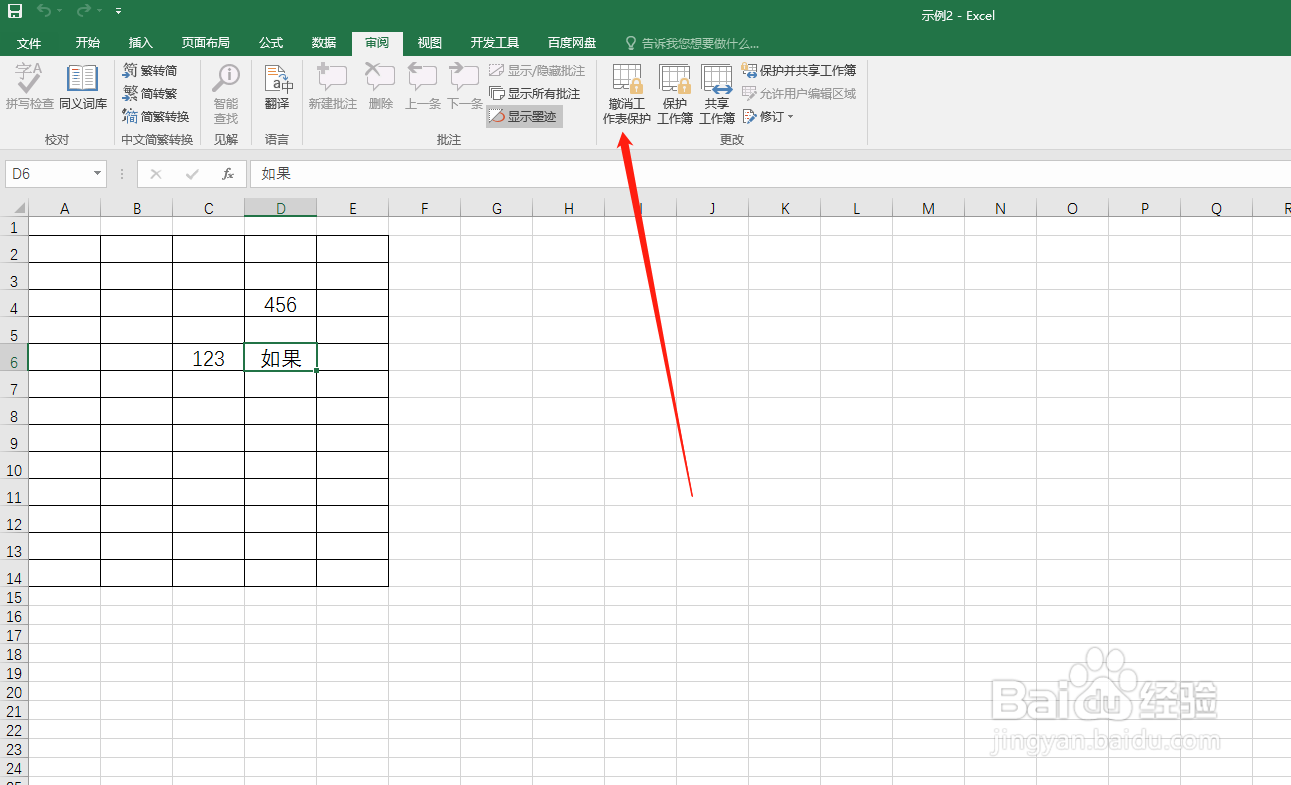
5、要取消的话则点击【审阅】-【撤销工作表保护】,然后输入密码即可