1、我们要绘制如图所示的直线圆头线段。

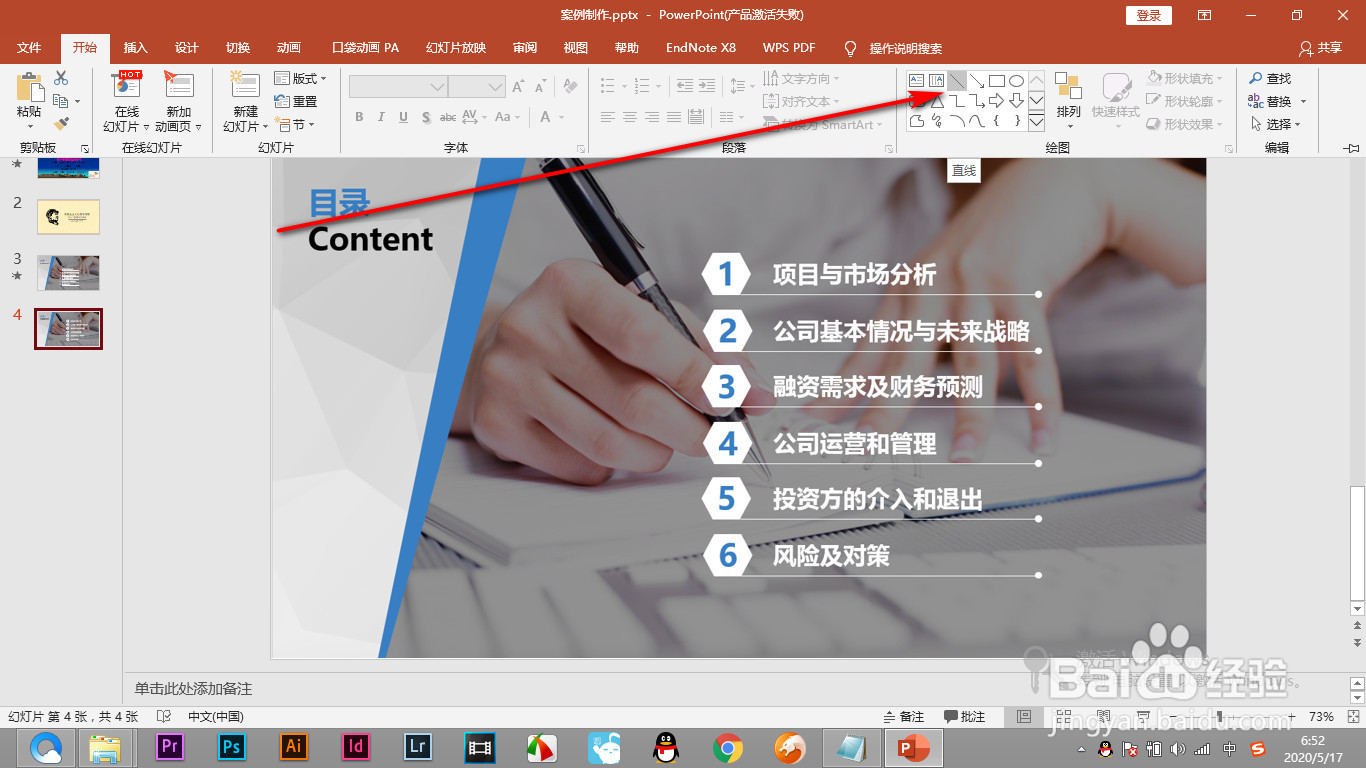
2、点击开始选项卡,选择直线的形状。
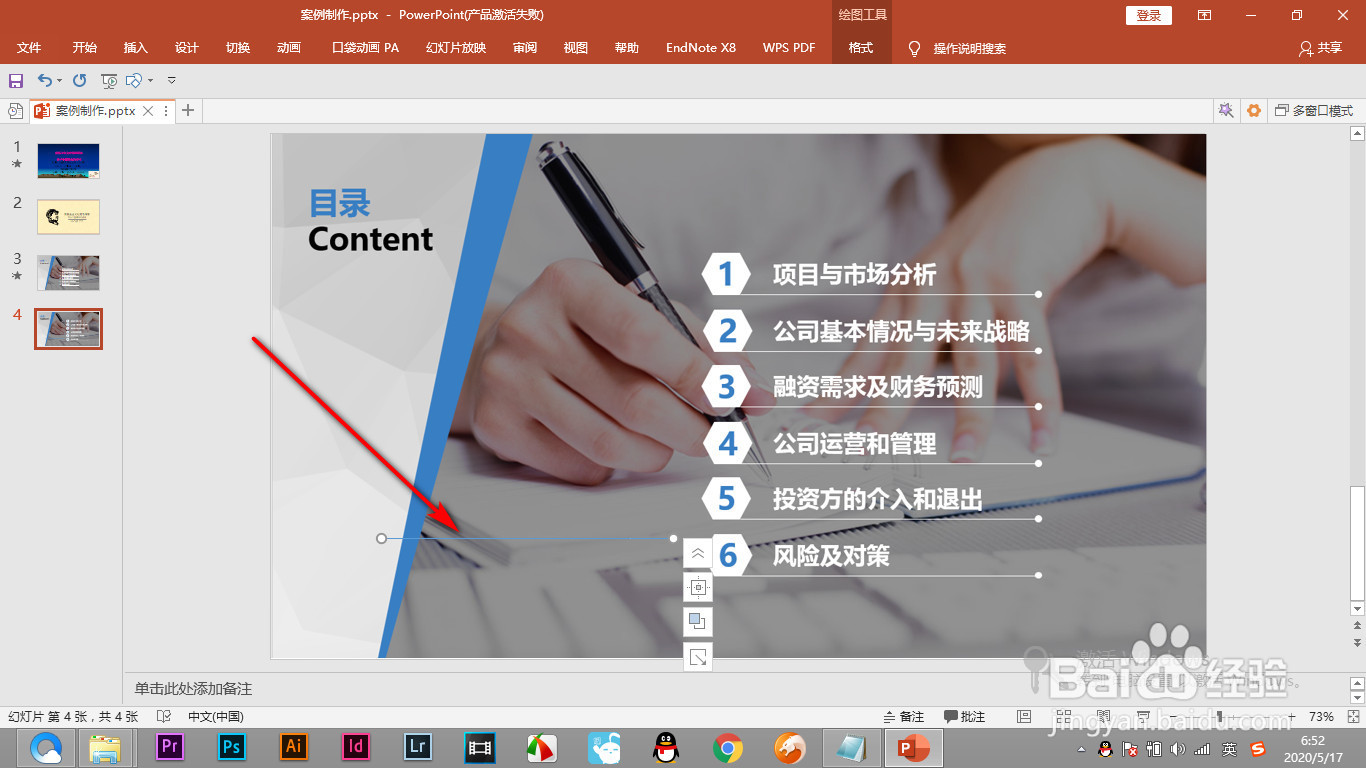
3、按住shift的键,拖拽出一条直线来。
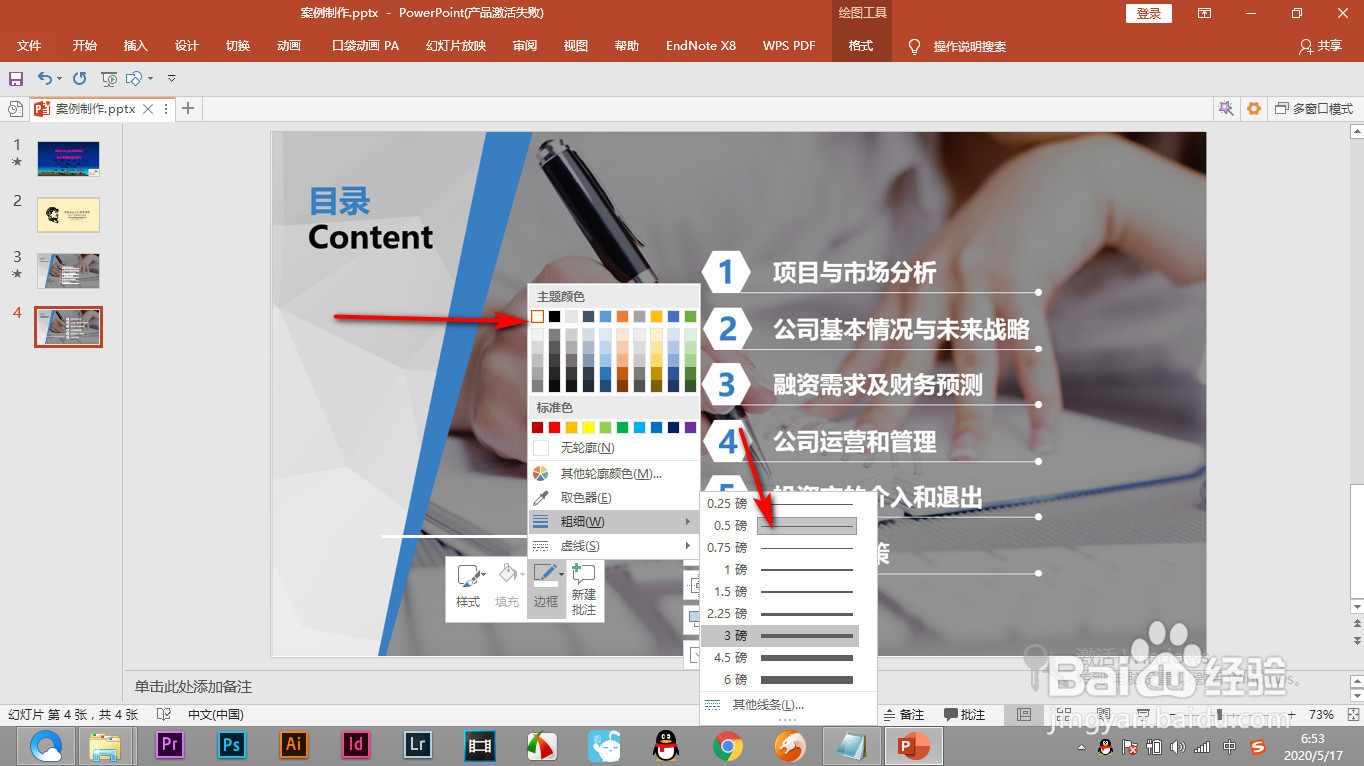
4、右键选择颜色为白色,粗细选择一个比较粗的线。
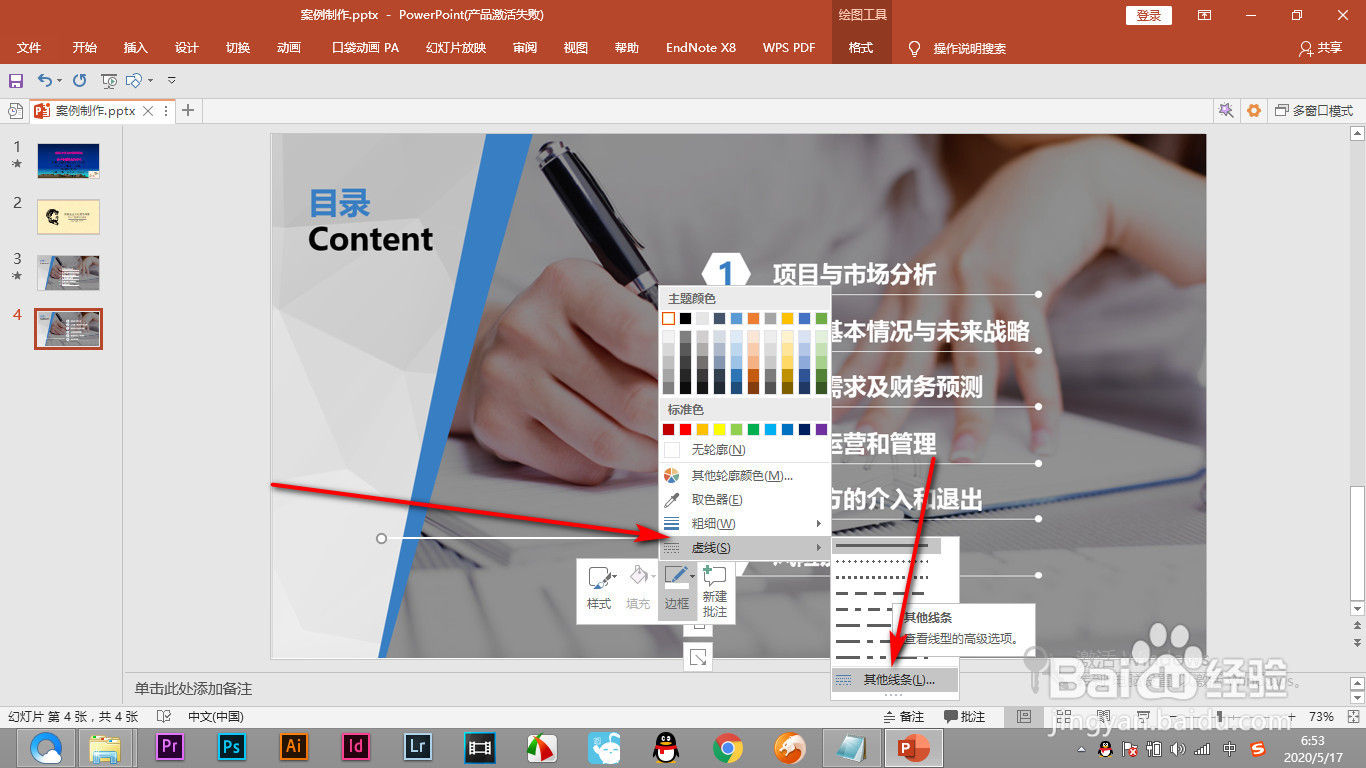
5、然后点击虚线,在下拉菜单中点击——其他线条选项。
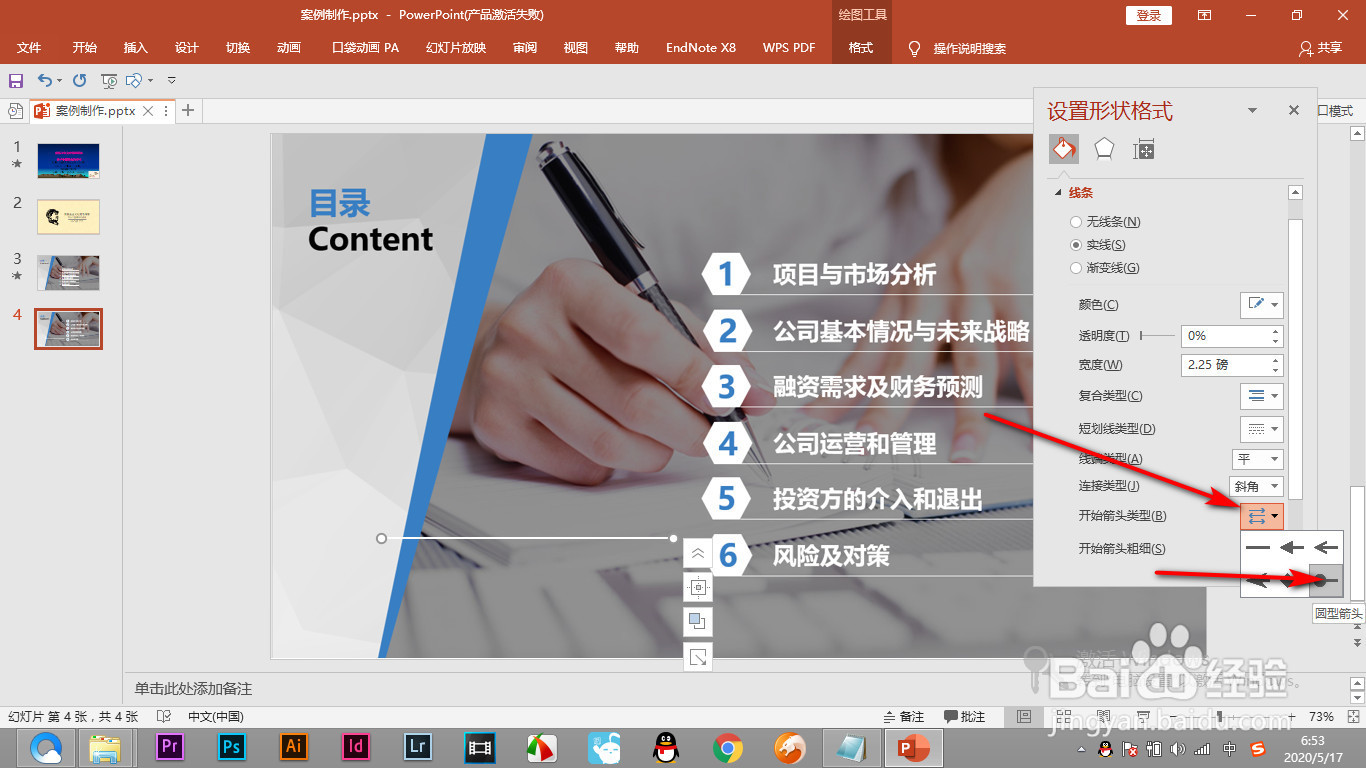
6、然后就打开形状格式,选择箭头类型中的圆头。
7、这个时候就做好了圆头端点的线段了。

1、1.我们要绘制如图所示的直线圆头线段。
2.点击开始选项卡,选择直线的形状。
3.按住shift的键,拖拽出一条直线来。
4.右键选择颜色为白色,粗细选择一个比较粗的线。
5.然后点击虚线,在下拉菜单中点击——其他线条选项。
6.然后就打开形状格式,选择箭头类型中的圆头。
7.这个时候就做好了圆头端点的线段了。