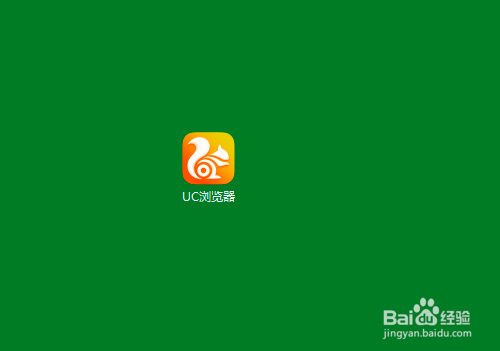
1、在系统桌面快捷找到方式,双击打开浏览器
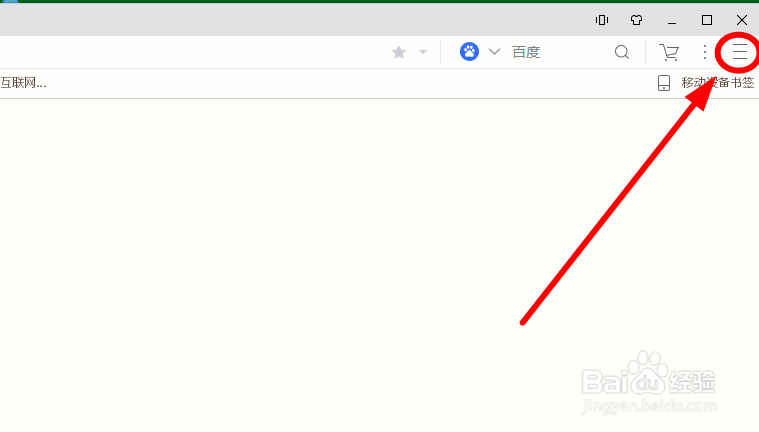
2、在弹出的程序首页,右上角找到【三横线】图标单击
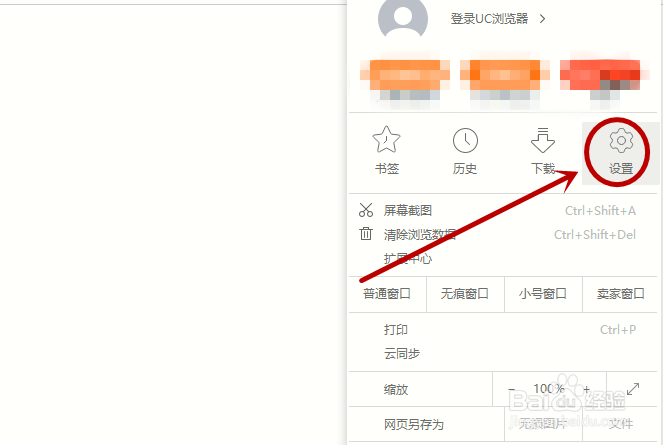
3、选择下拉菜单中的【设置】单击
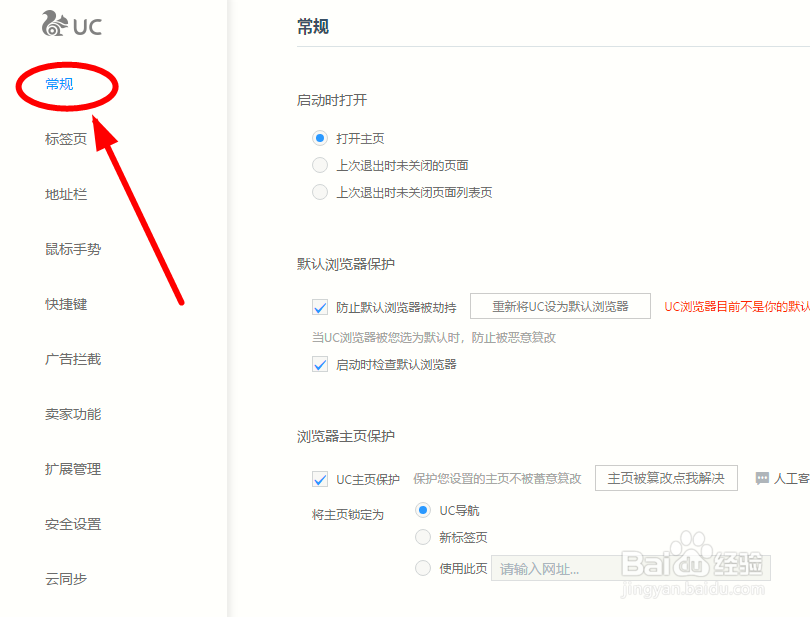
4、进入【选项】网页界面,单击左侧列【常规】选项卡
5、在右边窗口,使用鼠标上滑屏幕,找到【下载设置】选项组
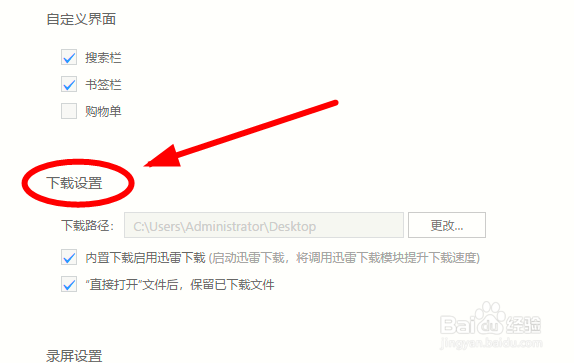
6、单击【下载路径】后的【更改】
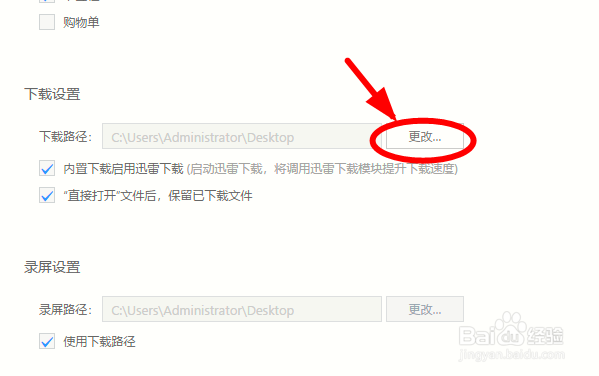
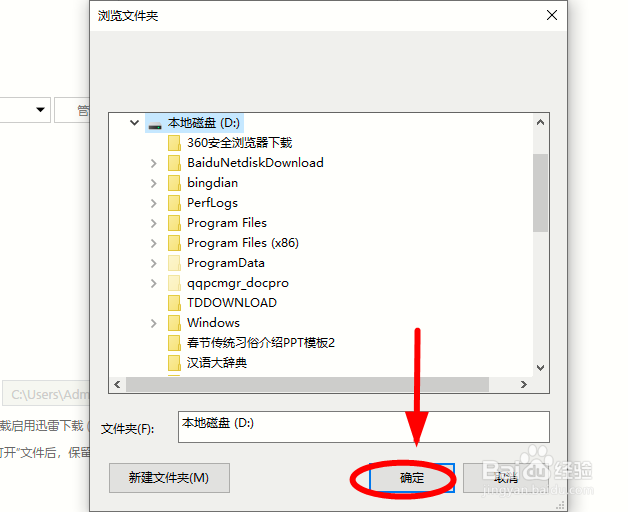
7、选择合适的保存位置后,点击【确定】即可
1、修改UC浏览器下载默认保存位置的步骤如下:
1、在系统桌面快捷找到方式,双击打开UC浏览器
2、右上角部分找到【三横线】单击
3、选择下拉菜单中的【设置】单击
4、进入【选项】网页界面,单击左侧列【常规】选项卡
5、在右边窗口,使用鼠标上滑屏幕,找到【下载设置】选项组
6、单击【下载路径】后的【更改】
7、选择合适的保存位置后,点击【确定】即可