在使用Excel表格工具做数据处理时,时常会因为自己的不小心而输入重复的数据。例如身份证号码信息。大家都知道身份证号码信息每个人都是独一的,不会有重复。所以为了防止我们在使用Excel表格做身份证号信息录入时出现重复。我们可以做一个防止数据重复输入的数据验证。那么,我们该如何进行设置呢?下面,小编就为大家分享设置的方法。
工具/原料
电脑
Excel表格软件
数据验证设置步骤
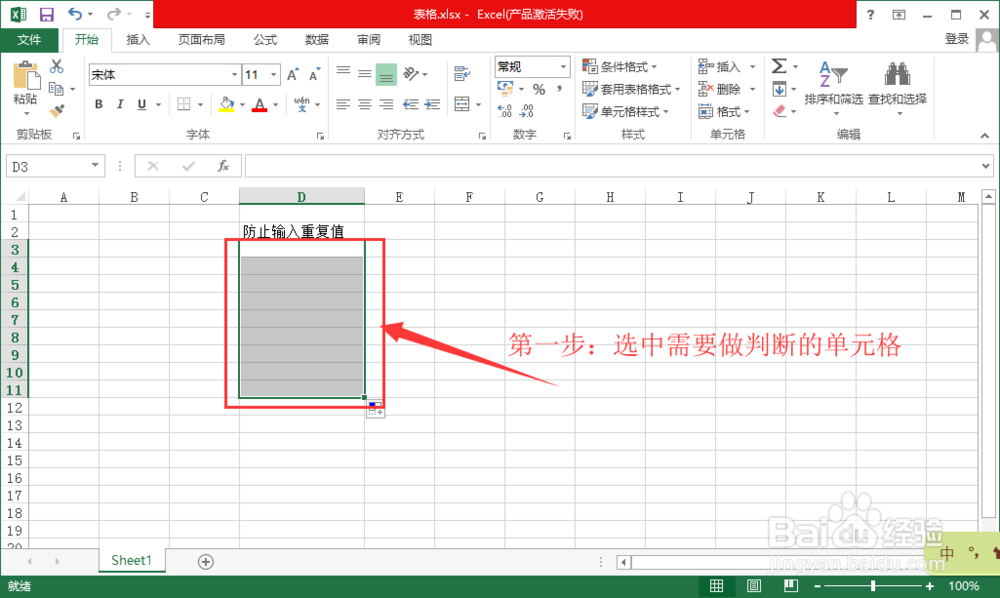
第一步:我们打开Excel表格工具。选中需要设置防止数据重复输入验证的单元格。
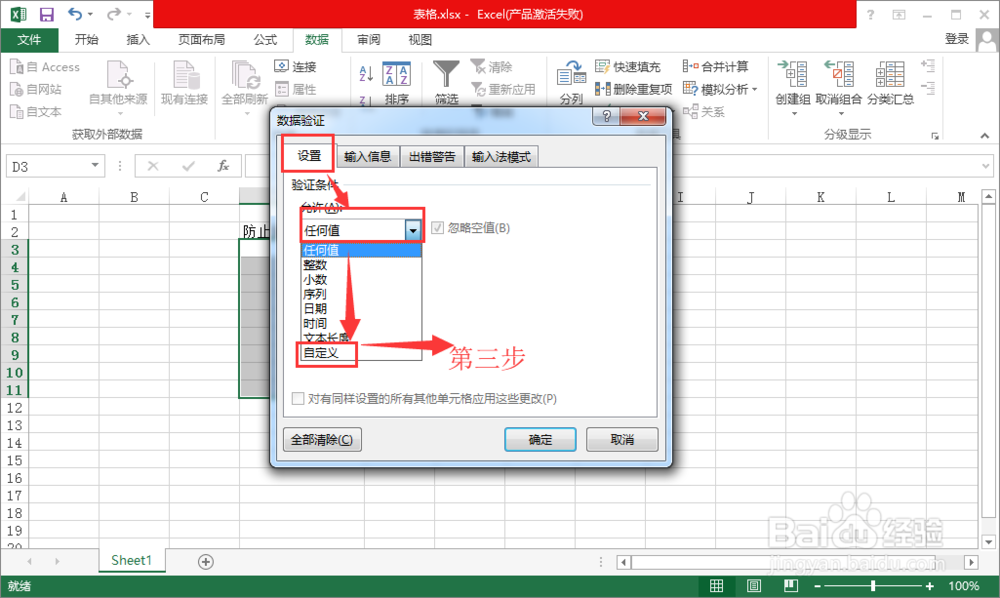
第二步:我们选中需要设置的单元格后,再依次进行一下操作:“数据”-->“数据验证”-->“数据验证”。

第三步:在“数据验证”的设置面板中,我们点击“设置”,然后将验证条件中的“允许”设置成“自定义”。
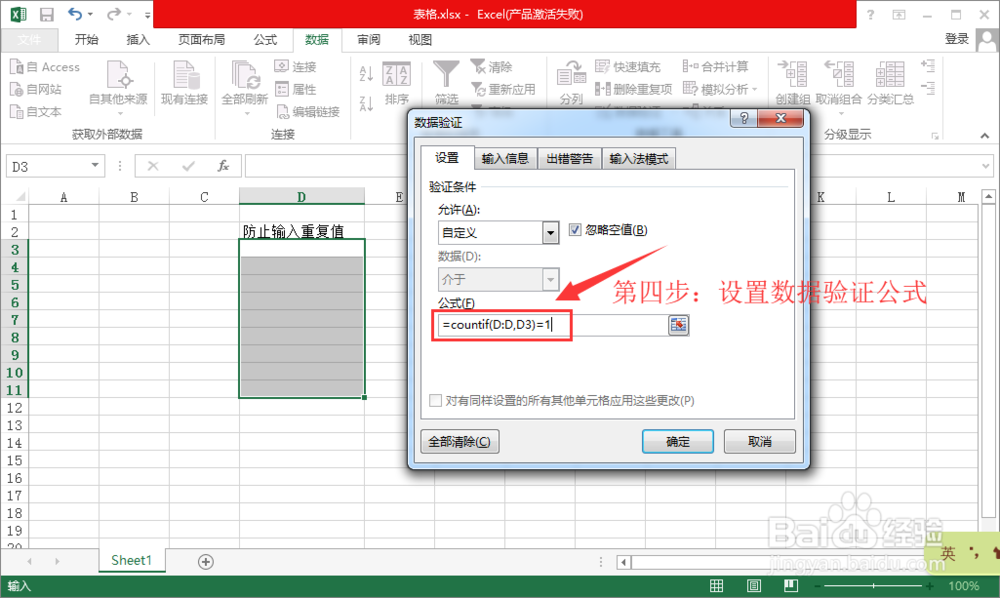
第四步:将验证条件设置成“自定义”后,我们继续在显示的“公式”一栏中输入公式“=countif(单元格区域)=1”,例如“=countif(D:D,D3)=1”。注意:单元格区域必须是(结束单元格,起始单元格)。
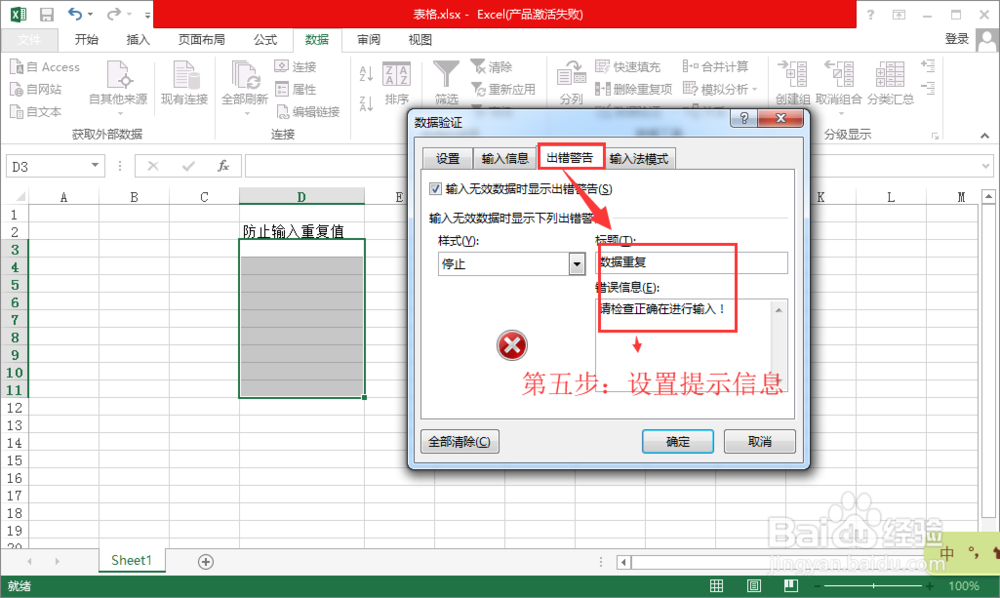
第五步:设置好验证公式后,我们还需要设置提示消息内容。操作如下图所示。
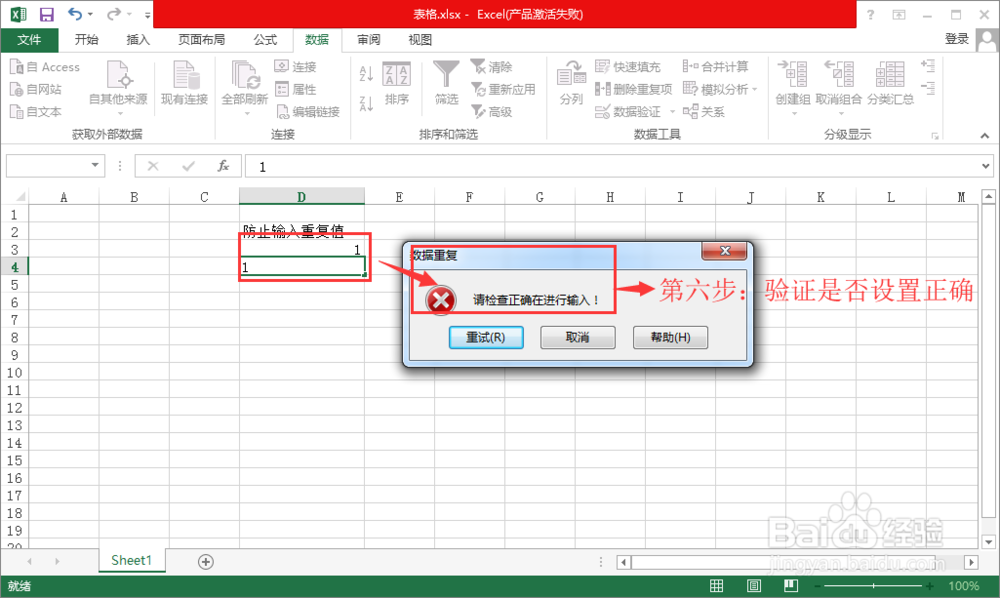
第六步:我们设置后数据验证的一切后,我们进行测试。测试我们设置的验证公式是否正确。
注意事项
希望对读者有所帮助~~~喜欢的请给小编点个大拇指