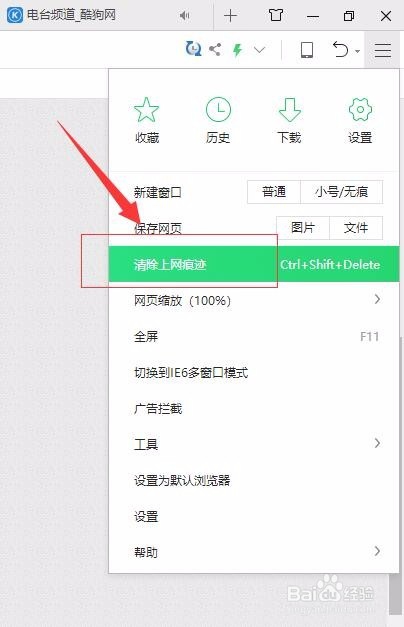
1、首先,我们打开360浏览器,在浏览器的右上角找到“打开菜单”。如图:

2、接着,在弹出的下拉菜单,找到“清除历史记录”,点击打开。如图:
3、接着,在弹出的对话框中,选择要清除的对象,打勾,接着在左下角把“退出浏览器时完全清除勾选的痕迹”打勾。如图:

4、完成后,退出设置,这样当我们关闭浏览器的时候,就会自动删除我们访问记录。
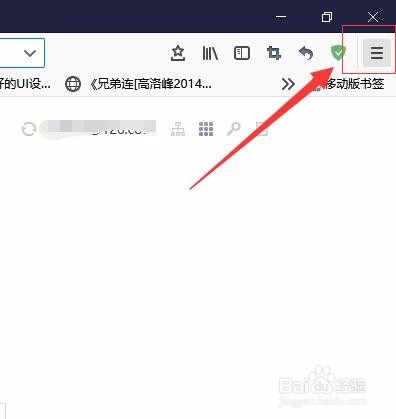
1、首先,打开火狐浏览器,在浏览器的右上角找到“打开菜单”。如图:
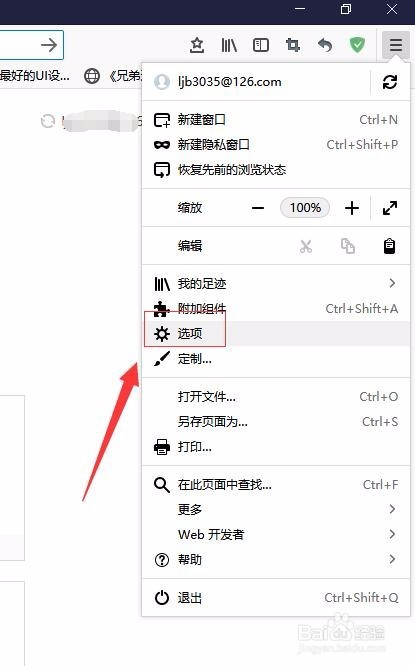
2、接着,在弹出的菜单中选择“选项”。如图:
3、接着,进入“选项”界面,在左侧菜单中找到“隐私与安全”,进入“隐私与安全”设置界面。如图:

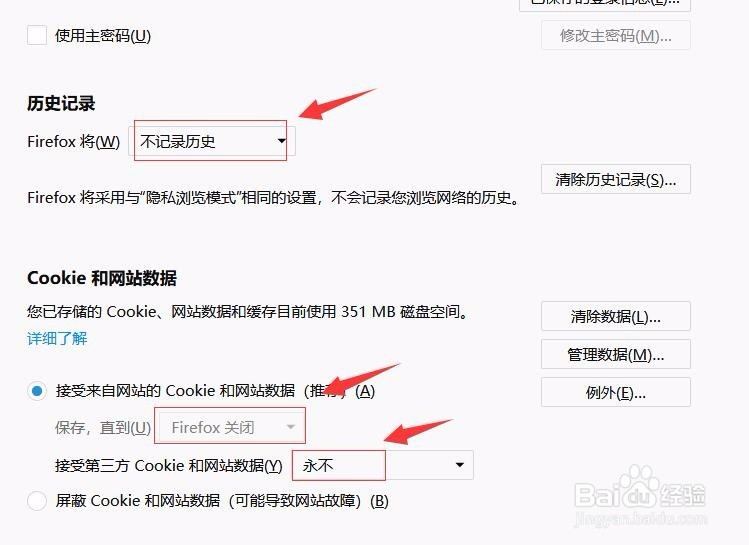
4、接着,在“隐私与安全”中找到“历史记录”和“Cookie 和网站数据”选项。如图:

5、接着,在“历史记录”中,把“Firefox 将(W)”设置成“不记录历史”。把“Cookie 和网站数据”中的“接受来自网站的 Cookie 和网站数据(推荐)(A)”下设置成“Firefox 关闭”,把“接受第三方 Cookie 和网站数据”设置成“永不”。如图:
6、至此,浏览器设置退出时自动清除浏览记录教程分享结束。