1、开启不需要解绑手机号的微信我界面,如图

2、摁下设置,开启设置界面,如图
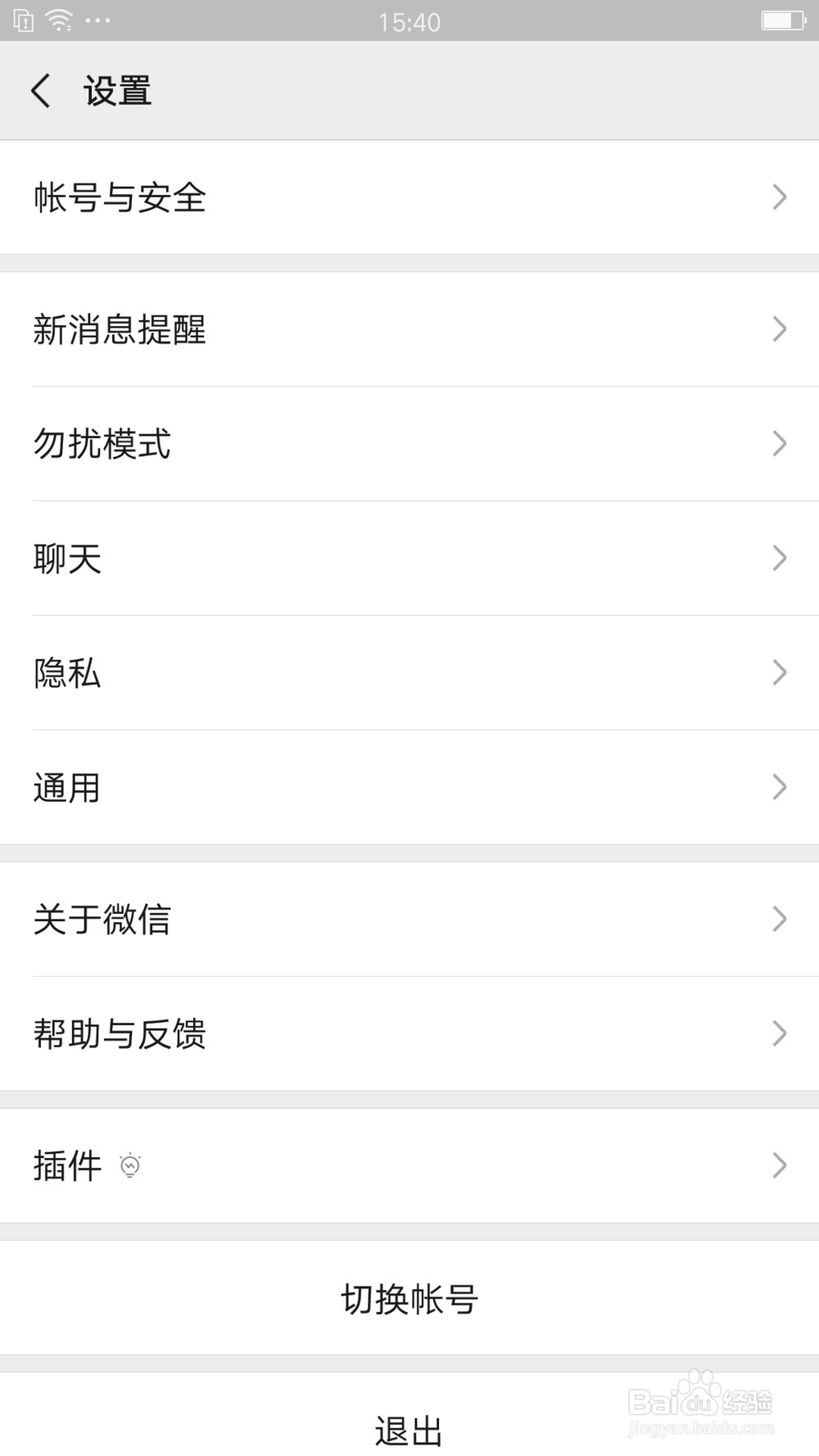
3、摁下账号与安全,开启账号与安全界面,如图
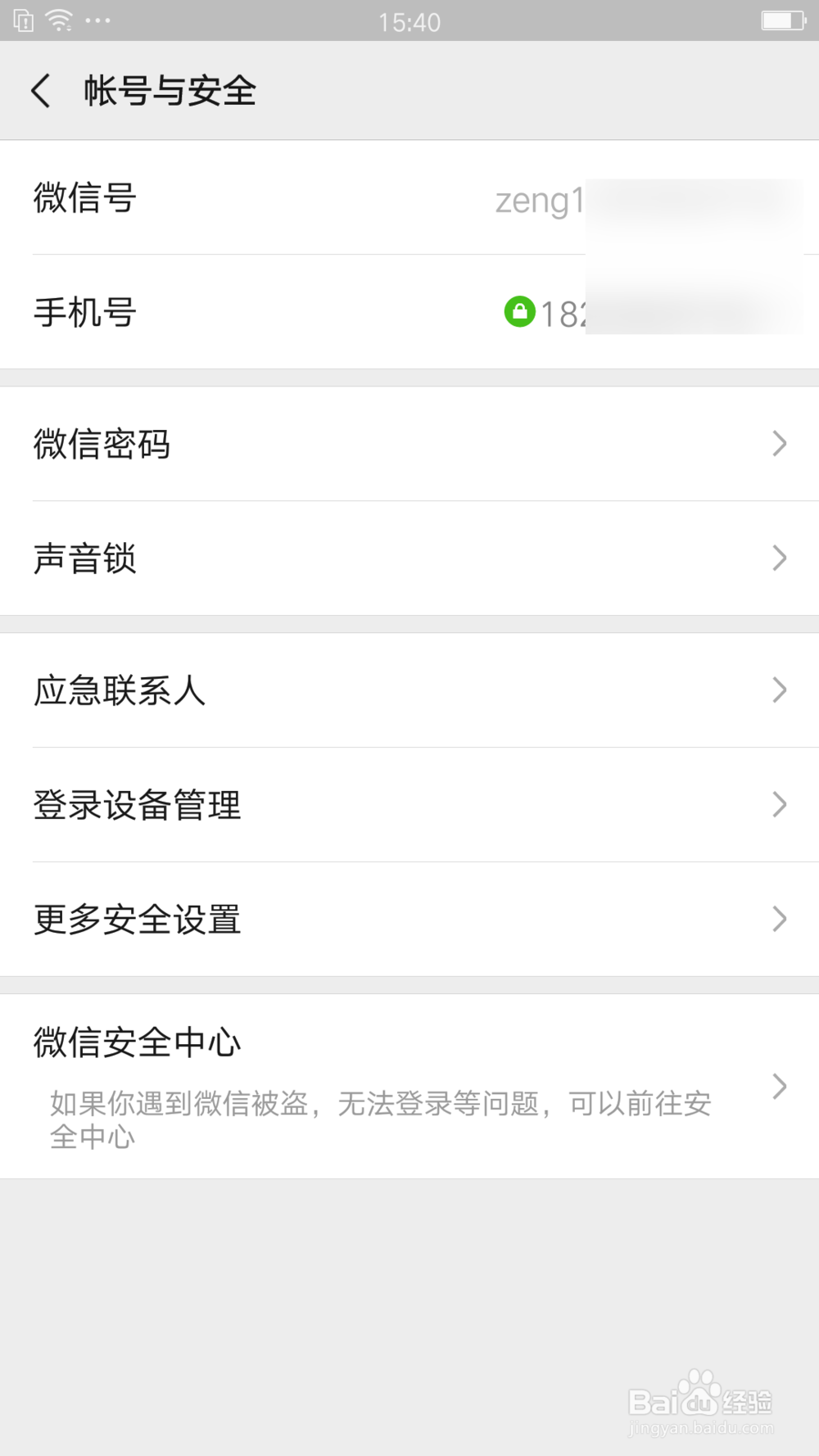
4、摁下手机号,开启绑定手机号界面,如图

5、摁下更改手机号,开启验证手机号界面,如图
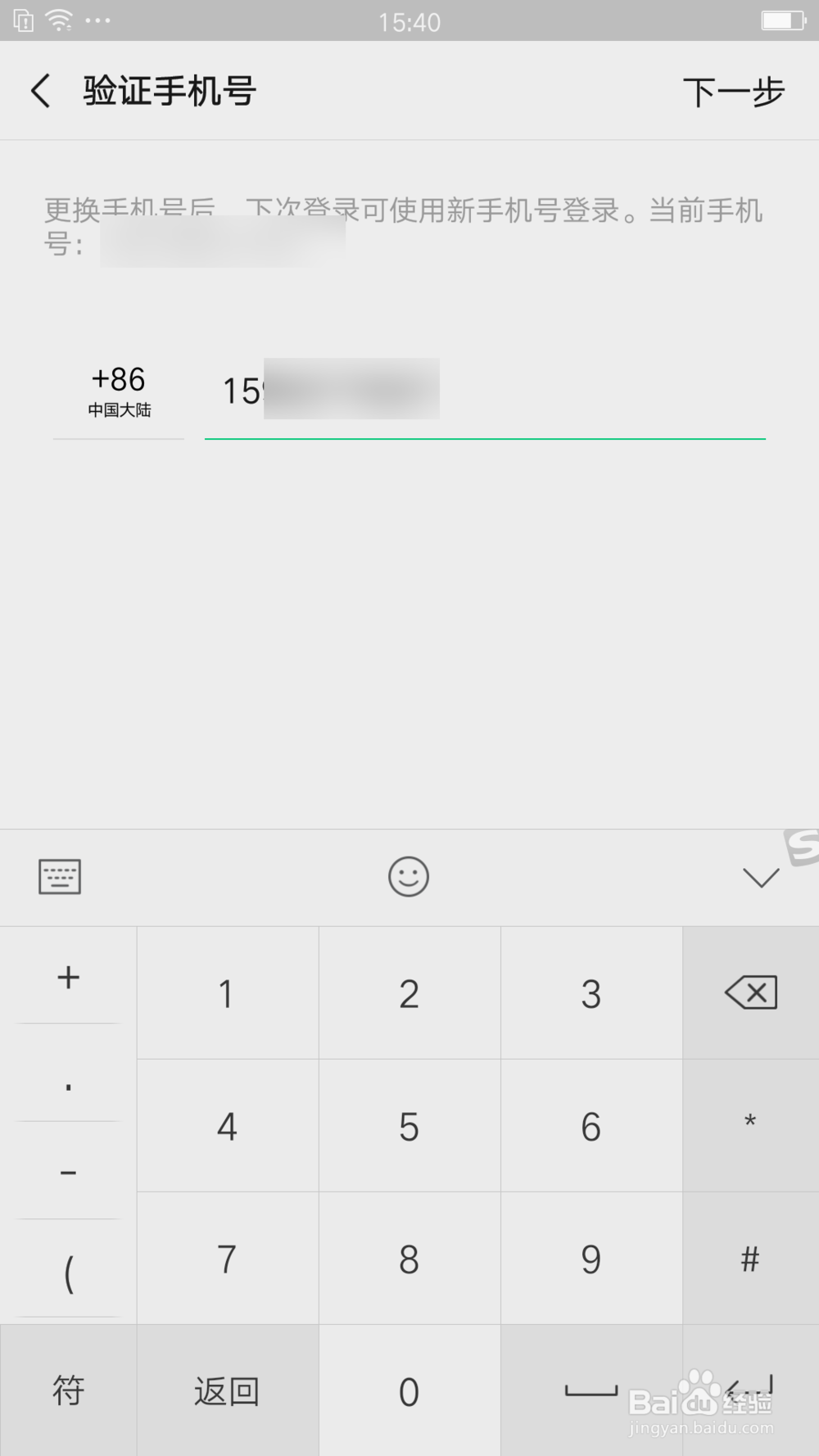
6、摁下下一步,开启更换手机号流程指引界面,如图
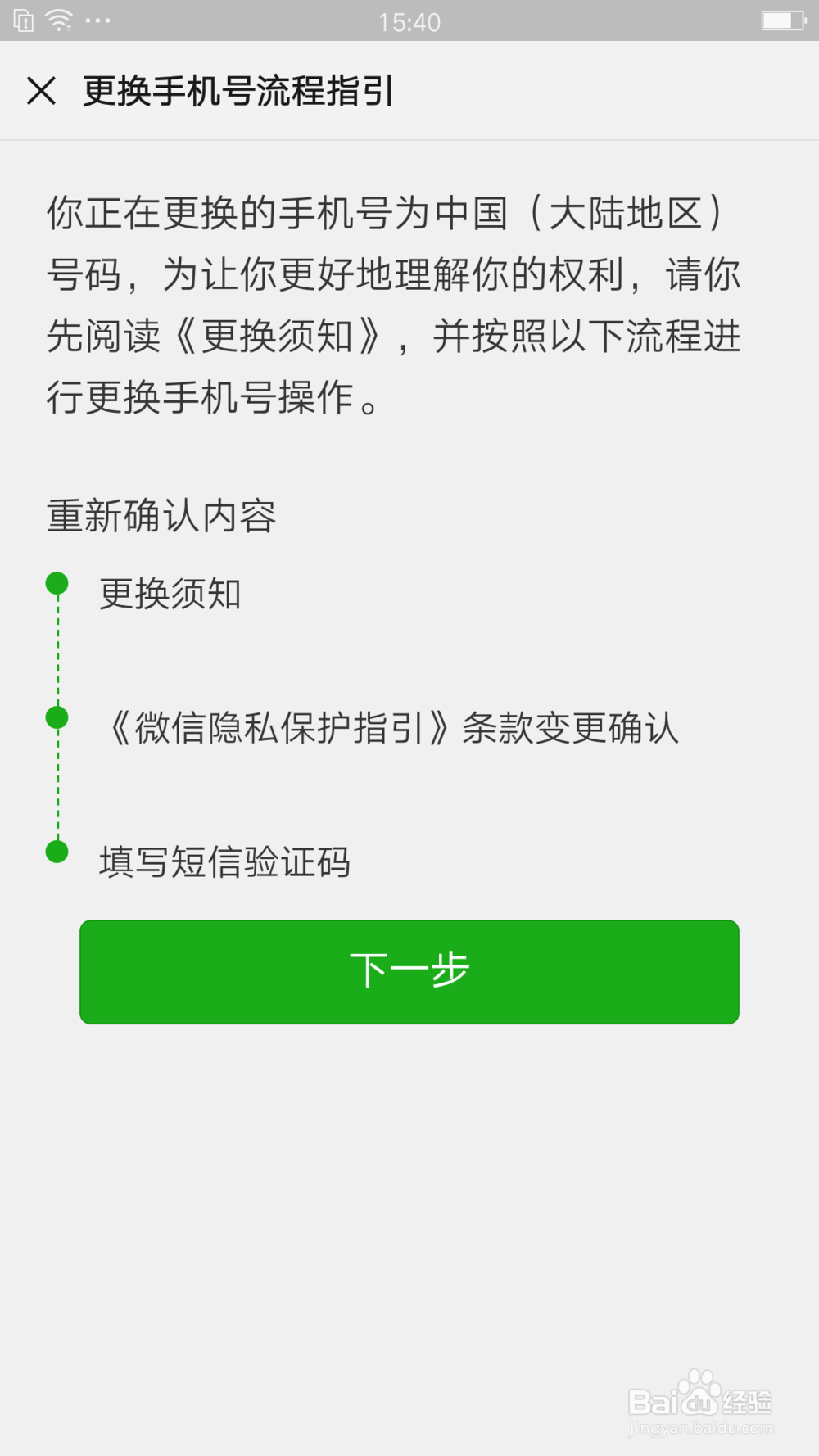
7、摁下下一步,开启微信隐私保护指引界面,如图
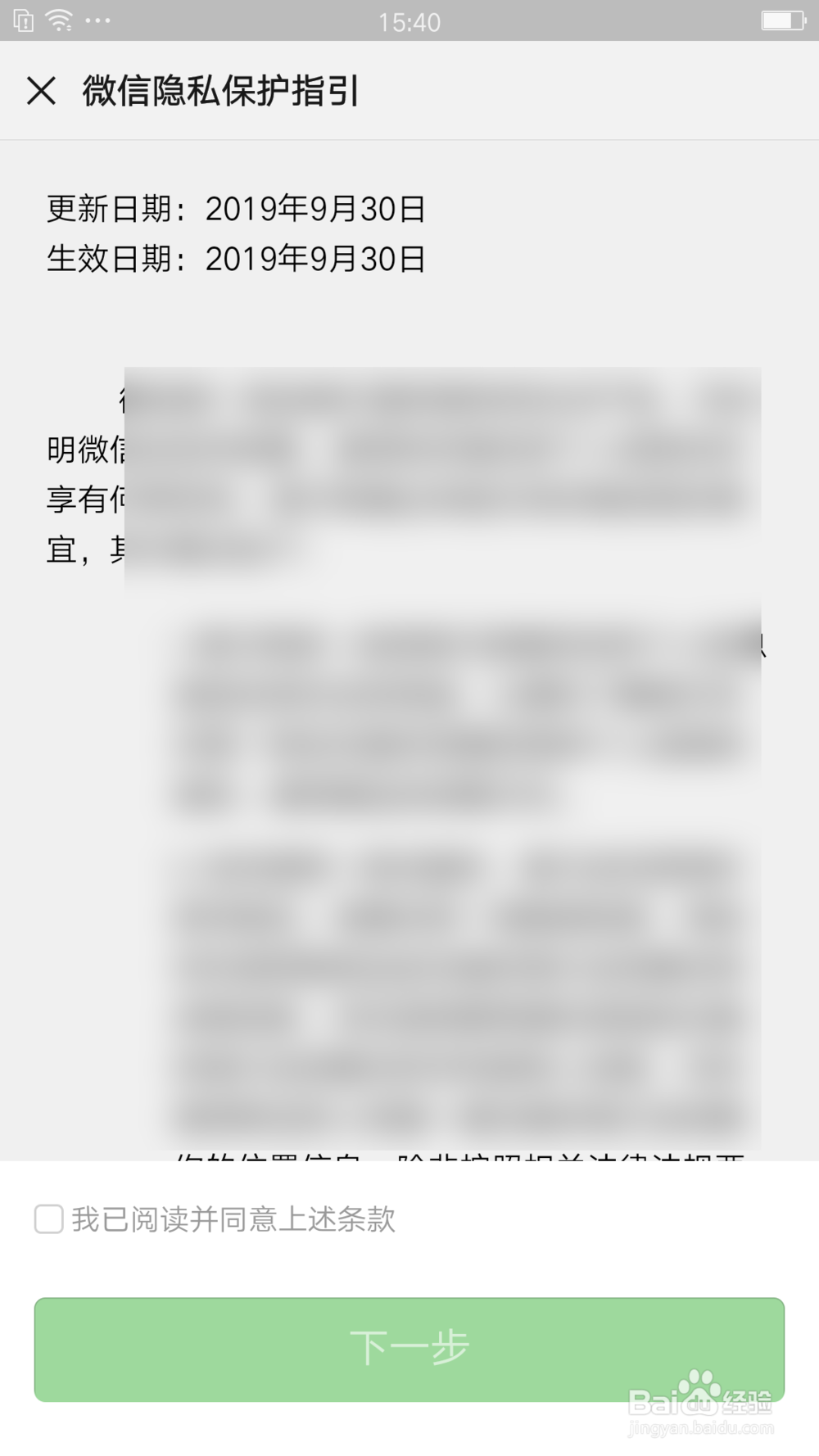
8、摁下下一步,开启填写验证码界面,如图
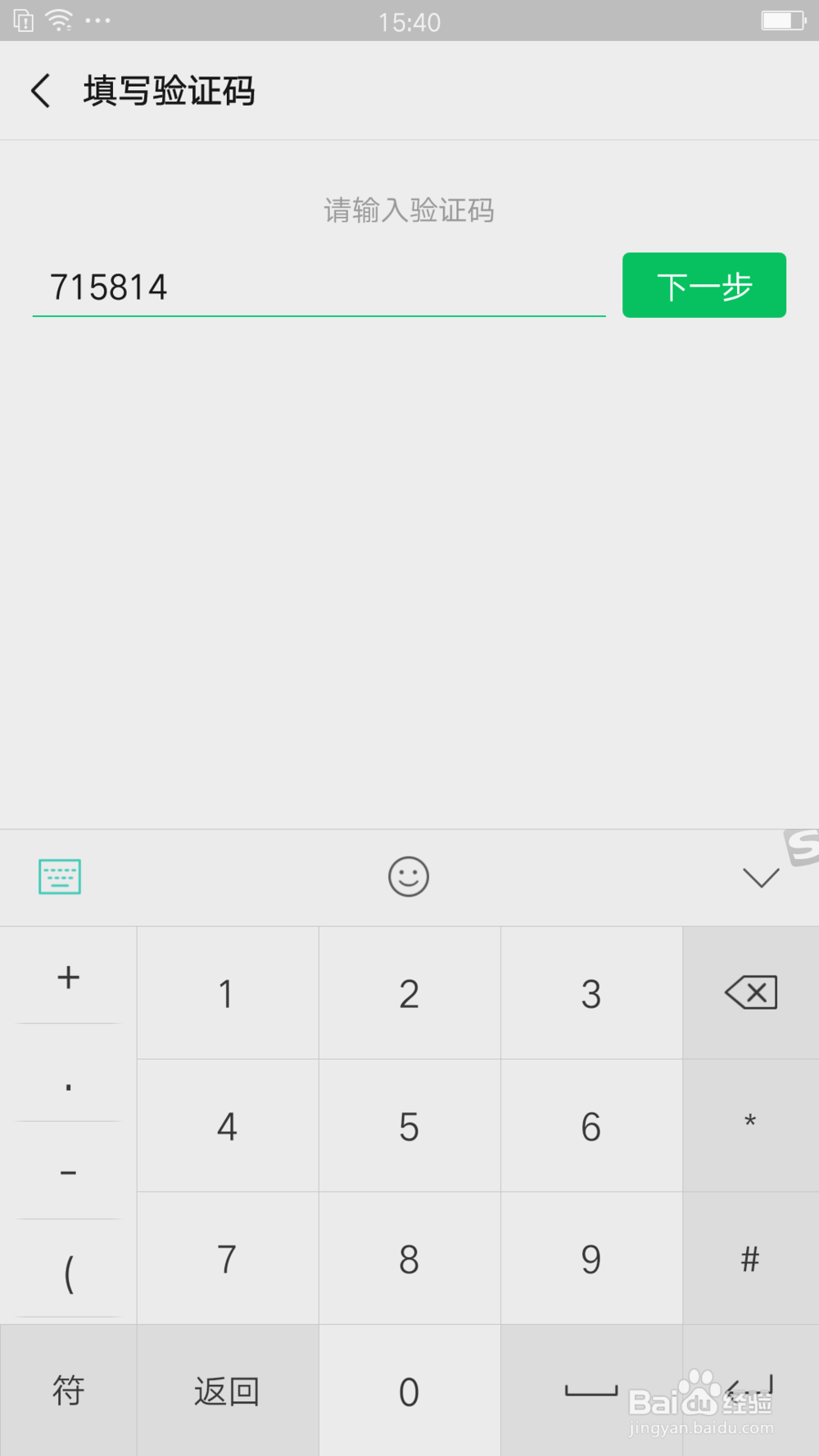
9、摁下下一步按钮就完成手机绑定了,如图
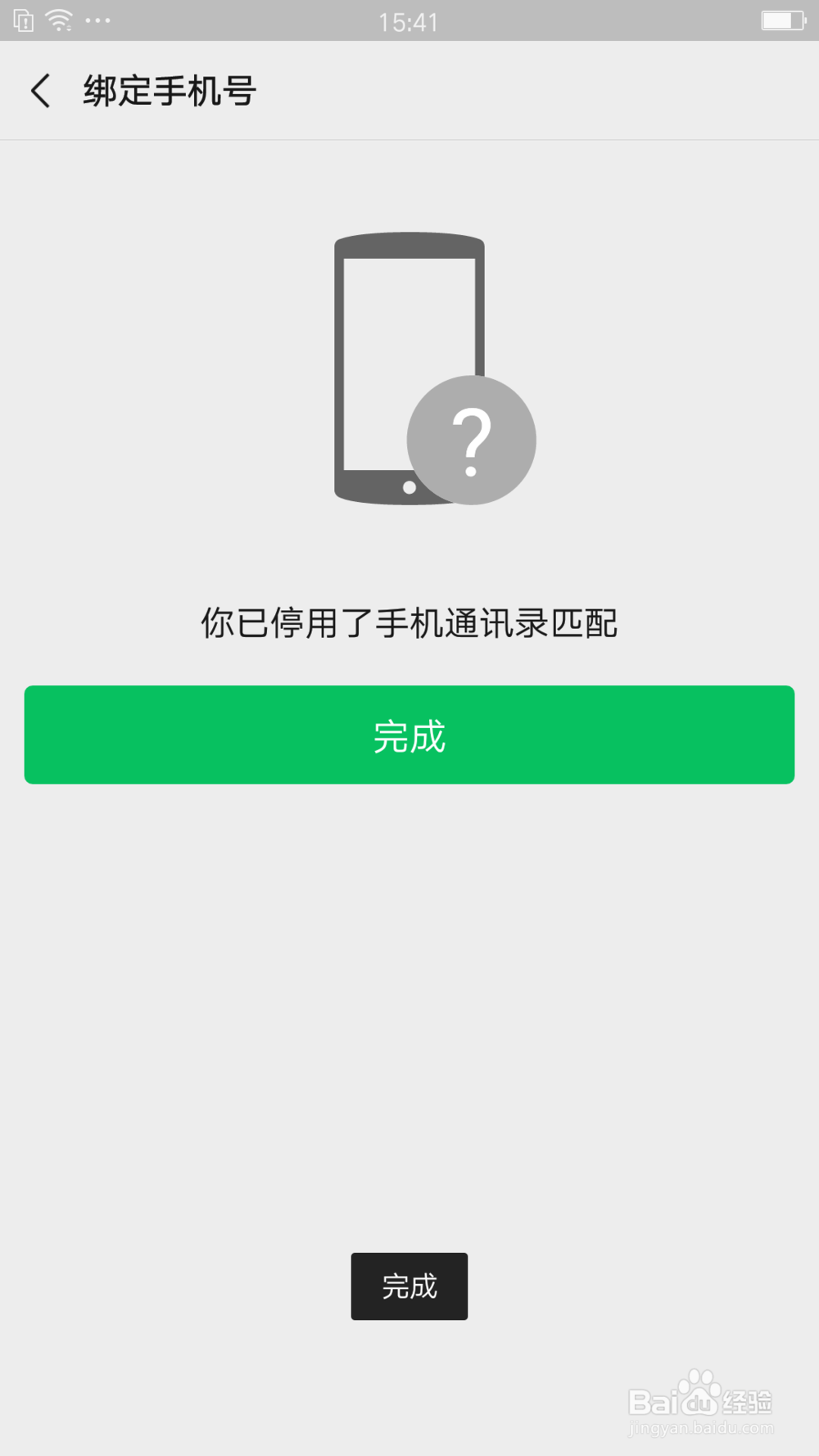
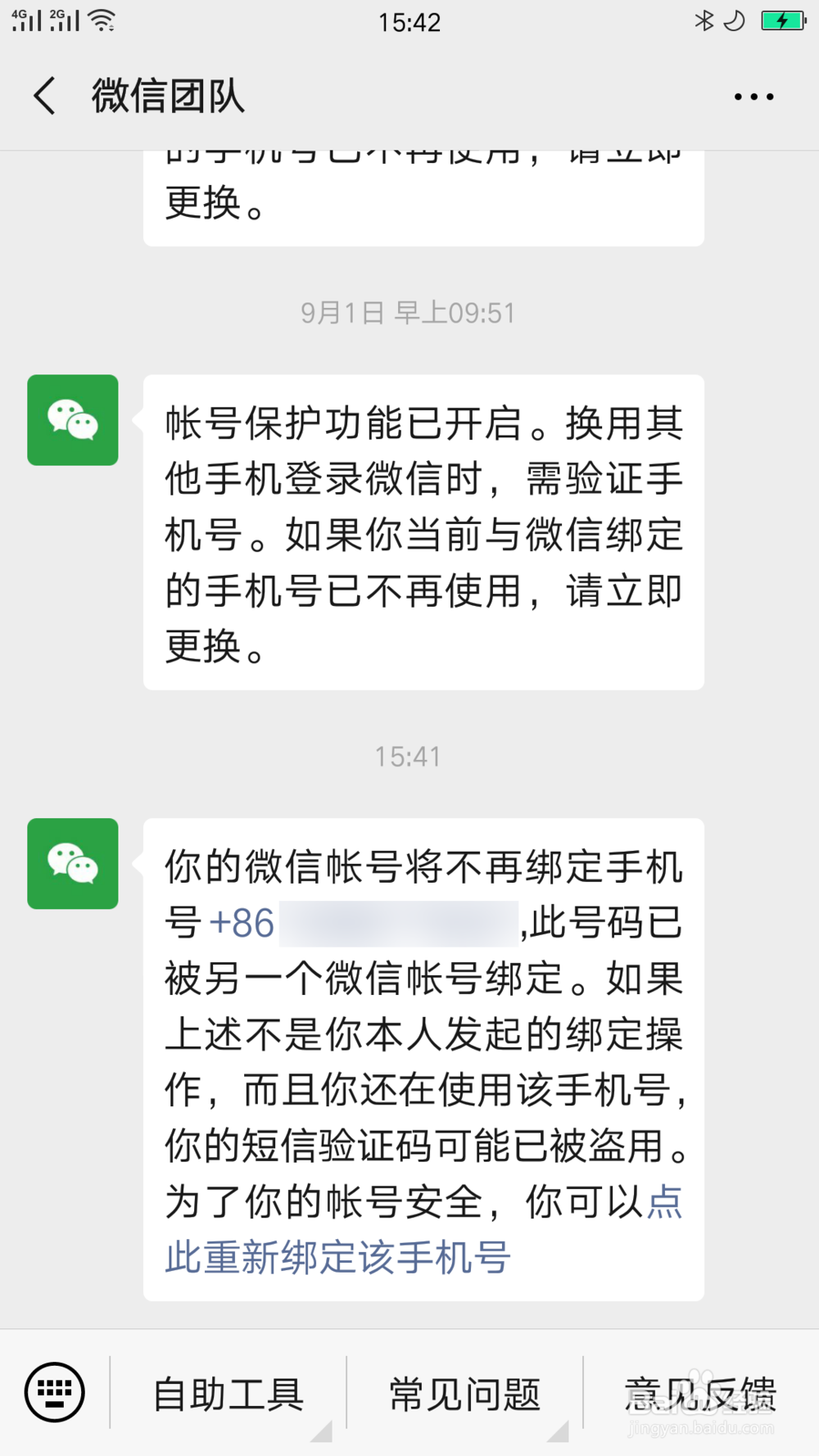
10、这时另一个微信号的手机号就完成解绑了,然后重新把之前被替换的手机号绑定到微信上就可以了,如图
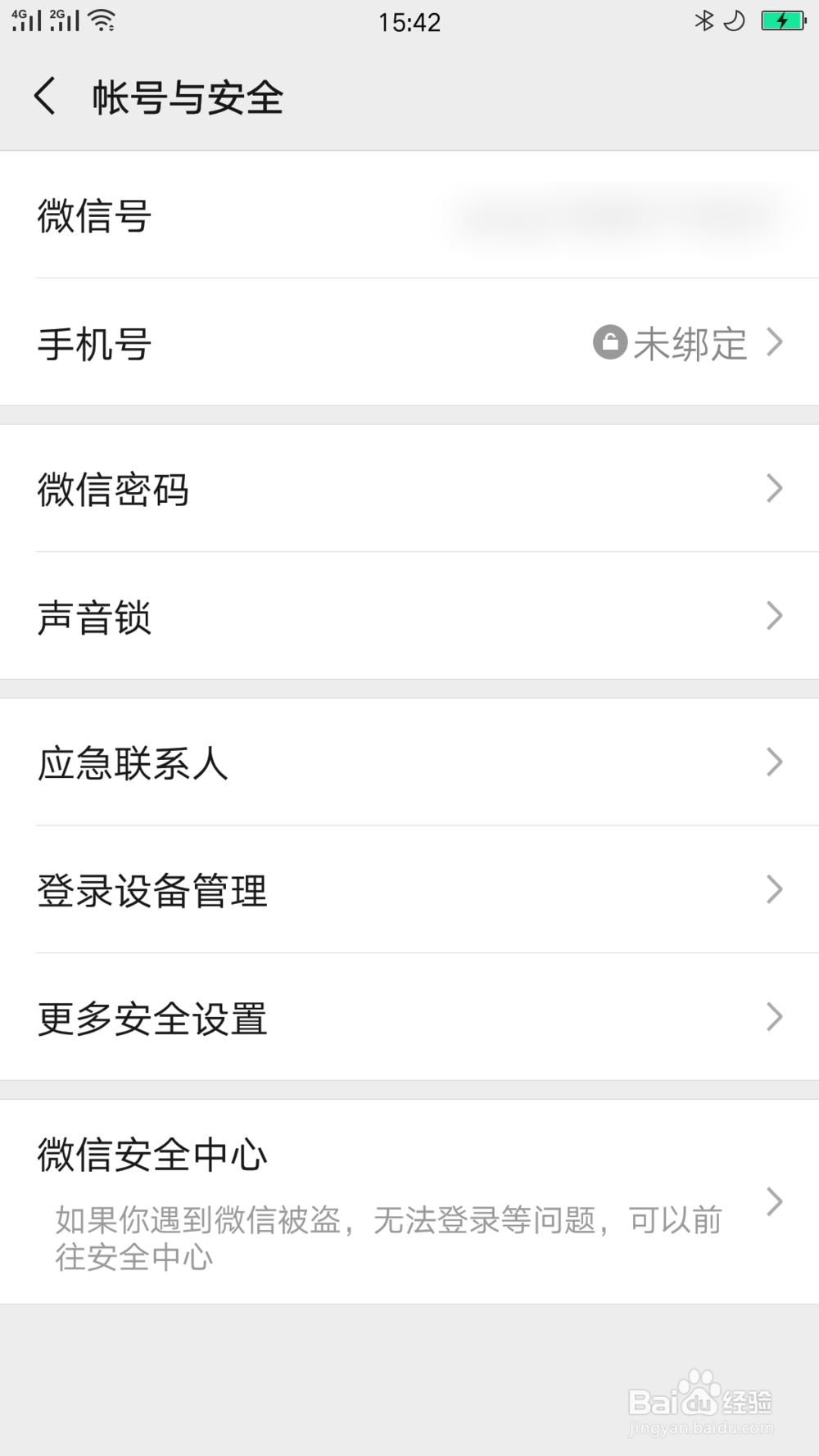
11、总结:
1开启不需要解绑手机号的微信我界面
2摁下设置,开启设置界面
3摁下账号与安全,开启账号与安全界面
4摁下手机号,开启绑定手机号界面
5摁下更改手机号,开启验证手机号界面
6摁下下一步,开启更换手机号流程指引界面
7摁下下一步,开启微信隐私保护指引界面
8摁下下一步,开启填写验证码界面
9摁下下一步按钮就完成手机绑定了
10这时另一个微信号的手机号就完成解绑了,然后重新把之前被替换的手机号绑定到微信上就可以了