1、打开表格,依次点击“开始”—“冻结窗格”;
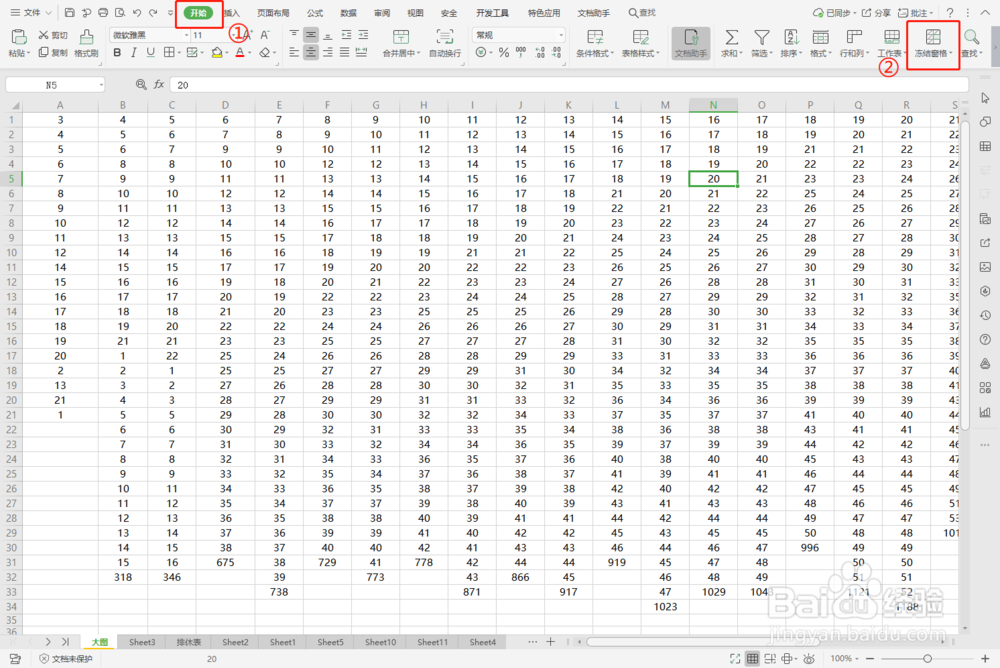
2、“冻结窗格”分为“多行多列冻结”、“冻结首行”、“冻结首列”三种模式,下面就来一一为大家介绍。

1、“冻结首行”顾名思义是把第一行固定住,直接点击“开始”—“冻结窗格”—“冻结首行”即可;
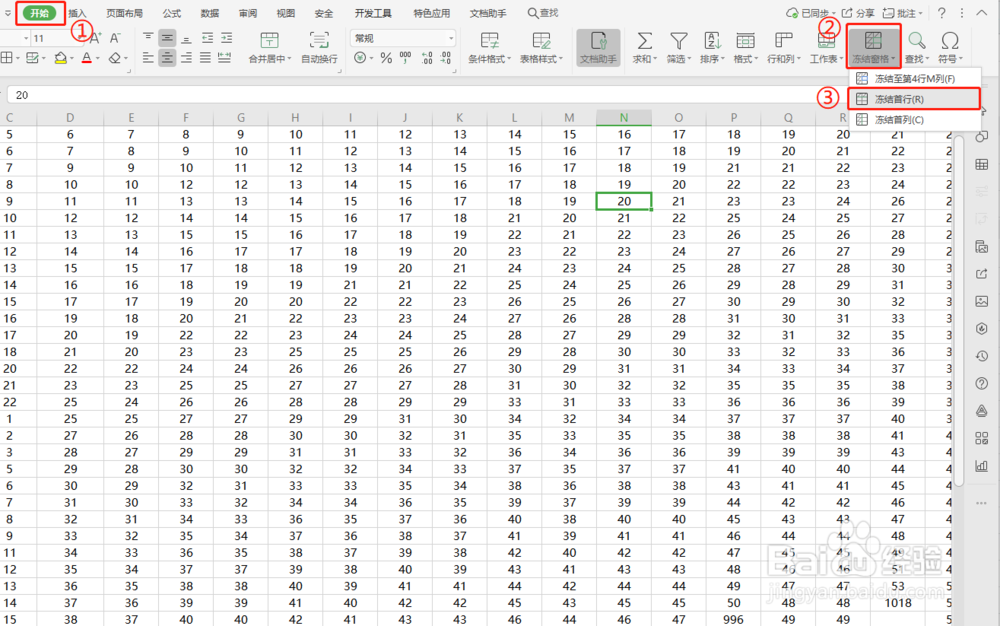
2、如图:完成“冻结首行”后,滑动表格会发现首行不会被覆盖。
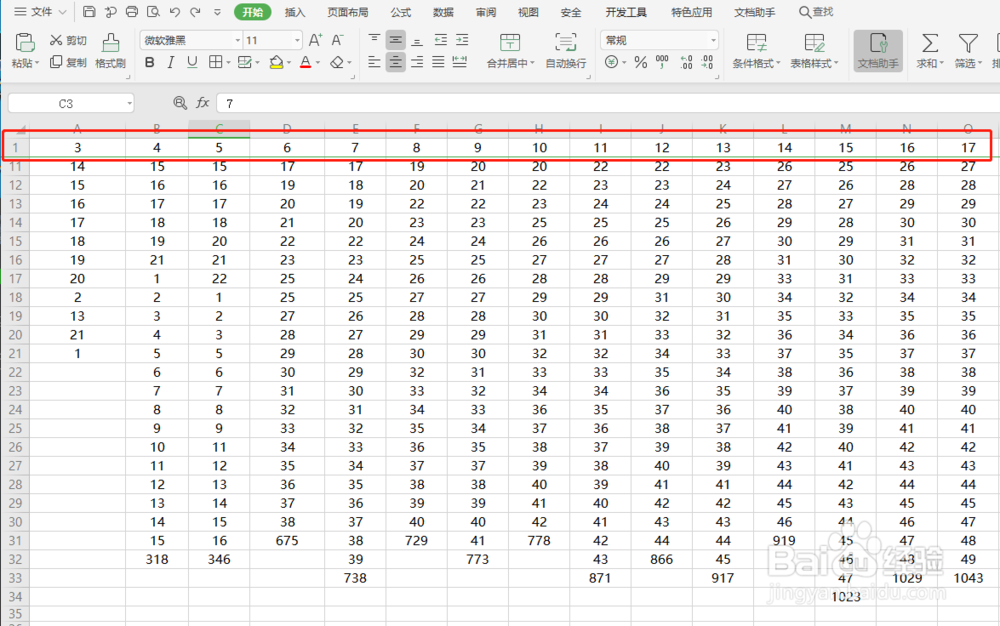
1、“冻结首行”顾名思义是把第一列固定住,直接点击“开始”—“冻结窗格”—“冻结首列”即可;

2、如图:完成“冻结首列”后,移动表格会发现首列不会被覆盖。

1、如需冻结冻结到某行,首先需要选中它下面的那行,再进行设置。
(如需要冻结“1、2”这两行,可选中第“3”行)依次点击“开始”—“冻结窗格”—“冻结至第2行”即可;

2、如需同时冻结某行和某列(如:要同时冻结到第2行和A列,可选中B3单元格),依次点击“开始”—“冻结窗格”—“冻结至第2行A列”即可。
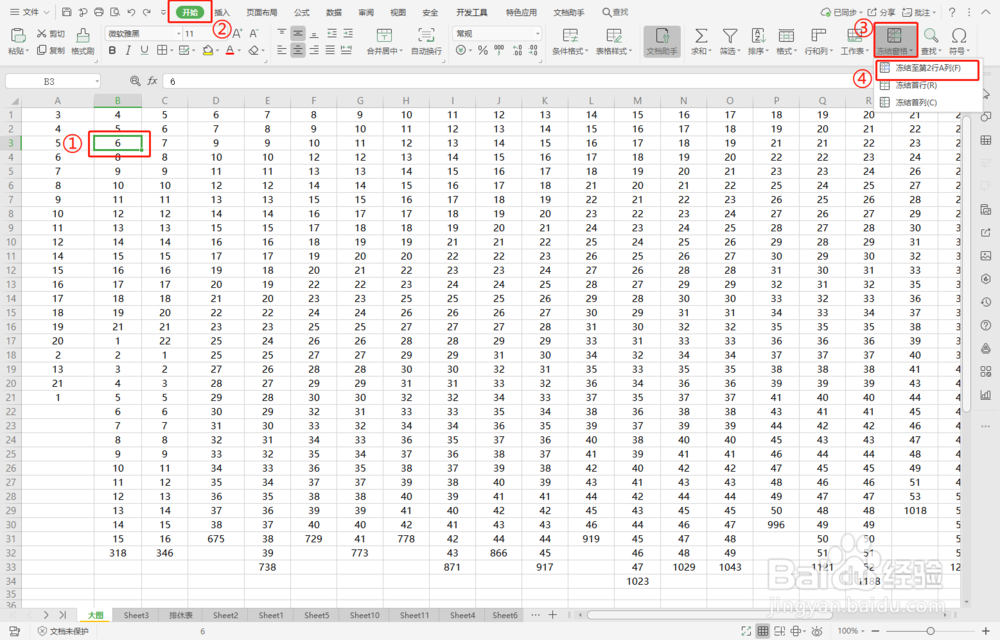
1、如需“取消冻结窗格”,可在冻结窗格后,依次点击“冻结窗格”—“取消冻结窗格”即可。
