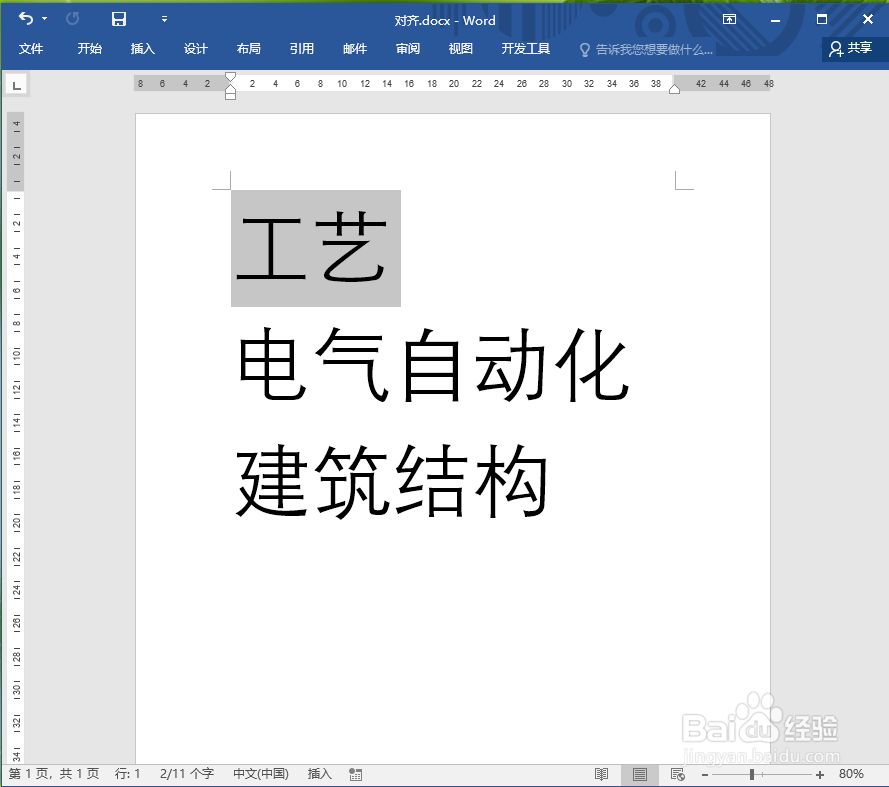
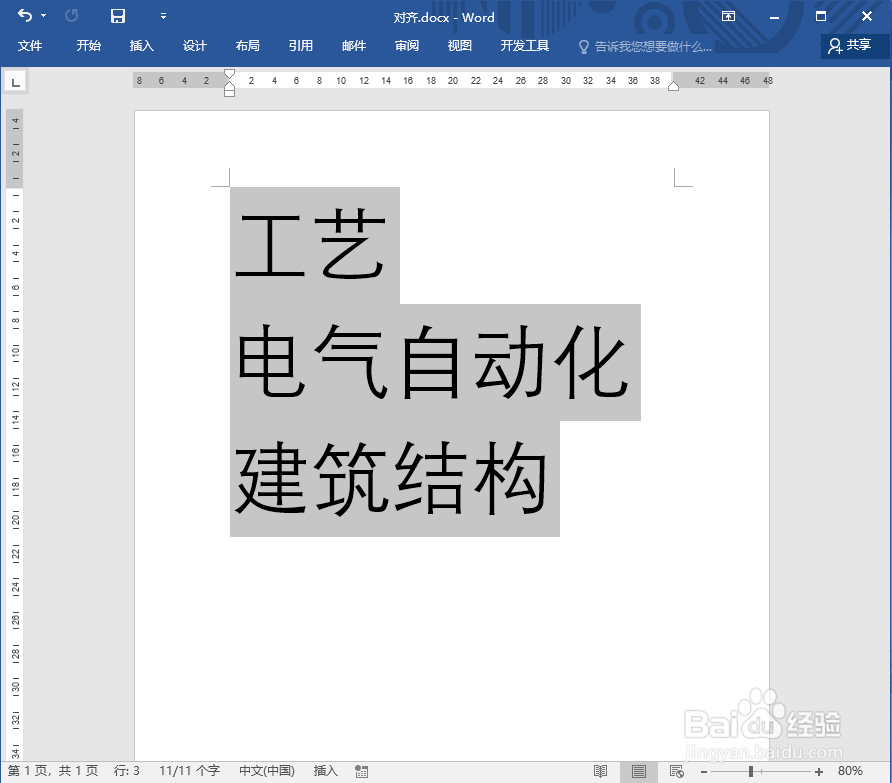
1、●打开示例文档;
●按住键盘上的”ctrl“键,依次选择要对齐的文字。
注意:不能一次性全选。
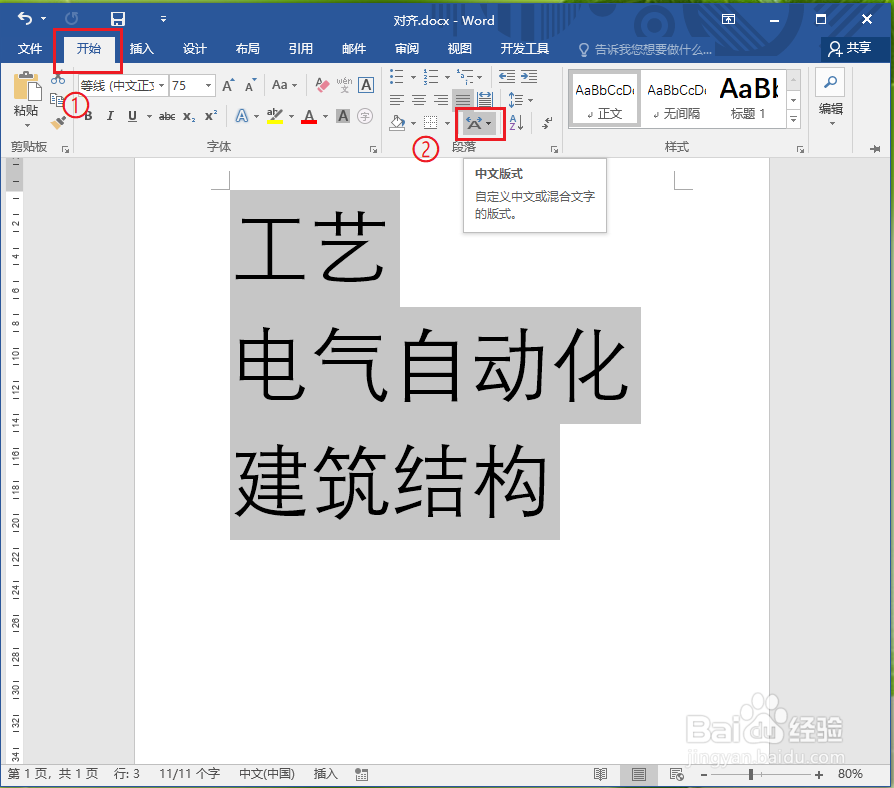
2、依次点击【开始】选项卡>>【中文版式】按钮。
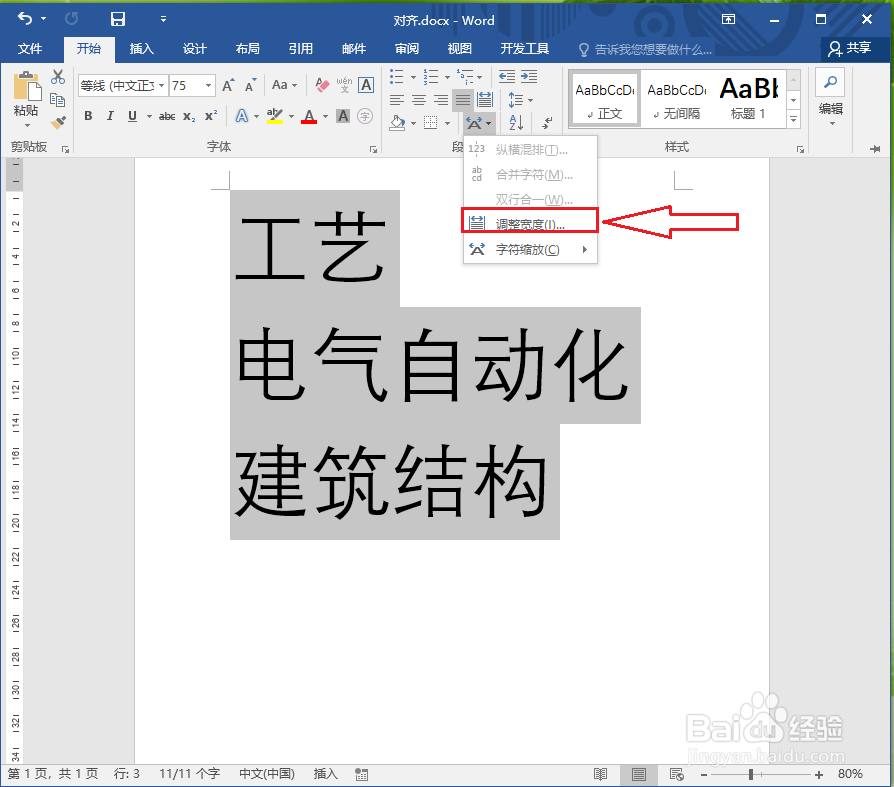
3、在弹出的选项中点击【调整宽度】。
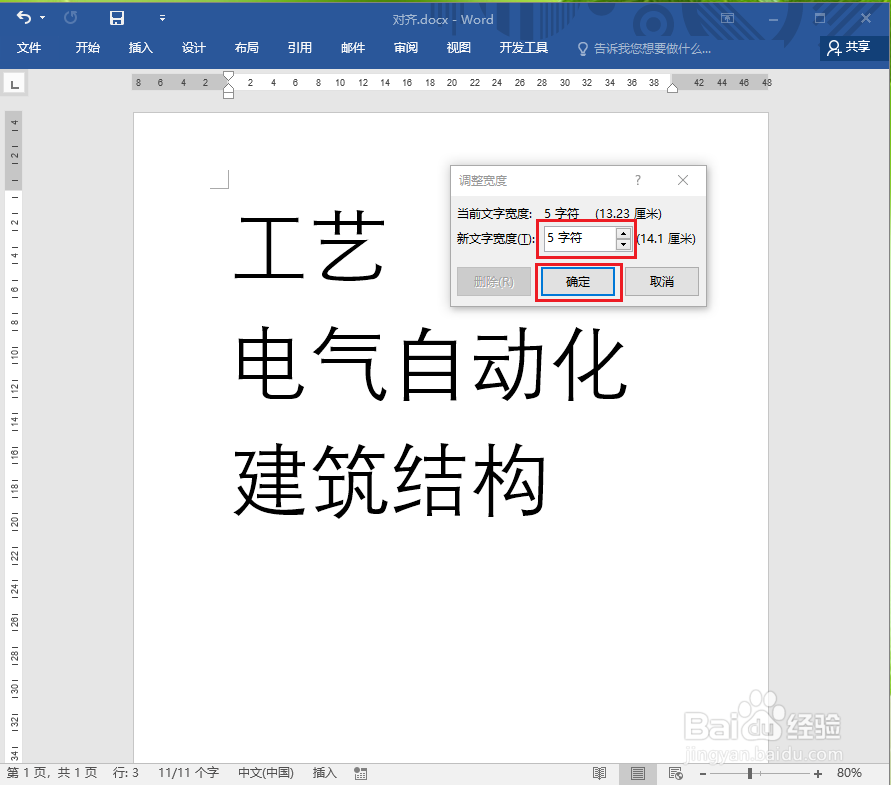
4、●因为最长的一行文字个数是5,所以新文字宽度输入”5字符“;
●点击【确定】,设置完成。
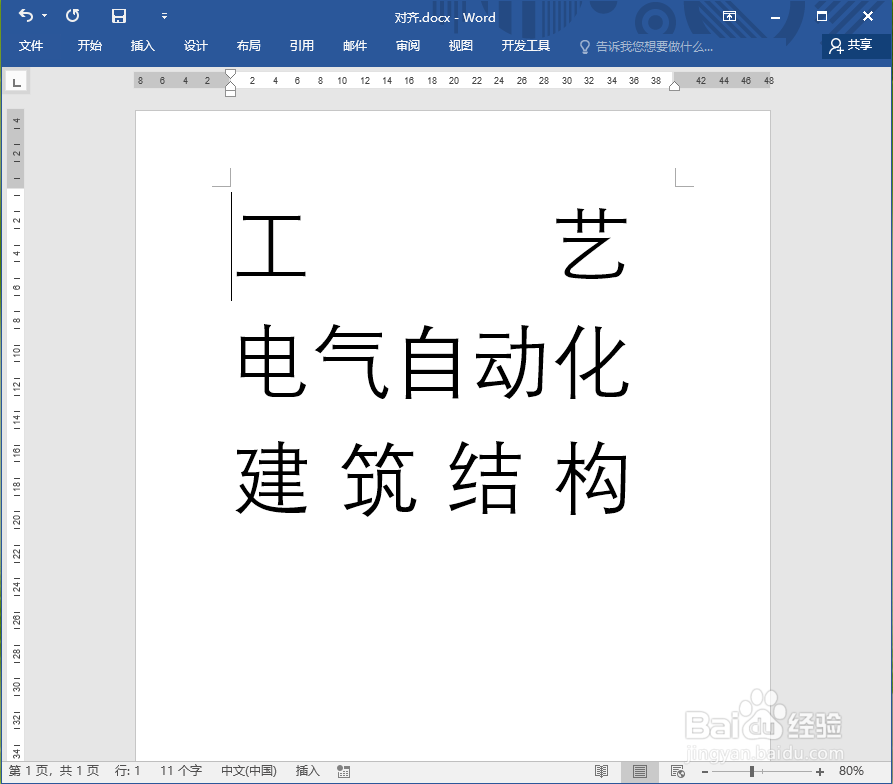
5、结果展示。
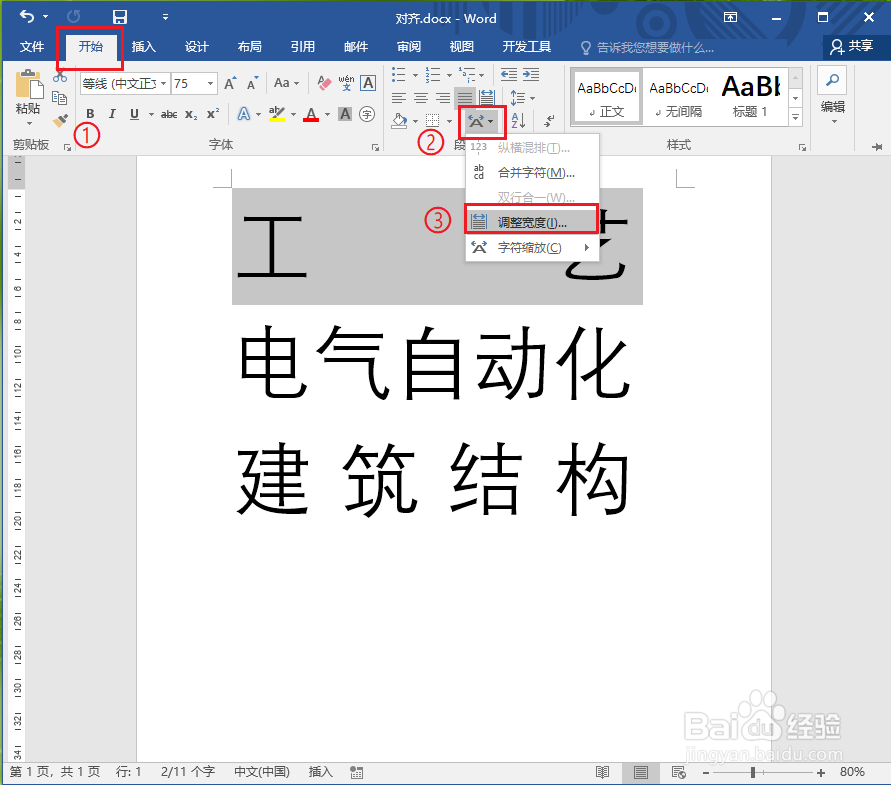
1、●选择要还原的文字;
●依次点击【开始】选项卡>>【中文版式】按钮>>【调整宽度】。
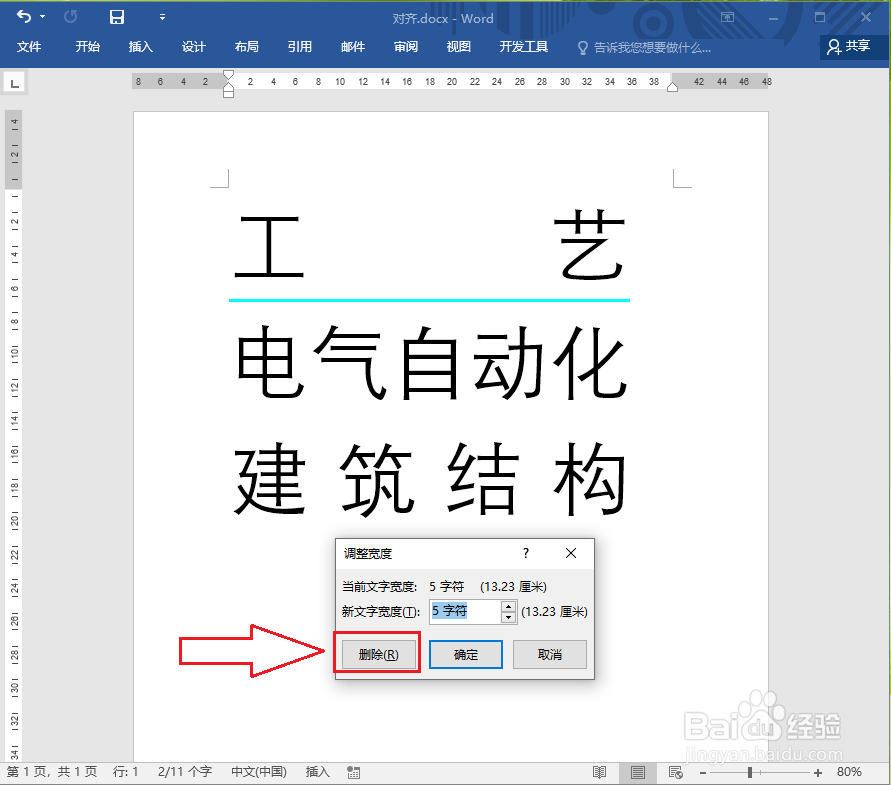
2、点击【删除】,文字即可还原。
3、结果展示。
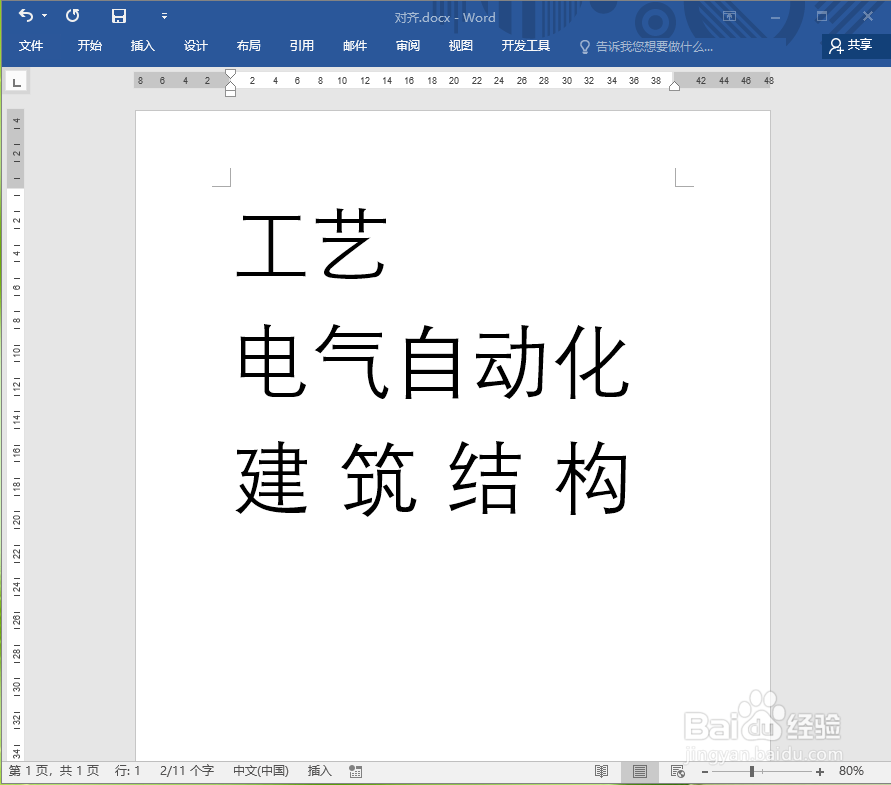
1、●打开示例文档;
●按住键盘上的”ctrl“键,依次选择要对齐的文字。
注意:不能一次性全选。
2、依次点击【开始】选项卡>>【中文版式】按钮。
3、在弹出的选项中点击【调整宽度】。
4、●因为最长的一行文字个数是5,所以新文字宽度输入”5字符“;
●点击【确定】,设置完成。
5、结果展示。
1、●选择要还原的文字;
●依次点击【开始】选项卡>>【中文版式】按钮>>【调整宽度】。
2、点击【删除】,文字即可还原。
3、结果展示。