1、本教程只是在win10系统下的教程。首先我们来看看效果是不是这样的。

2、第一种方法:
也是最简单的方法,点击窗口右下角的【更改这些通知的出现时间】

3、然后就会出现这个设置窗口,好的

4、把它拖到最下面侧铲的从不通知就Ok了。然后点击确定保存设置

5、第二种方法:
相对操作麻烦一点,我们首先进入级沟到控制面板下,查看大图标


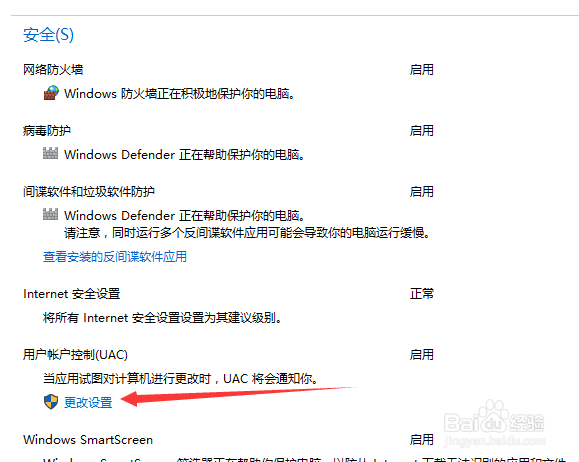
6、找到【安全性与维护】点击进入艳净散--点击安全--找到账户控制下的【更改设置】又进入到之前的设置窗口,设置好保存就可以了

1、本教程只是在win10系统下的教程。首先我们来看看效果是不是这样的。
2、第一种方法:
也是最简单的方法,点击窗口右下角的【更改这些通知的出现时间】
3、然后就会出现这个设置窗口,好的
4、把它拖到最下面侧铲的从不通知就Ok了。然后点击确定保存设置
5、第二种方法:
相对操作麻烦一点,我们首先进入级沟到控制面板下,查看大图标
6、找到【安全性与维护】点击进入艳净散--点击安全--找到账户控制下的【更改设置】又进入到之前的设置窗口,设置好保存就可以了