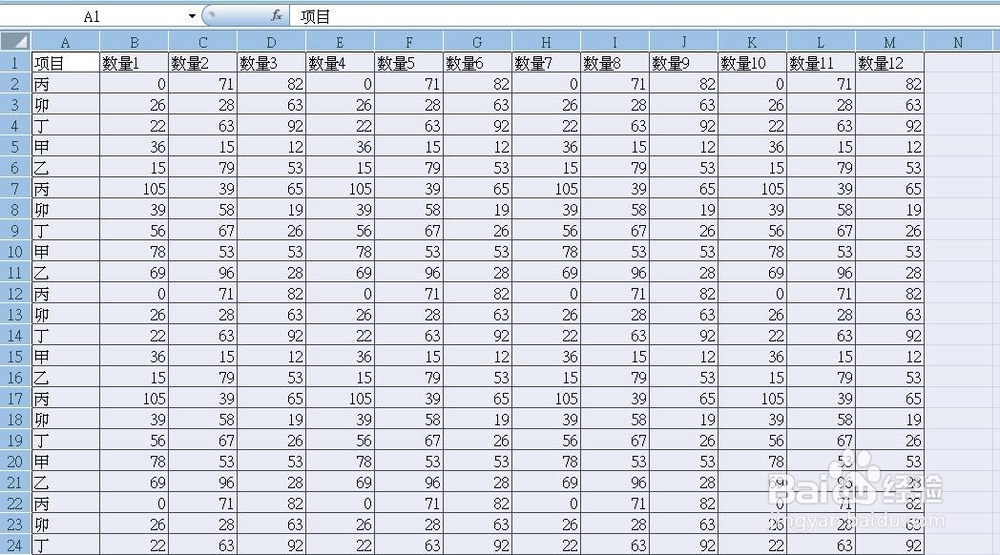
1、以下图表格为例.先全选表格.
2、在全选的表格任意单元格处右击鼠标,调出快捷菜单如图,点选"储存格格式".

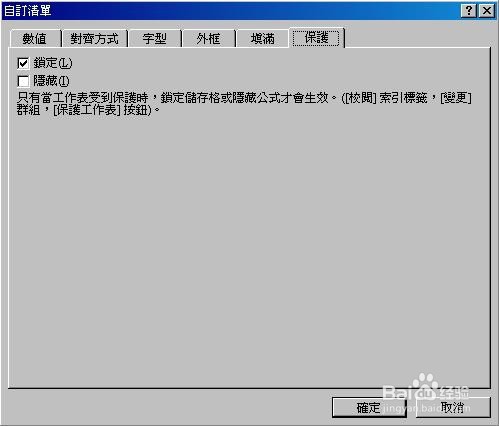
3、在出现的对话框点选"保护",如下图,"锁定"前的复选框默认是勾选的.
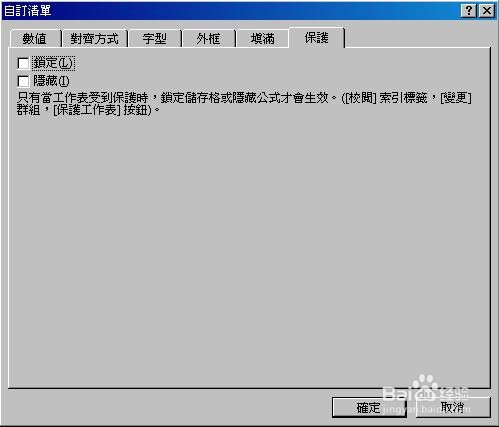
4、点击"锁定"前的复选框,取消勾选,如下图,再点击"确定".
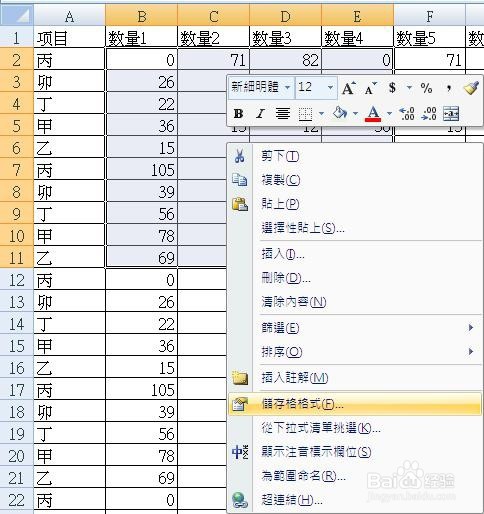
5、框选需要保护的表格区域,再在框选的区域内右击鼠标,调出快捷菜单如图,点选"储存格格式".
6、再次调出如下对话框,再点击"锁定爹级"前的复选框,勾选,再点击"确定".
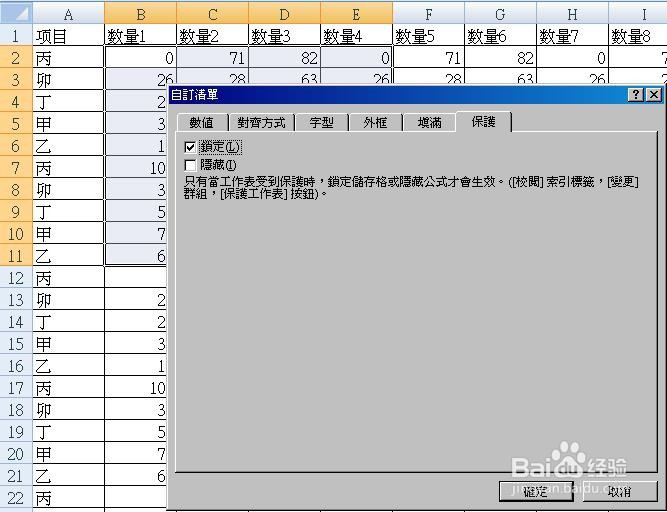
7、在工具选项卡"校阅"下,点击"保护工作表"菜单命令.

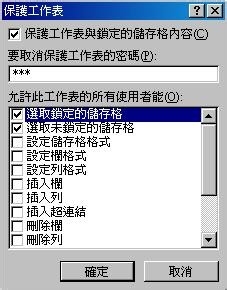
8、出绵柱暗现如下图对话框,在输入框中输入密码,点击"确定".
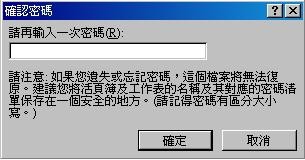
9、在如下图对话框中,再次输入密码,点击"确定".
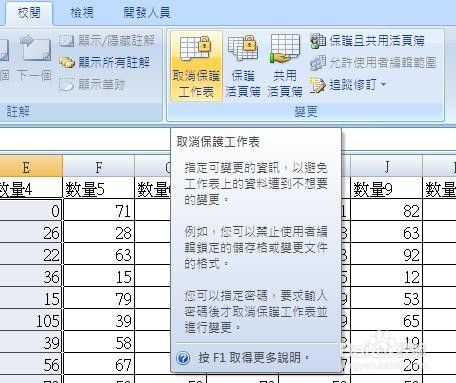
10、注恩强意,此时工具选项卡"校阅"的"保护工作表"菜单命令变为"取消保护工作表",说明表格的指定区域已经处于保护状态.
11、在指定保护区域输入时,会跳出如下图提示.
