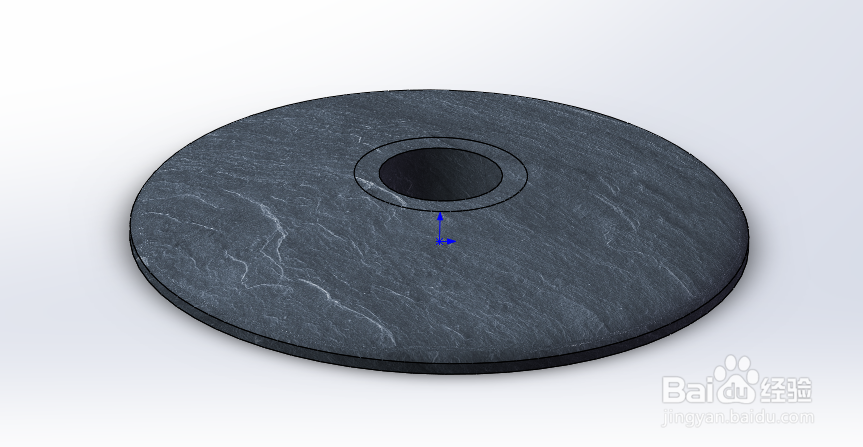
1、首先画出桌子的固定脚,如下图所示的图形:
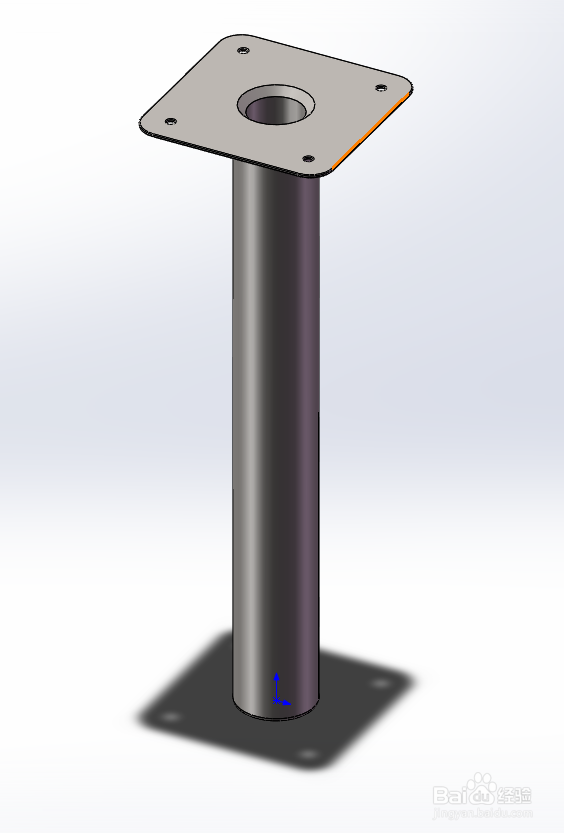
2、然后画出桌子的支撑杆,如下图所示的图形:
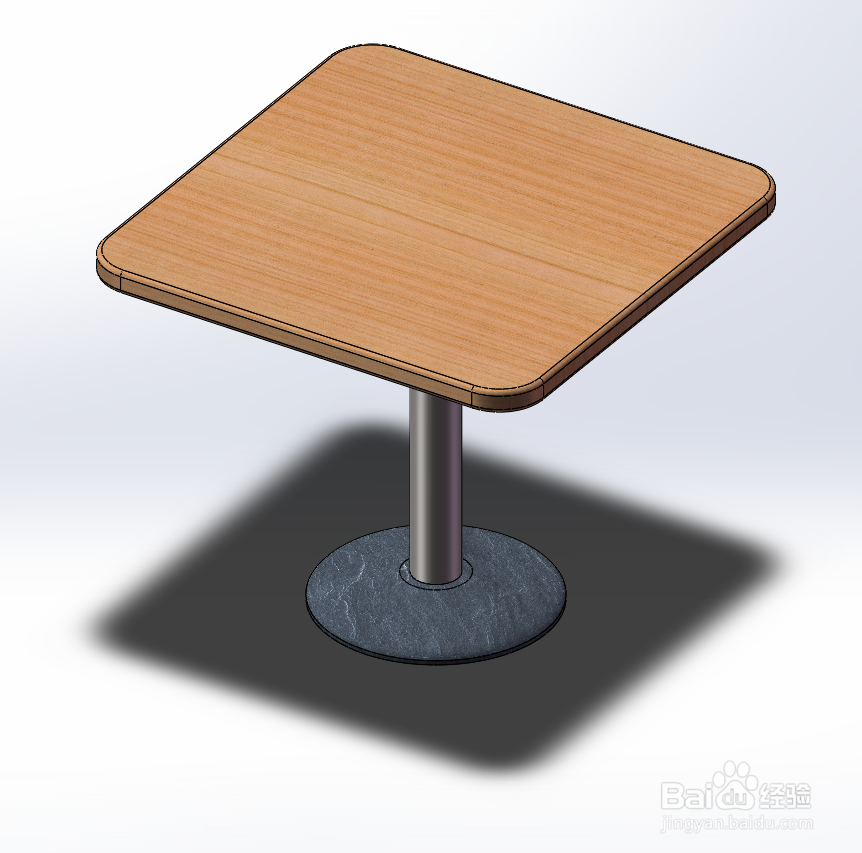
3、然后画出桌子的桌面,如下图所示的图形:

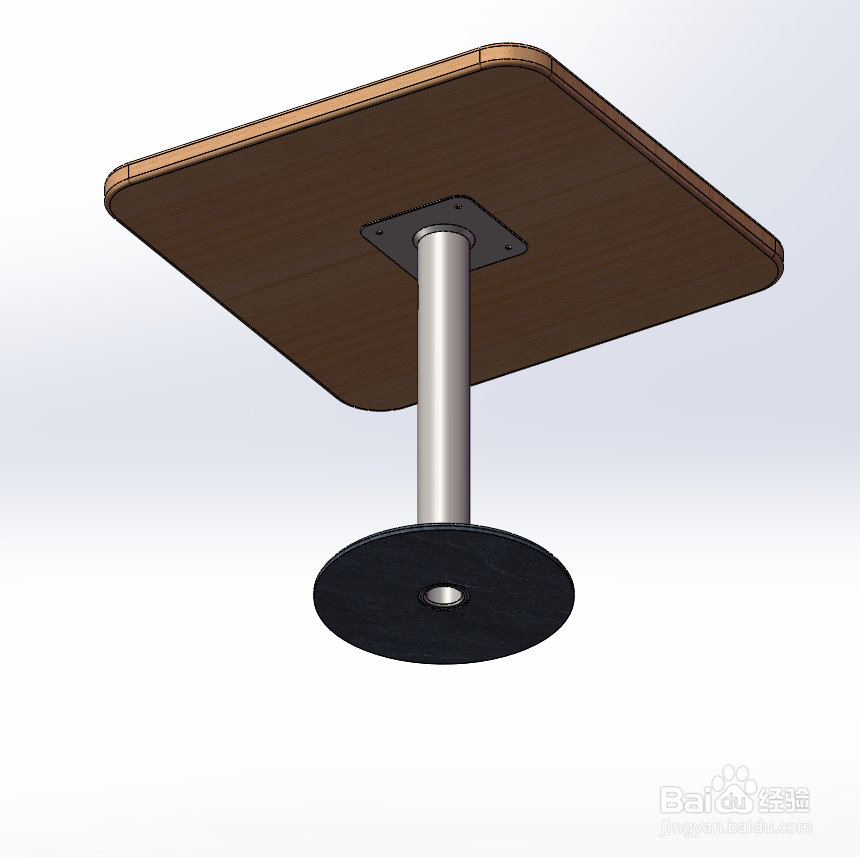
4、然后用装配体进行组合,如下图所示的图形:
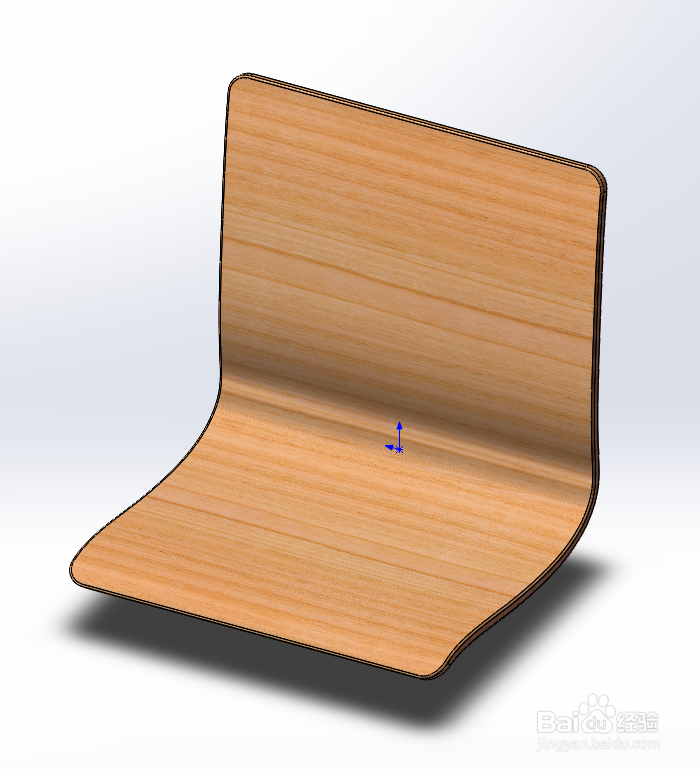
1、首先画出椅子的面,如下图所示的图形:
2、然后画出椅子的脚,如下图所示的图形:

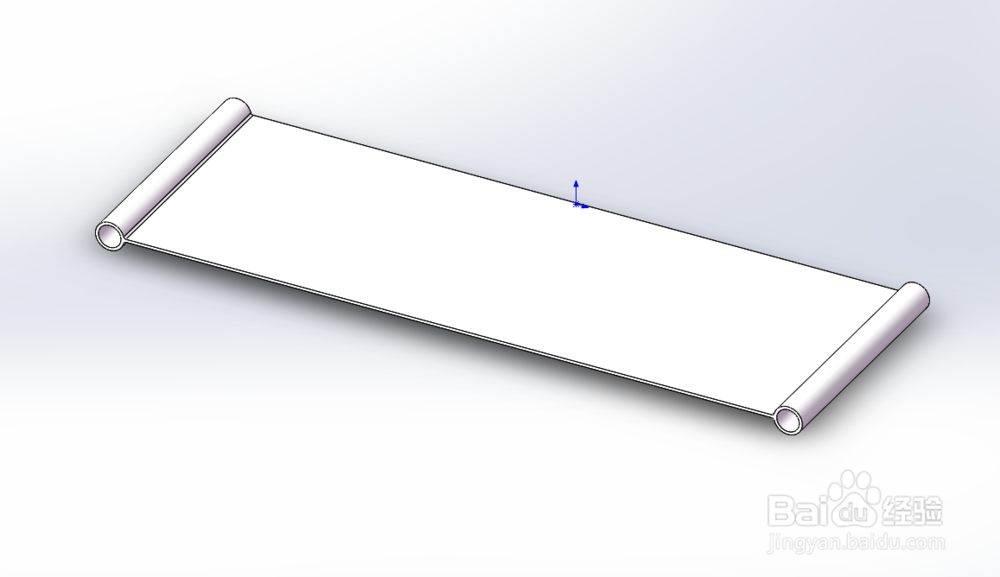
3、然后画出椅子的连接板,如下图所示的图形:
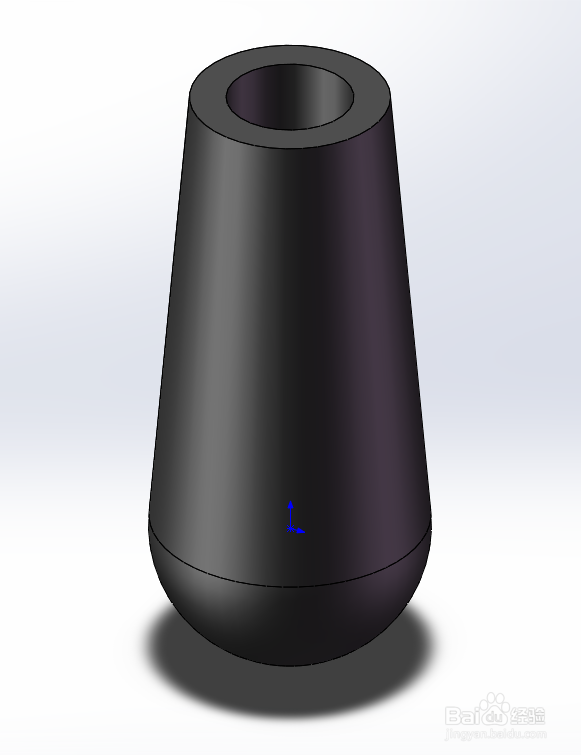
4、然后画出椅子的橡胶底,如下图所示的图形:
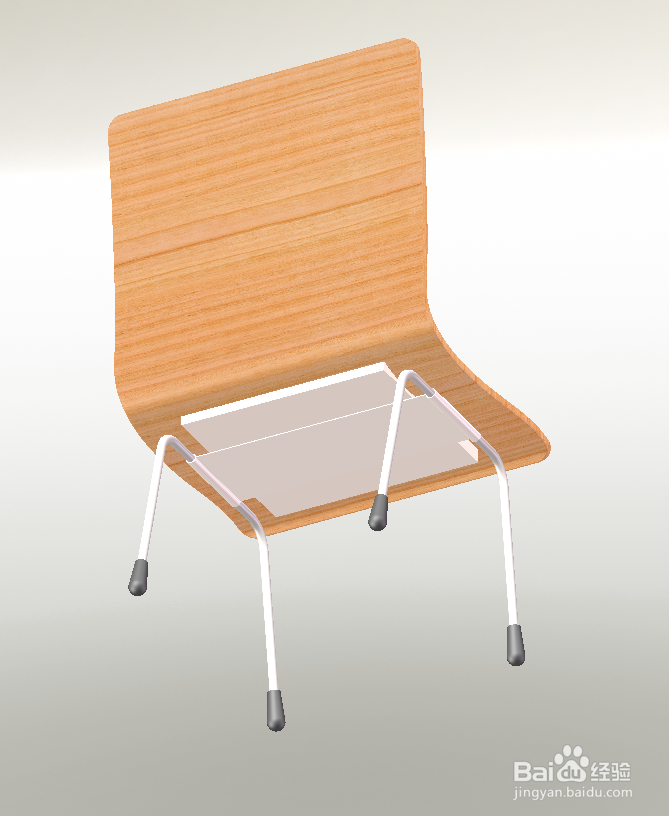
5、然后用装配体进行组合,如下图所示的图形:

1、然后用装配体进行组合,如下图所示的图形:
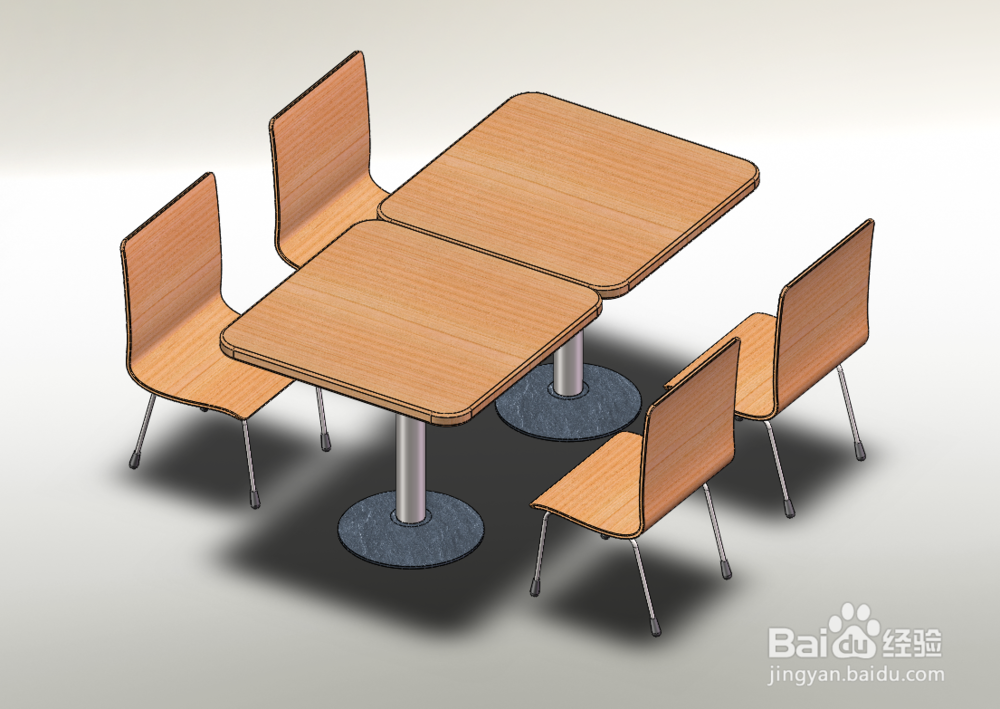
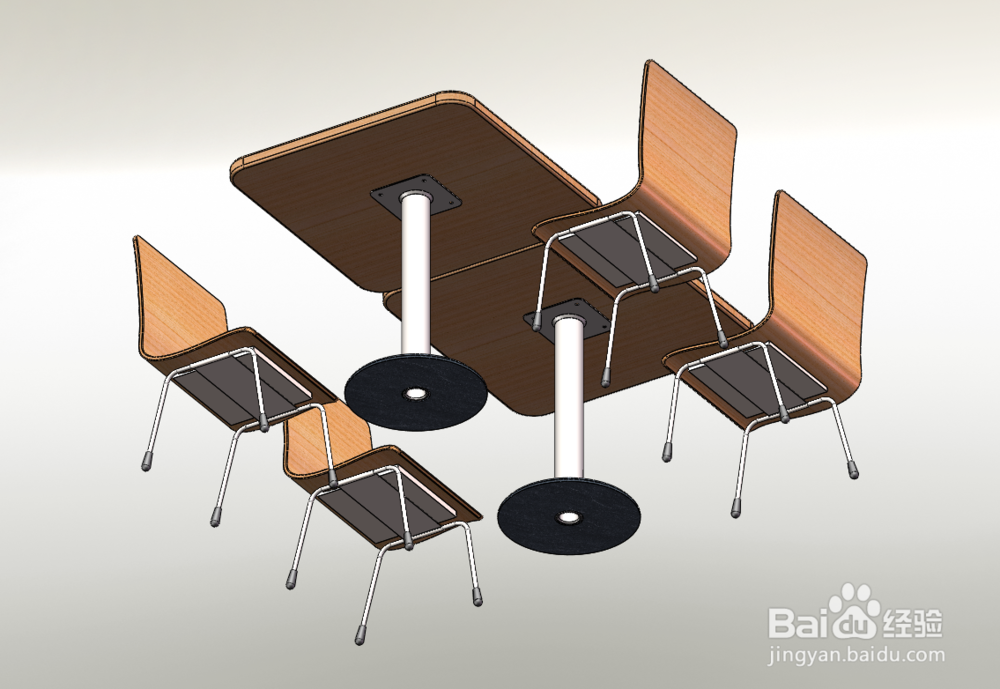
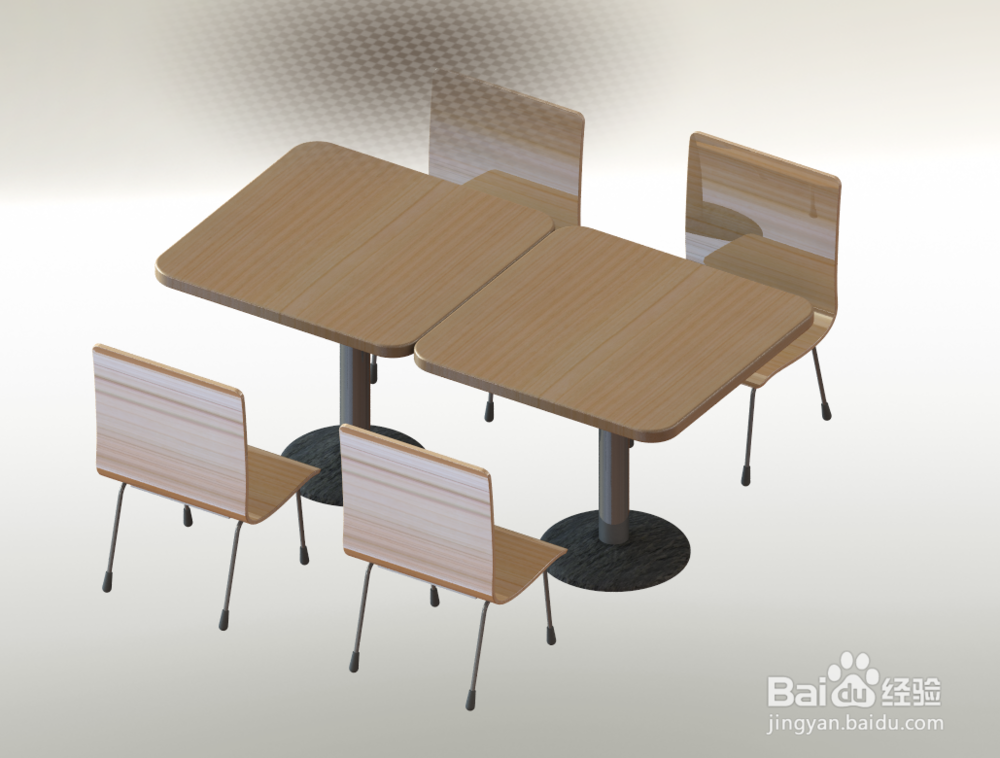
2、最后用渲染进行处理,如下图所示的图形:

1、首先画出桌子的固定脚,如下图所示的图形:
2、然后画出桌子的支撑杆,如下图所示的图形:
3、然后画出桌子的桌面,如下图所示的图形:
4、然后用装配体进行组合,如下图所示的图形:
1、首先画出椅子的面,如下图所示的图形:
2、然后画出椅子的脚,如下图所示的图形:
3、然后画出椅子的连接板,如下图所示的图形:
4、然后画出椅子的橡胶底,如下图所示的图形:
5、然后用装配体进行组合,如下图所示的图形:
1、然后用装配体进行组合,如下图所示的图形:
2、最后用渲染进行处理,如下图所示的图形: