Adobe Prelude CC 2019如何设置自动清理缓存

时间:2026-02-17 05:40:12

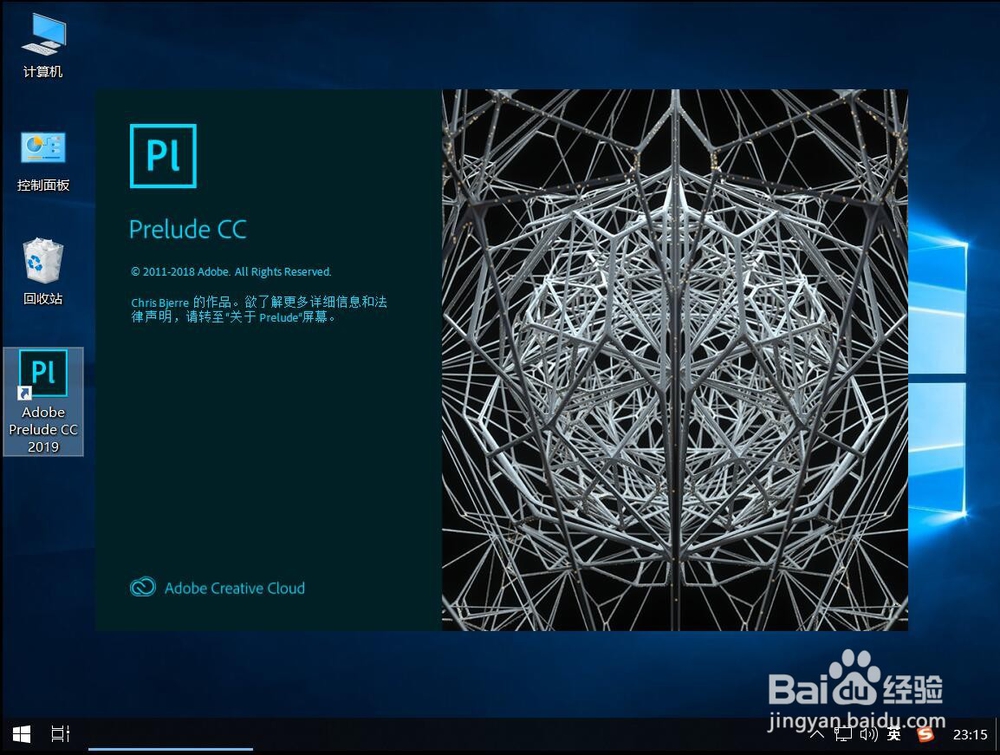
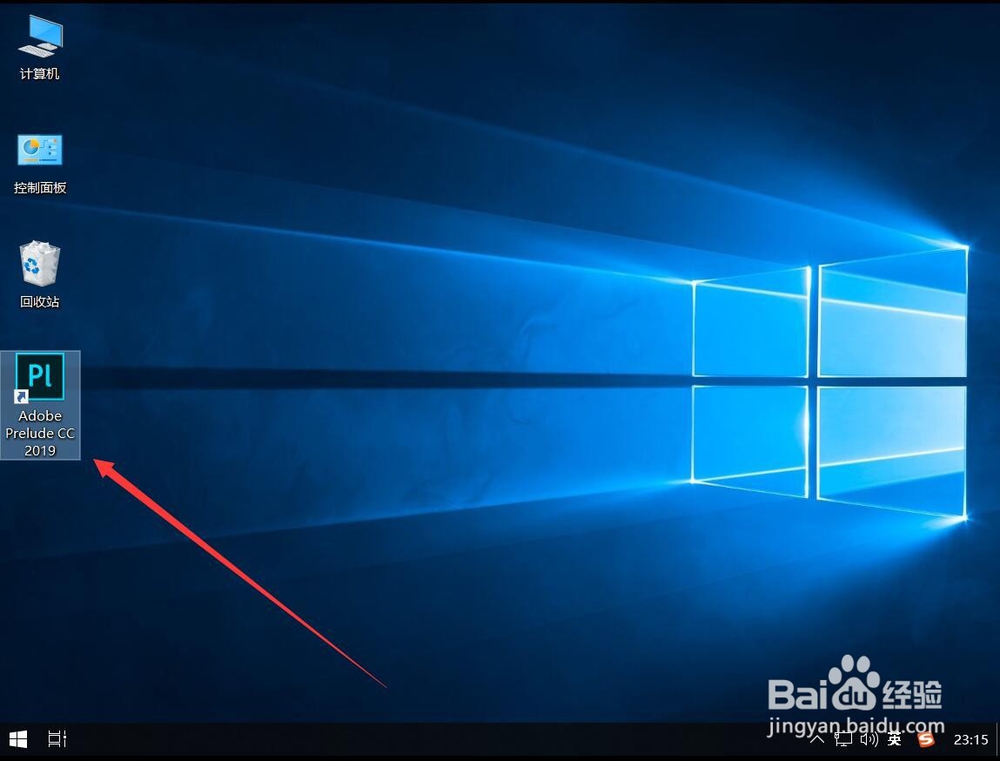
1、首先双击打开“Adobe Prelude CC 2019”
Adobe Prelude CC 2019如何设置自动清理缓存

2、等待软件自动加载

Adobe Prelude CC 2019如何设置自动清理缓存

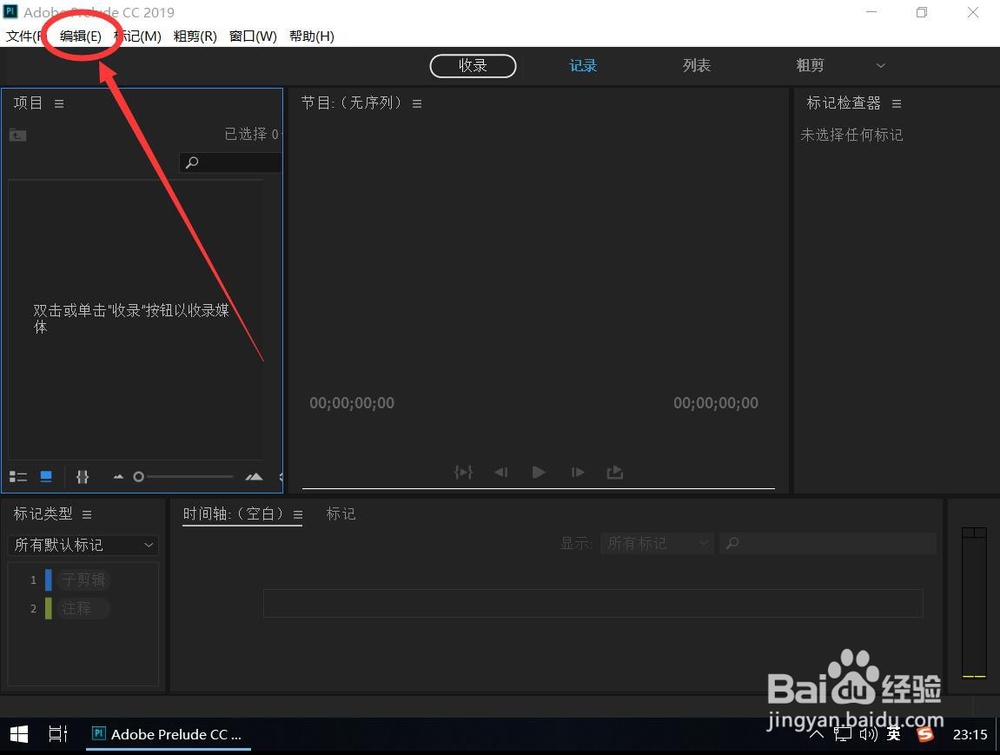
3、打开Prelude后,点击软件顶部工具栏上的“编辑”

Adobe Prelude CC 2019如何设置自动清理缓存

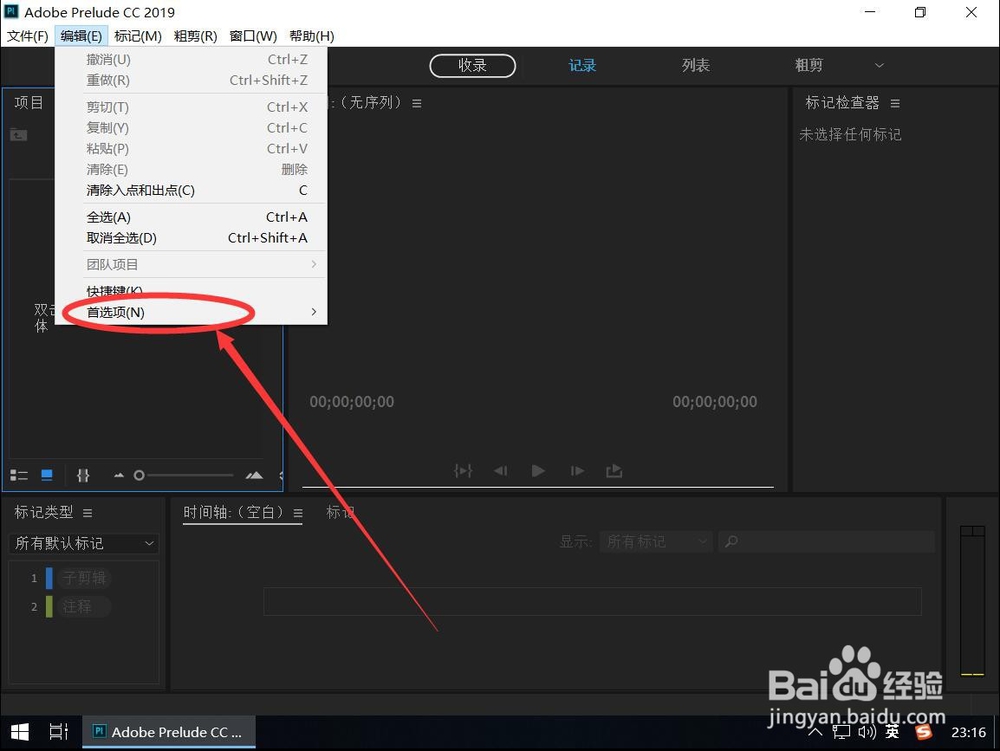
4、打开编辑菜单后,选择“首选项”

Adobe Prelude CC 2019如何设置自动清理缓存

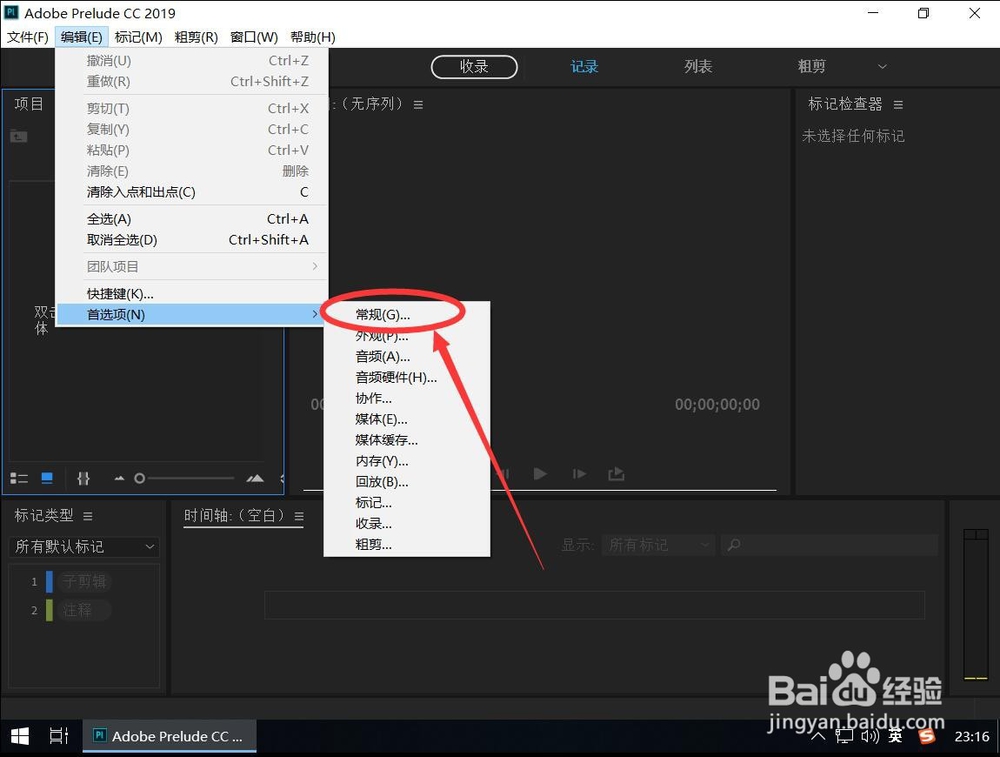
5、在弹出的首选项次级菜单中,选择“常规”

Adobe Prelude CC 2019如何设置自动清理缓存

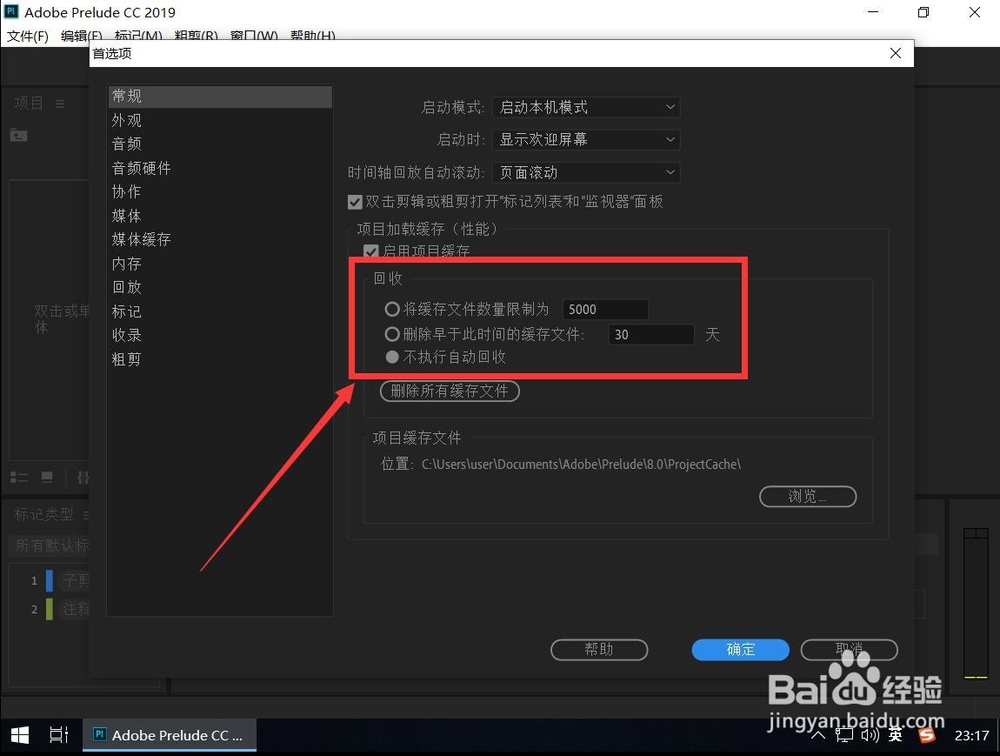
6、打开常规设置后,在“回收”一栏中,默认是不执行自动回收

可以选择两种回收缓存方案,按数量删除缓存,或者按日期删除缓存
Adobe Prelude CC 2019如何设置自动清理缓存

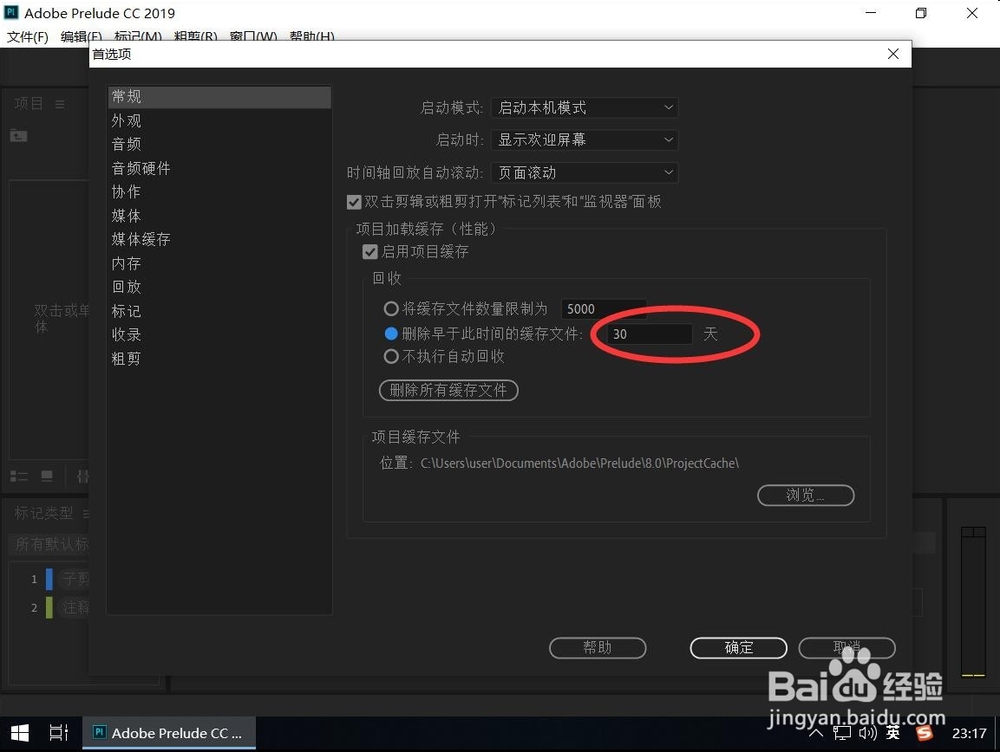
7、例如这里演示选择“删除早于此时间的缓存文件”

然后可以在后面的时间里设置想要设定的时间上限
Adobe Prelude CC 2019如何设置自动清理缓存

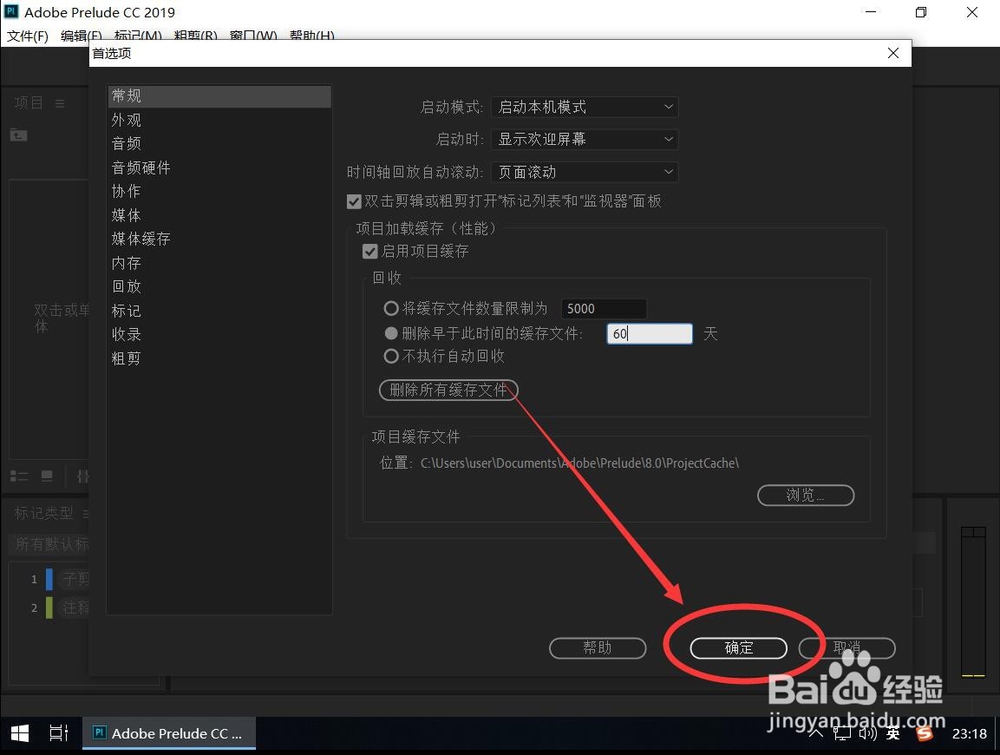
8、设置完成后,点击右下角的“确定”

这样Prelude就可以自动清理缓存了
Adobe Prelude CC 2019如何设置自动清理缓存

© 2026 途途旅游
信息来自网络 所有数据仅供参考
有疑问请联系站长 site.kefu@gmail.com