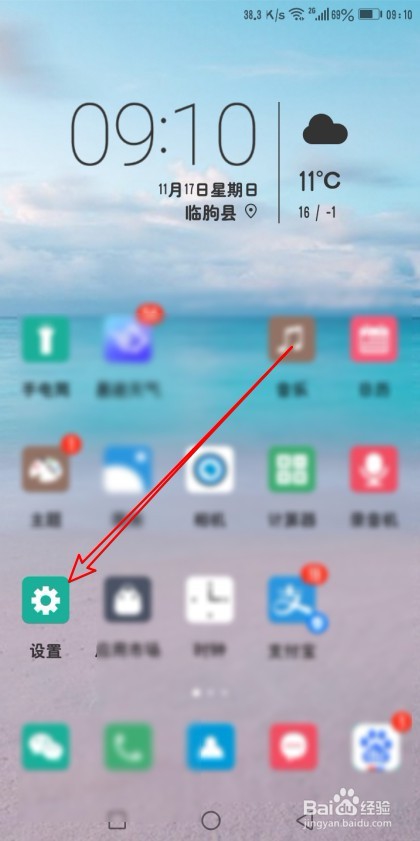
1、首先在手机屏幕上找到并点击“设置”的图标。
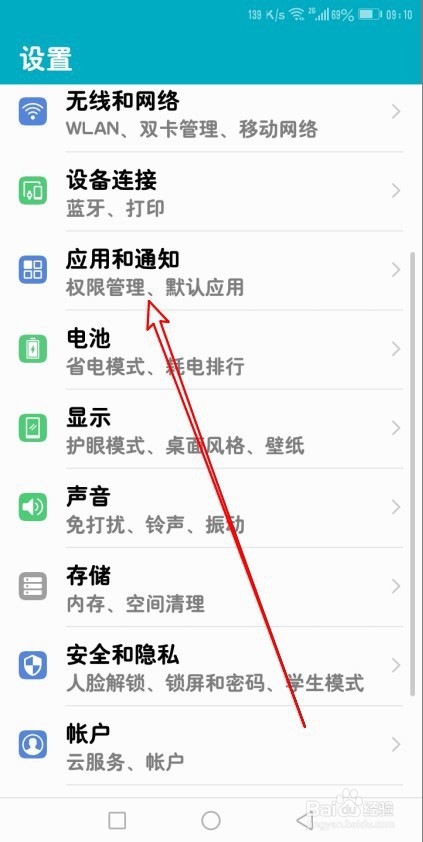
2、在打开的手机设置页面中点击应用和通知的菜单。
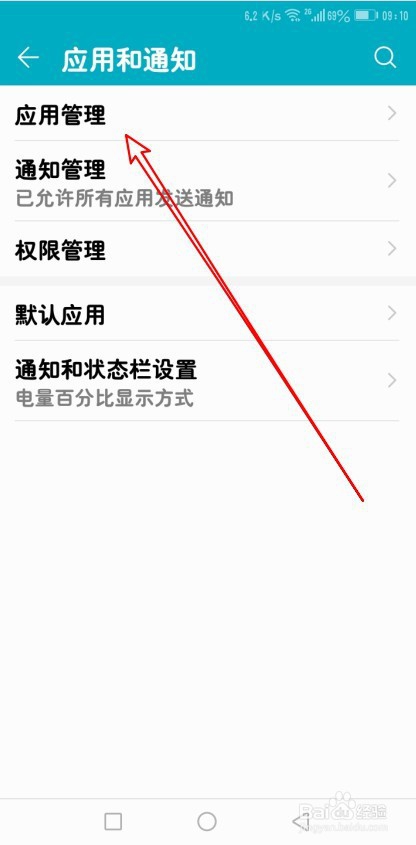
3、然后在打开的页面中点击应用管理的菜单项。
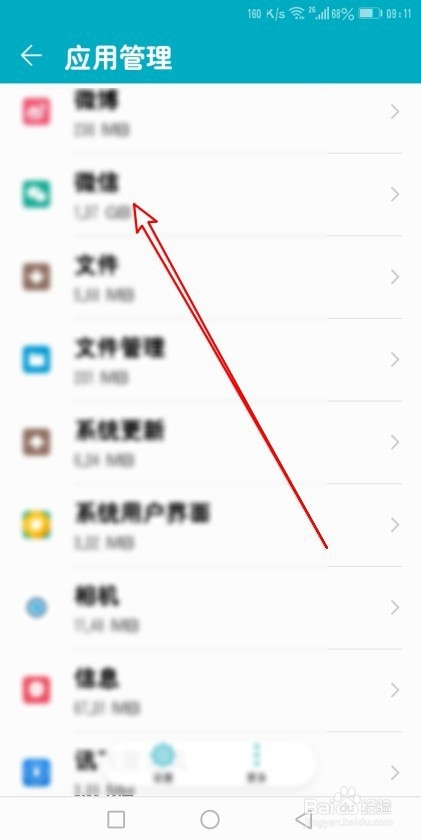
4、这时就会打开应用管理的页面,在页面中找到手机QQ的菜单。
5、在打开的QQ详情页面中找到“通知栏显示QQ图标”的菜单。
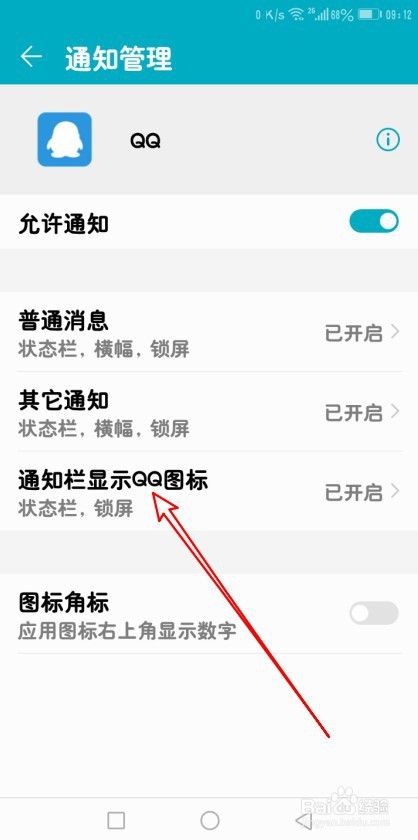
6、然后在的打开的页面中点击锁屏通知的设置项。
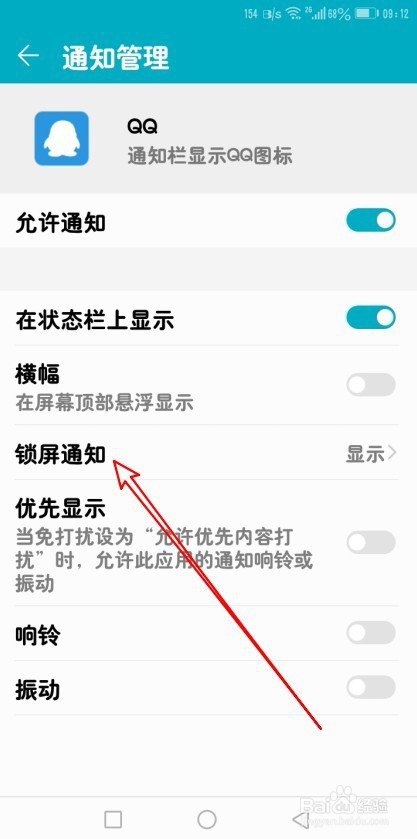
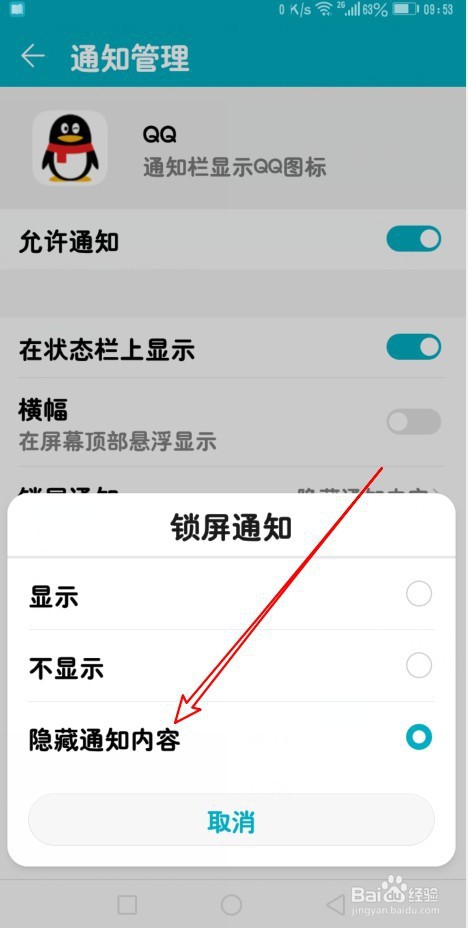
7、在弹出的菜单中选择隐藏通知内容的选项就可以了。
8、总结:
1、首先在手机屏幕上找到并点击“设置”的图标。
2、在打开的手机设置页面中点击应用和通知的菜单。
3、然后在打开的页面中点击应用管理的菜单项。
4、这时就会打开应用管理的页面,在页面中找到手机QQ的菜单。
5、在打开的QQ详情页面中找到“通知栏显示QQ图标”的菜单。
6、然后在的打开的页面中点击锁屏通知的设置项。
7、在弹出的菜单中选择隐藏通知内容的选项就可以了。