1、1.打开WPS文档,需要将空白行删除,首先点击【查找替换】。
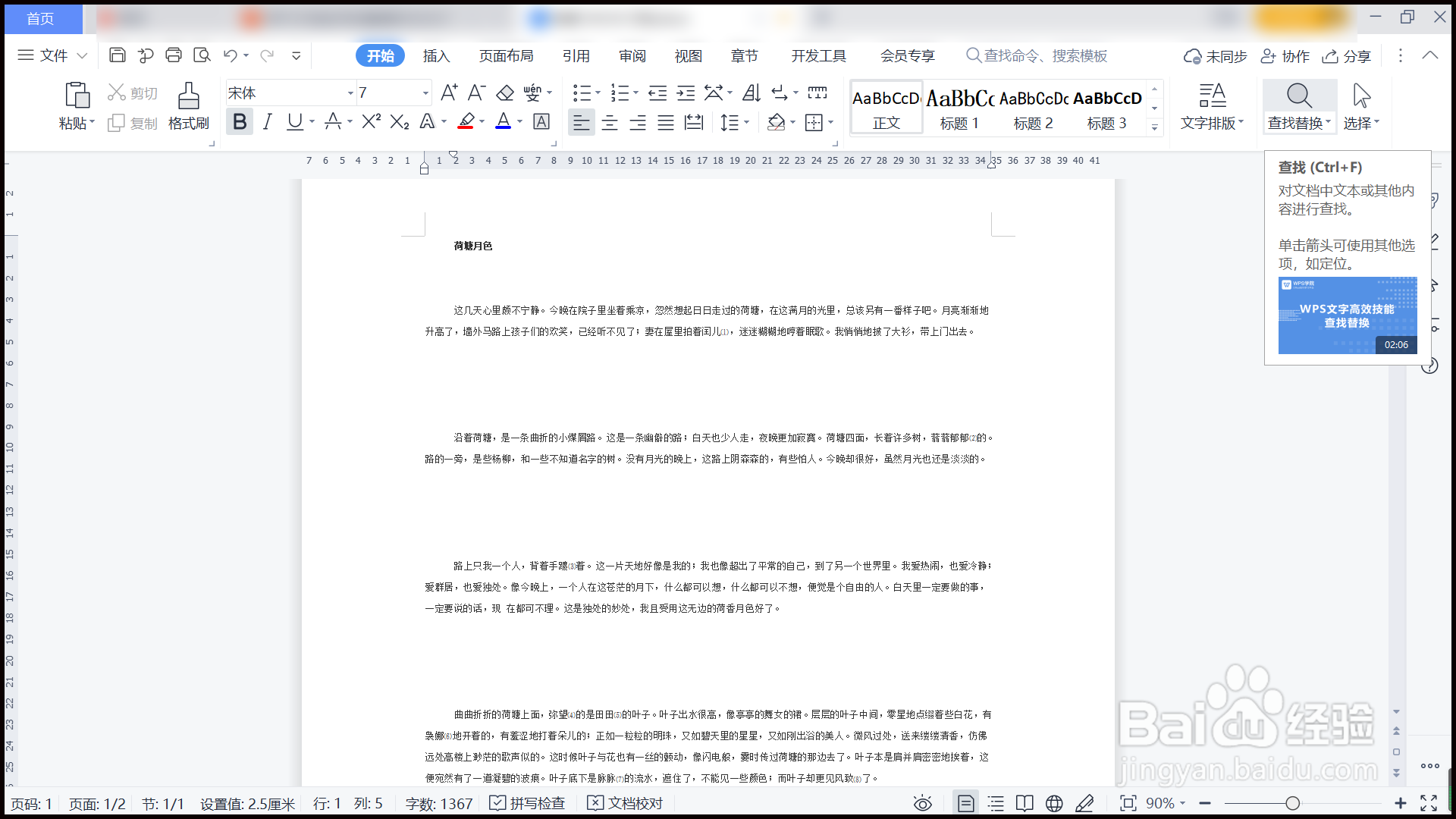
2、2.点击【替换】—【特殊符号】—【段落标记】,操作两次。

3、3.点击【替换为】—【特殊符号】—【段落标记】,操作一次。

4、4.重复【全部替换】,直到出现“完成1处替换”,点击【确定】。

5、5.点击【关闭】按钮,回到主页面,文档空白行批量删除完毕。

6、总结:
1.打开WPS文档,需要将空白行删除,首先点击【查找替换】。
2.点击【替换】—【特殊符号】—【段落标记】,操作两次。
3.点击【替换为】—【特殊符号】—【段落标记】,操作一次。
4.重复【全部替换】,直到出现“完成1处替换”,点击【确定】。
5.点击【关闭】按钮,回到主页面,文档空白行批量删除完毕。