VMware15.5安装优麒麟桌面版

时间:2026-02-14 05:23:40

1、新建虚拟机的步骤见:VMware安装银河麒麟桌面版的步骤1。

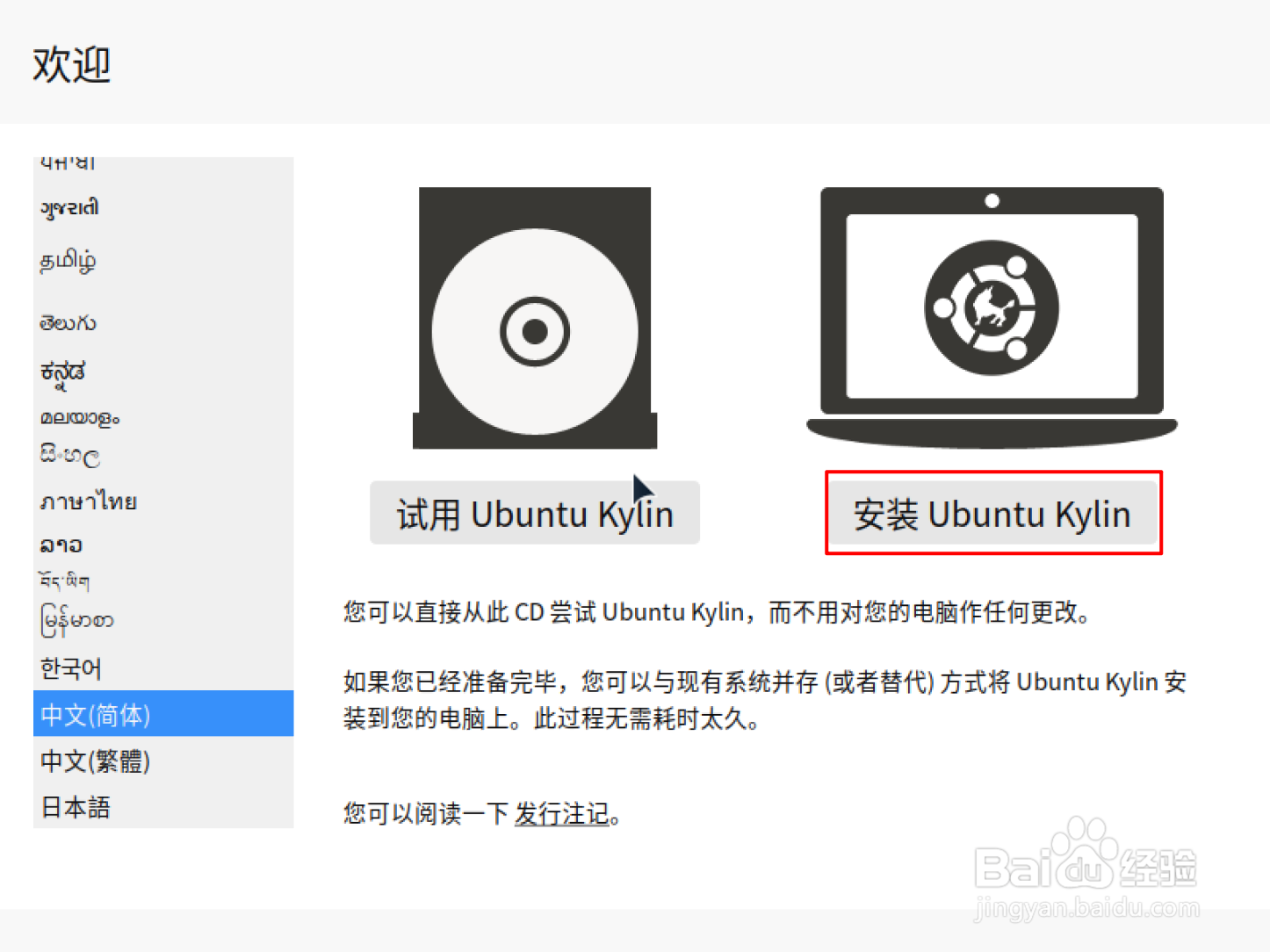
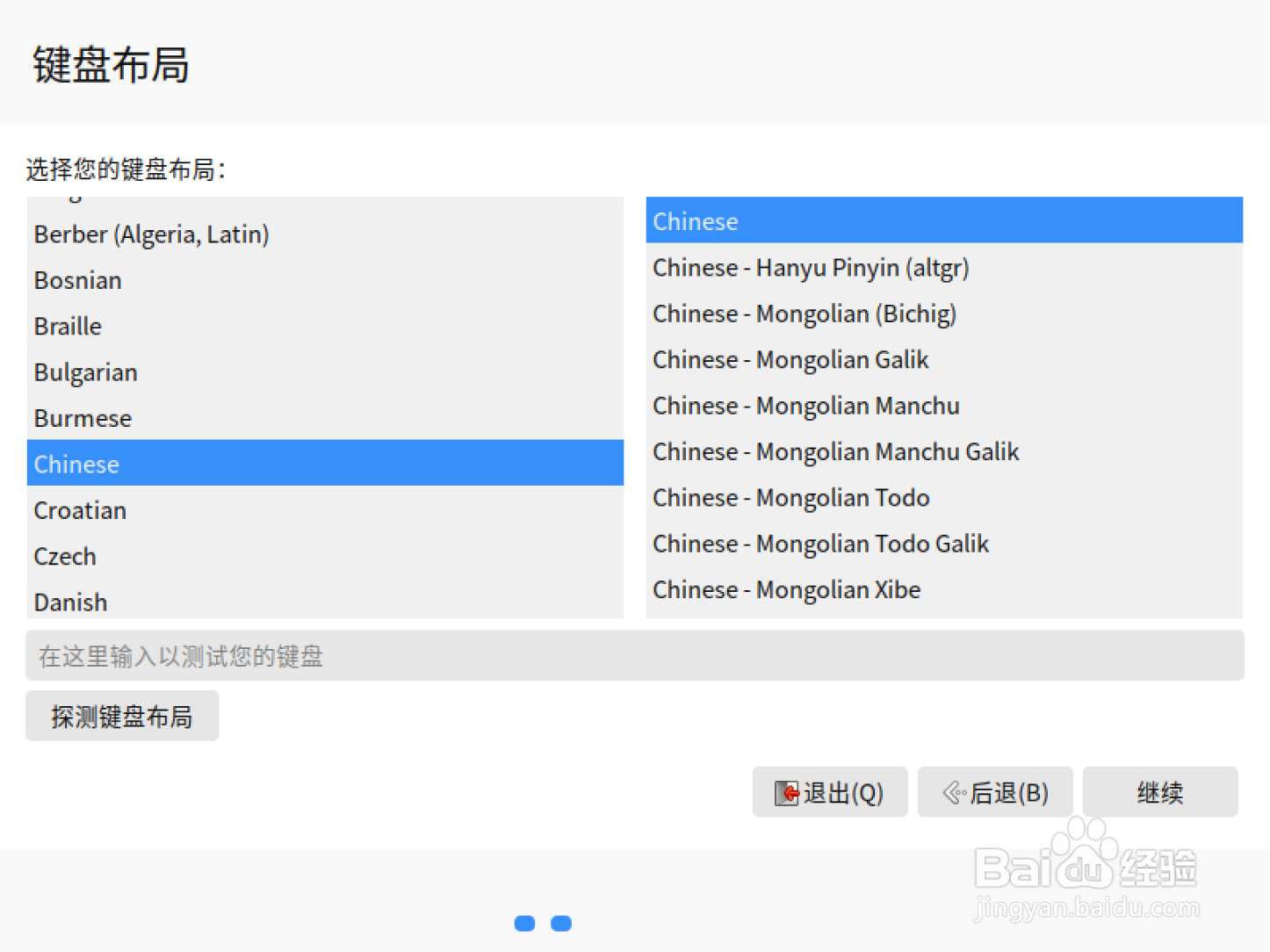
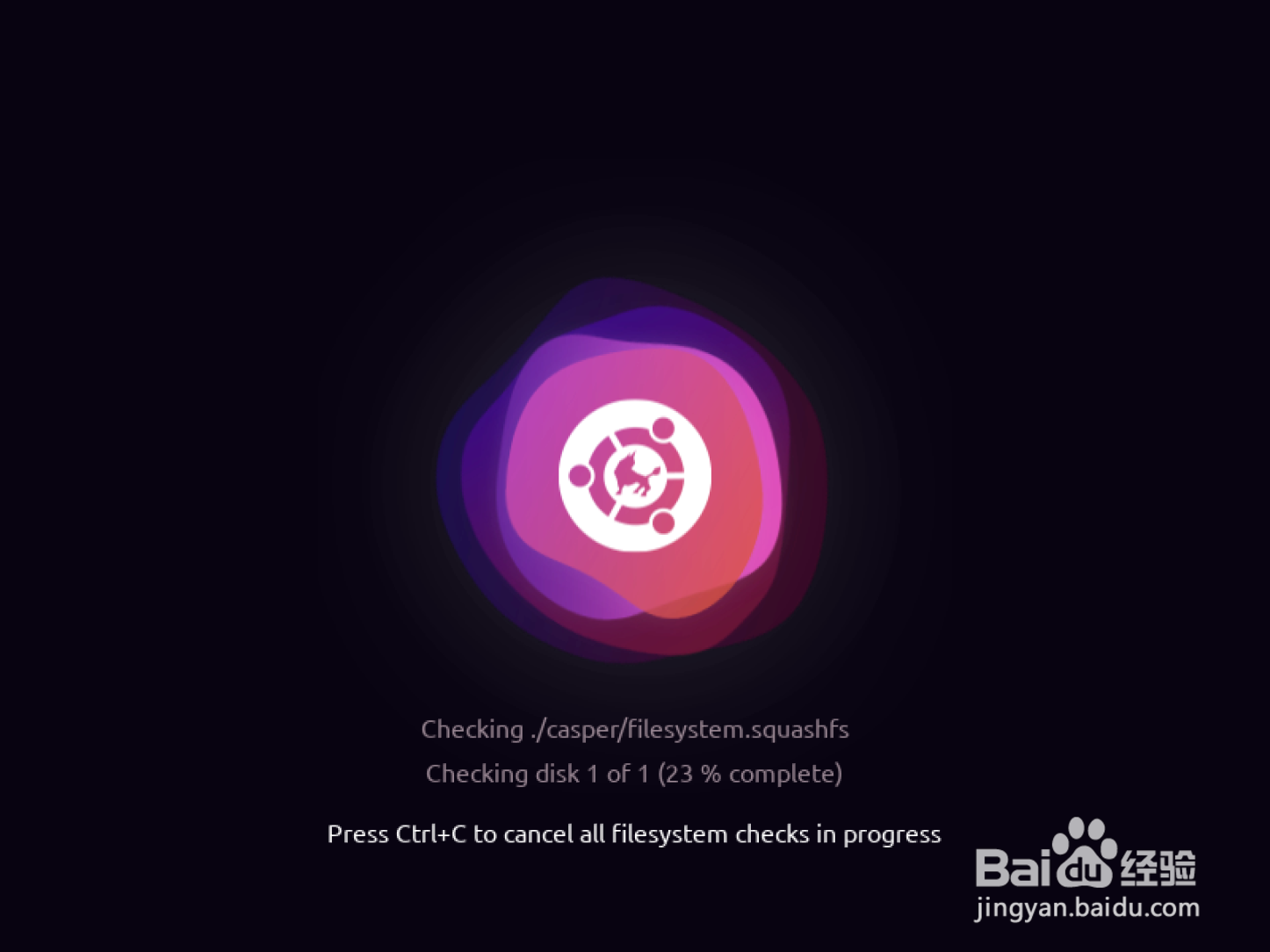
1、开机此虚拟机,进入界面。“安装Ubuntu Kylin”,键盘布局没任何修改,点击“继续”。
VMware15.5安装优麒麟桌面版

VMware15.5安装优麒麟桌面版

VMware15.5安装优麒麟桌面版

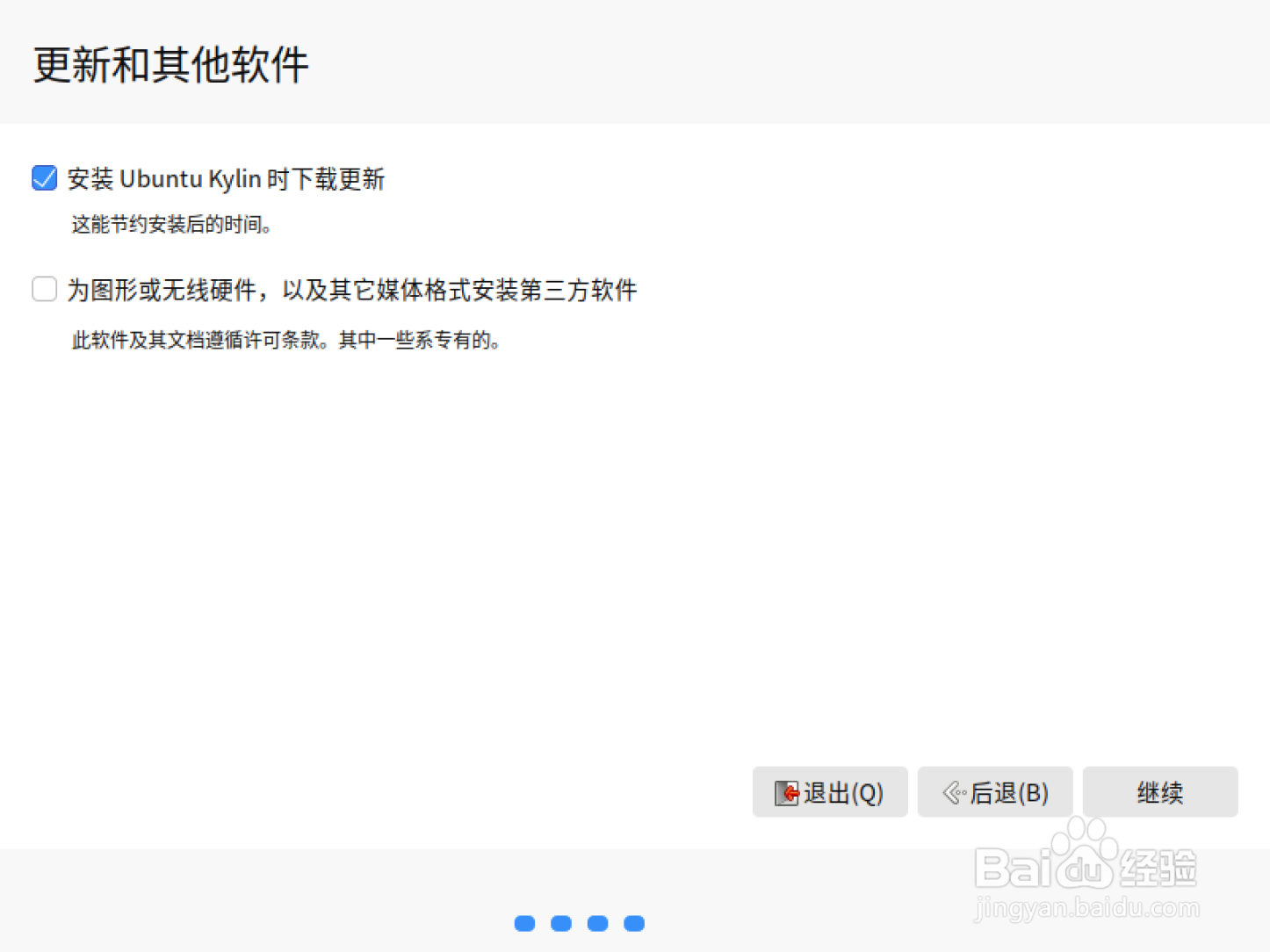
2、联网选第一项。无联网就选第二项,装系统后联网自动更新。

VMware15.5安装优麒麟桌面版

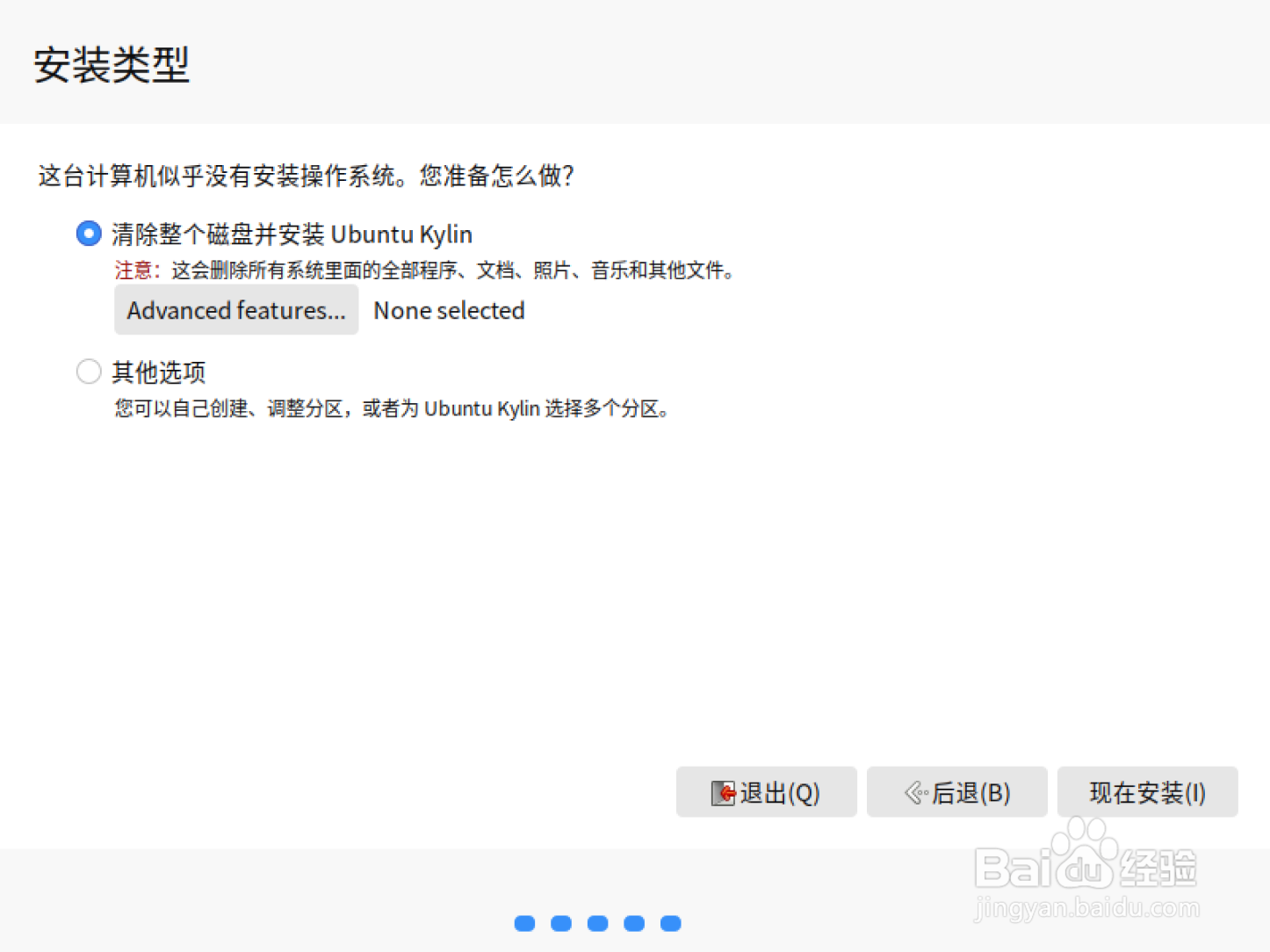
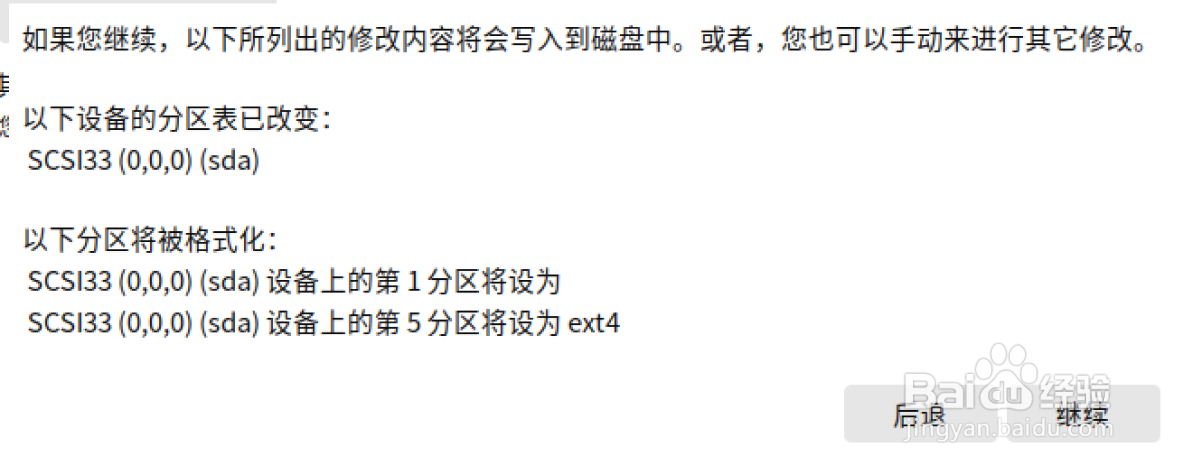
3、选第一项即可,它自己自动分区,点击”现在安装“,”继续“。

VMware15.5安装优麒麟桌面版

VMware15.5安装优麒麟桌面版

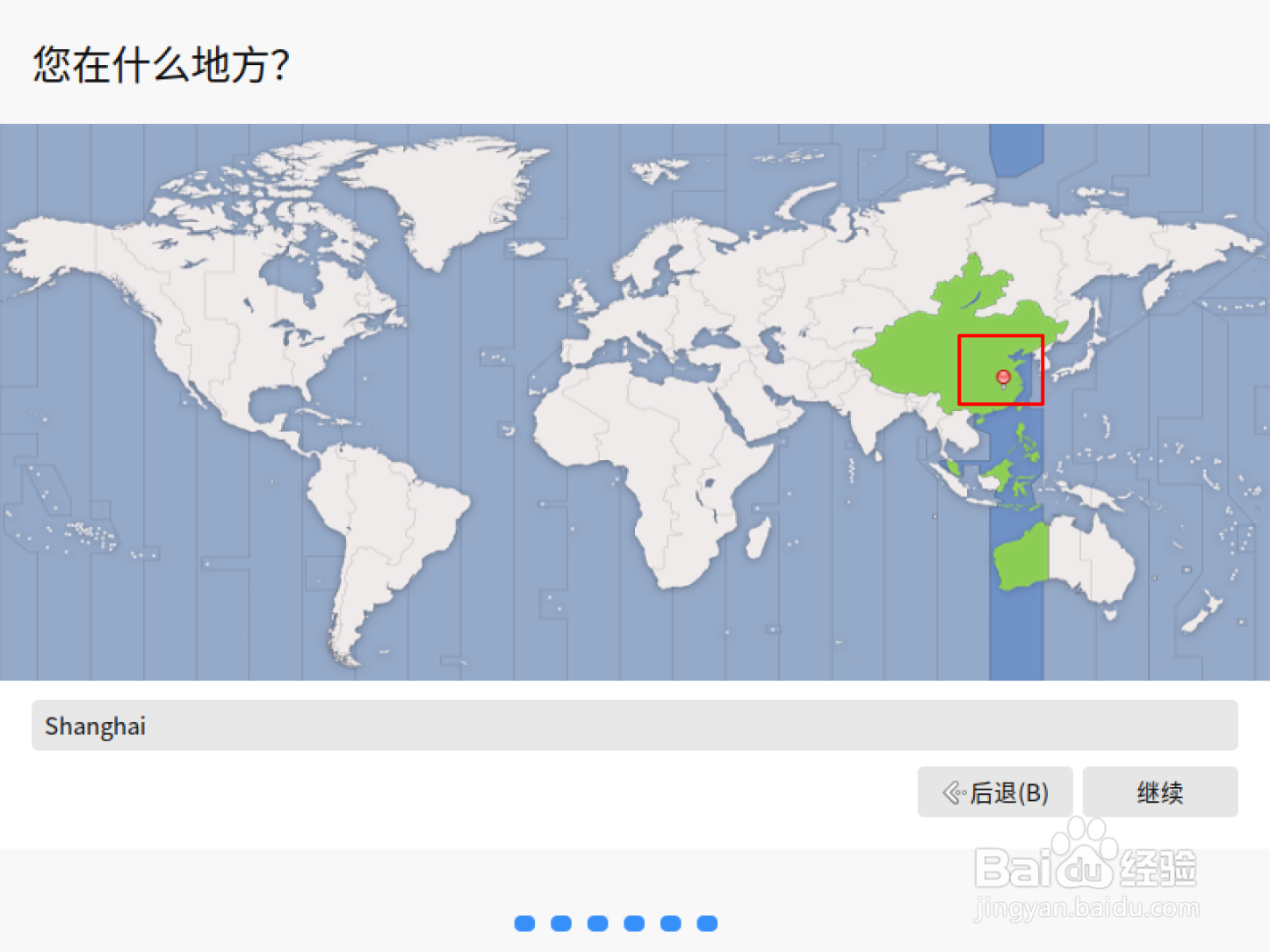
4、地方,点击世界地图的中国位置,显示为”shanghai“,然后”继续“,下一个创建用户和密码,然后”继续“。
VMware15.5安装优麒麟桌面版

VMware15.5安装优麒麟桌面版

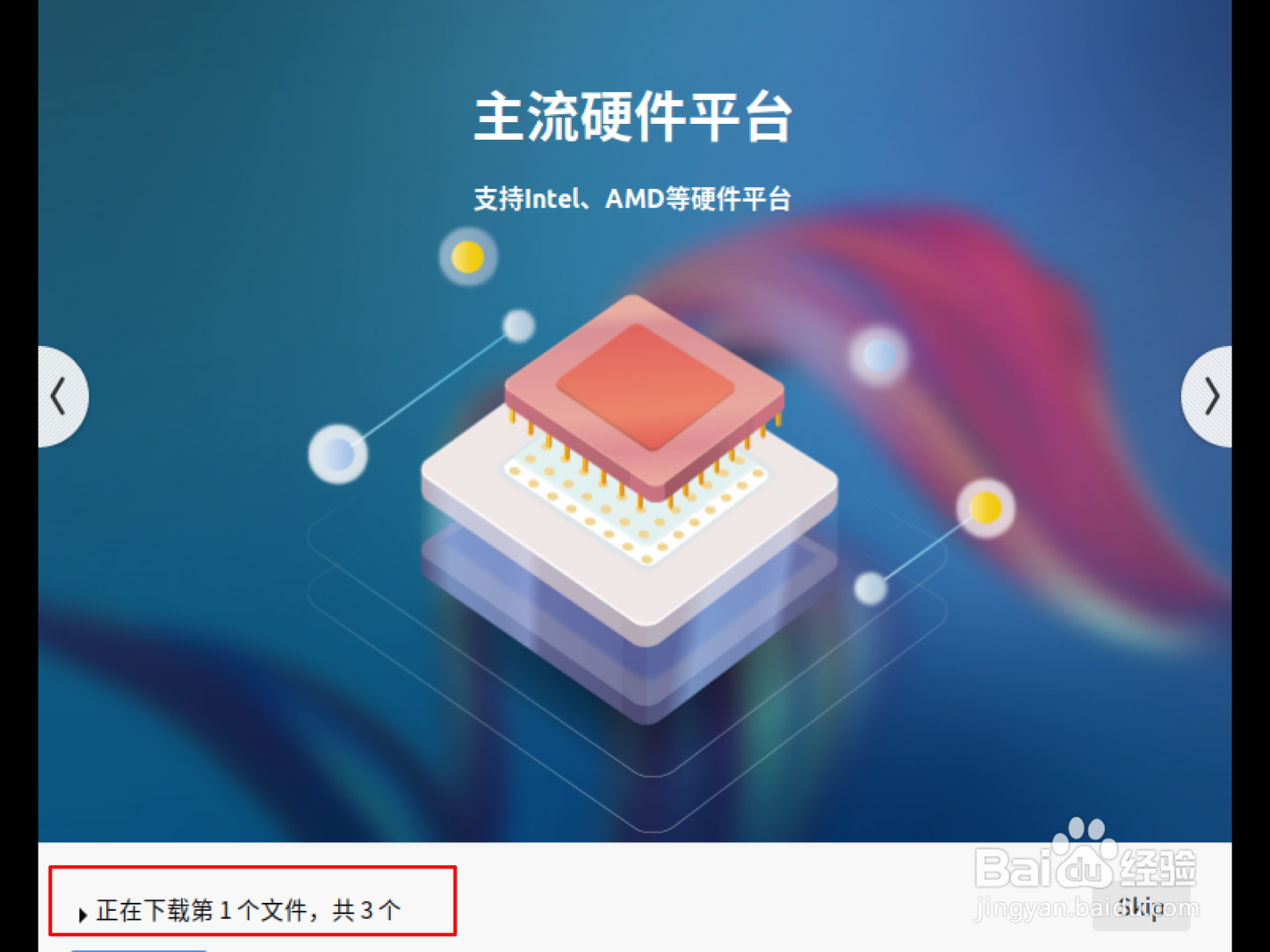
5、正在联网更新并安装系统,过程很顺利的情况下,不要点”Skip“(跳过),最后点击”现在重启“。

VMware15.5安装优麒麟桌面版

VMware15.5安装优麒麟桌面版

VMware15.5安装优麒麟桌面版

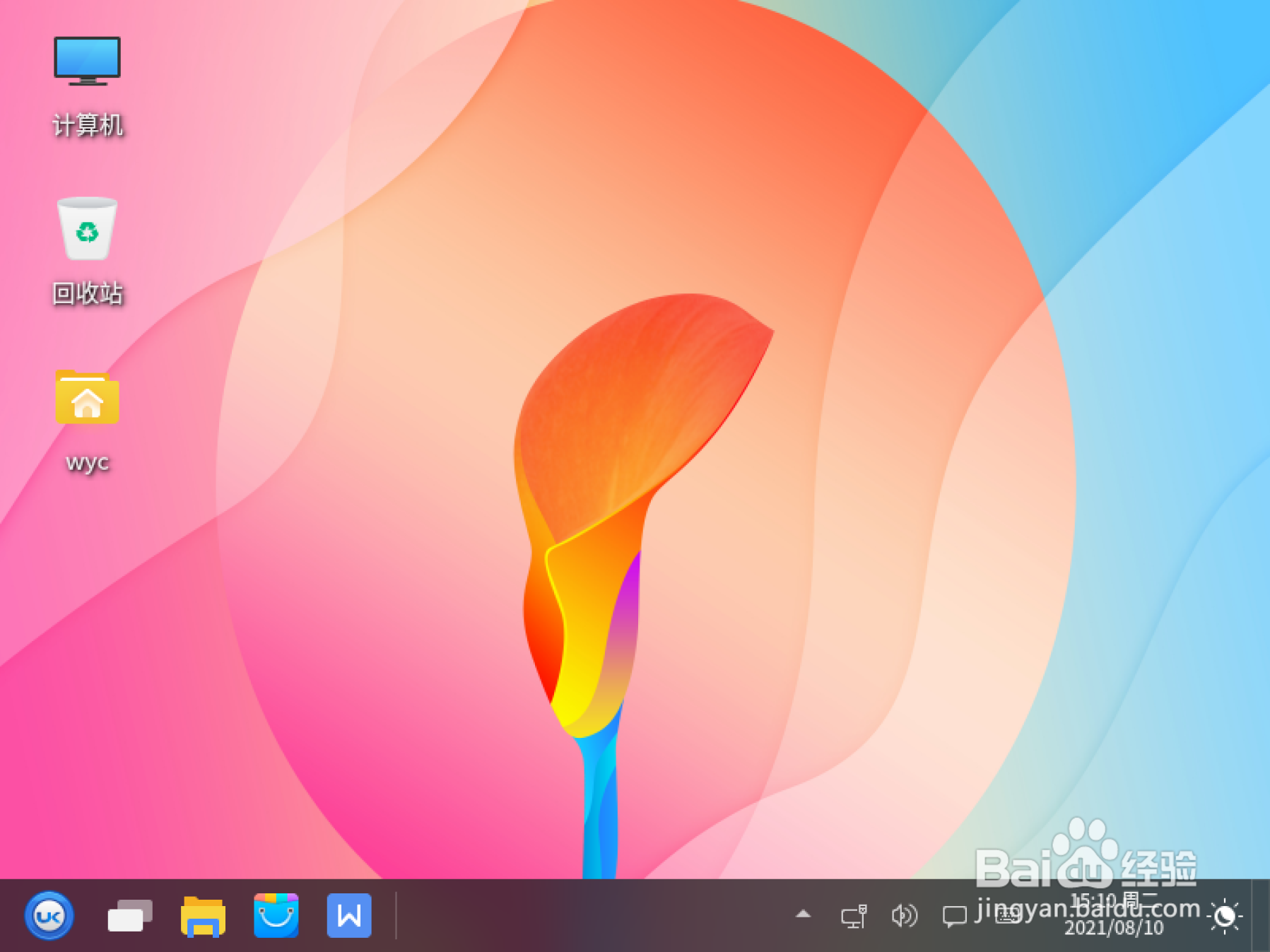
6、重启后进入系统,安装系统成功。

VMware15.5安装优麒麟桌面版

© 2026 途途旅游
信息来自网络 所有数据仅供参考
有疑问请联系站长 site.kefu@gmail.com