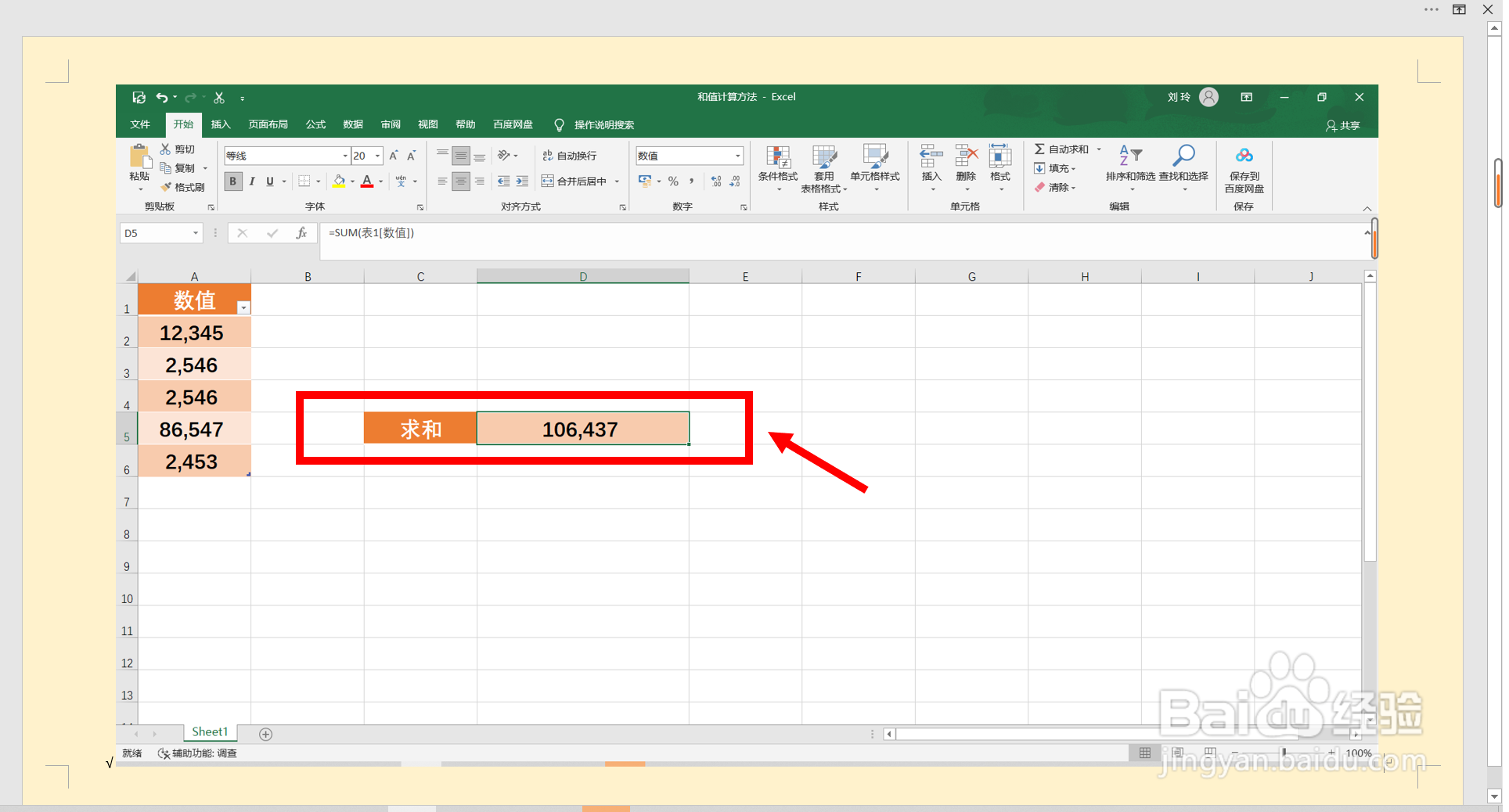
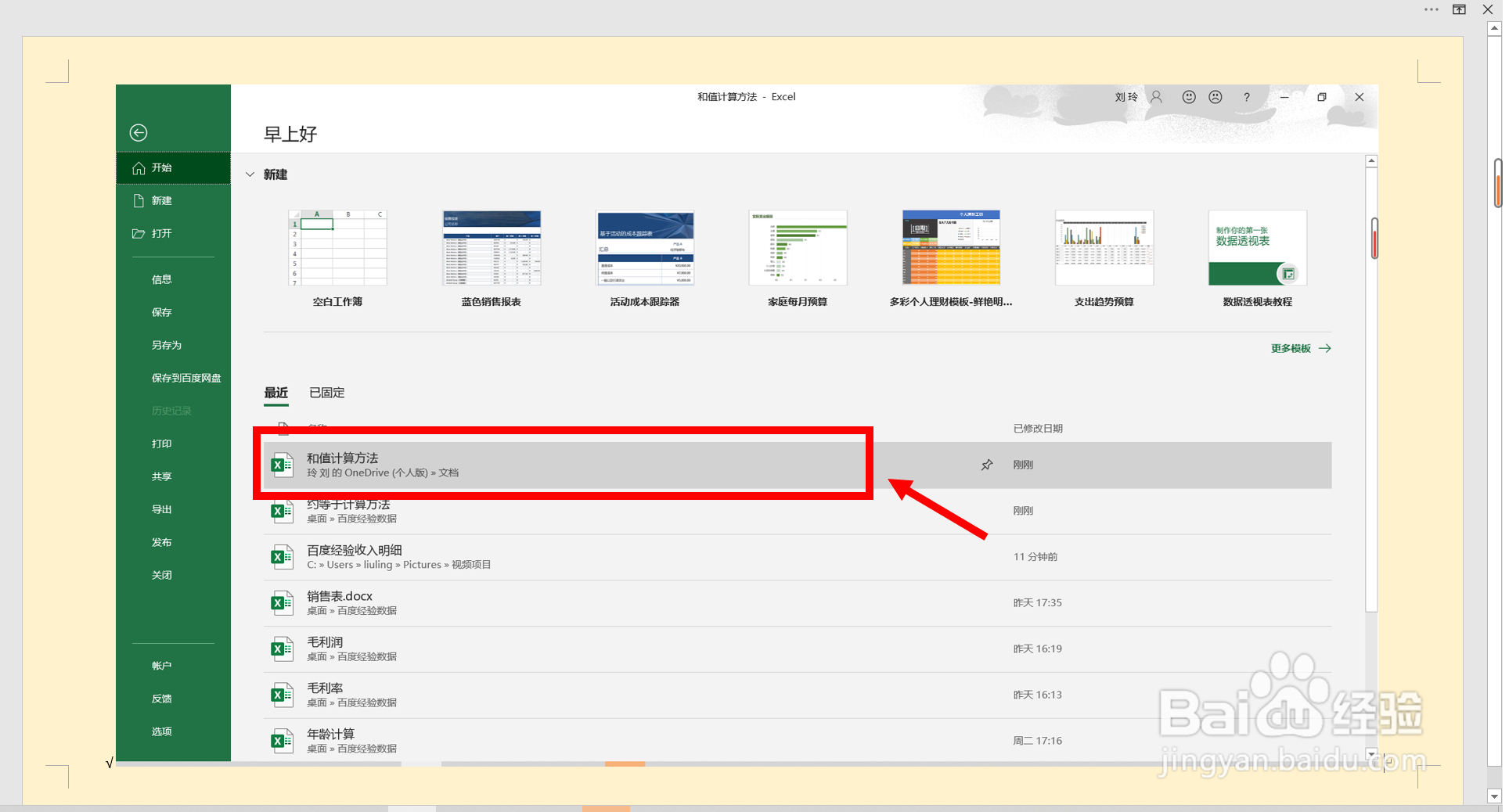
1、第一步,首先点击打开“和值计算方法”表格。

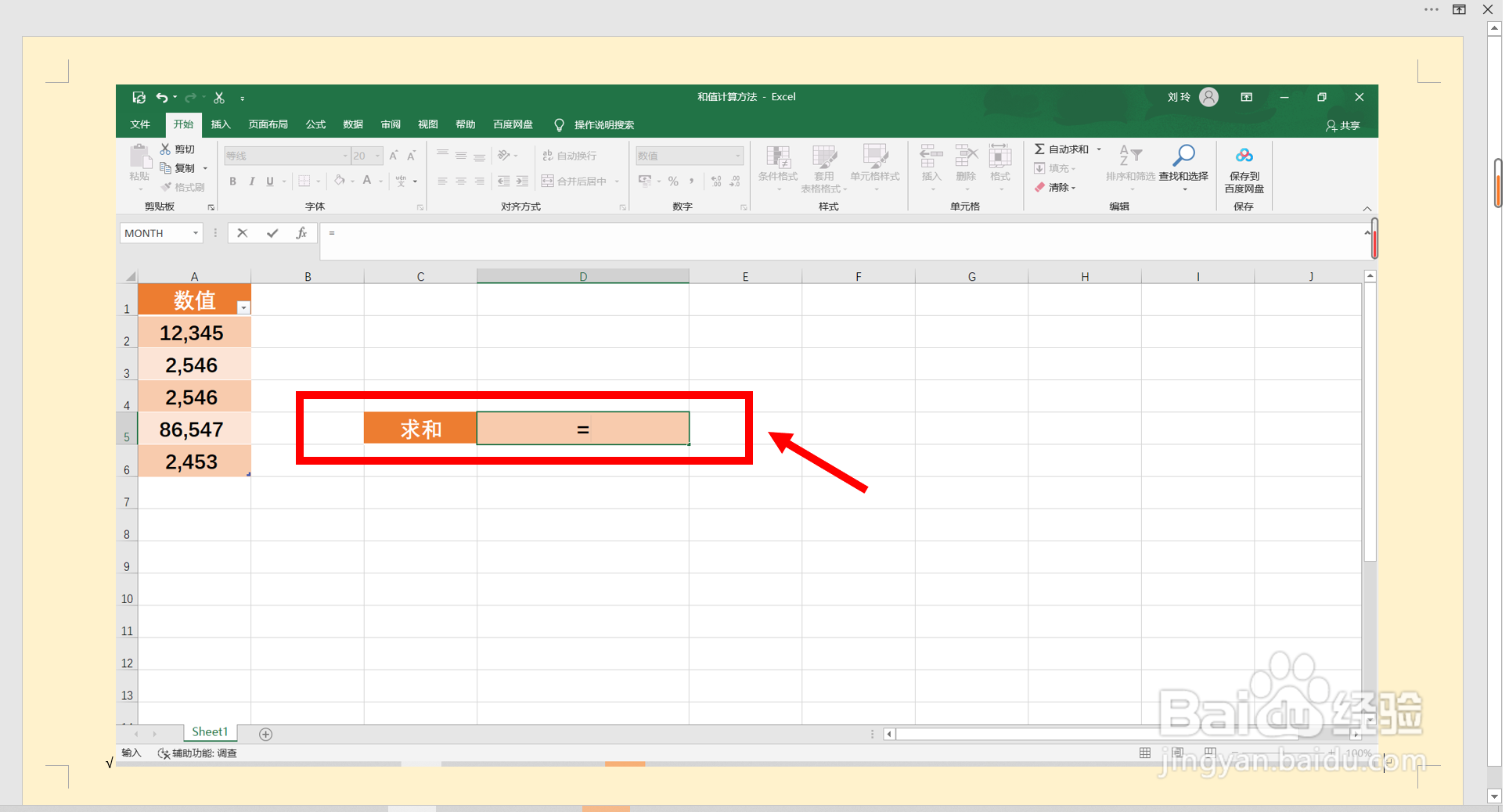
2、第二步,然后输入公式“=”号。
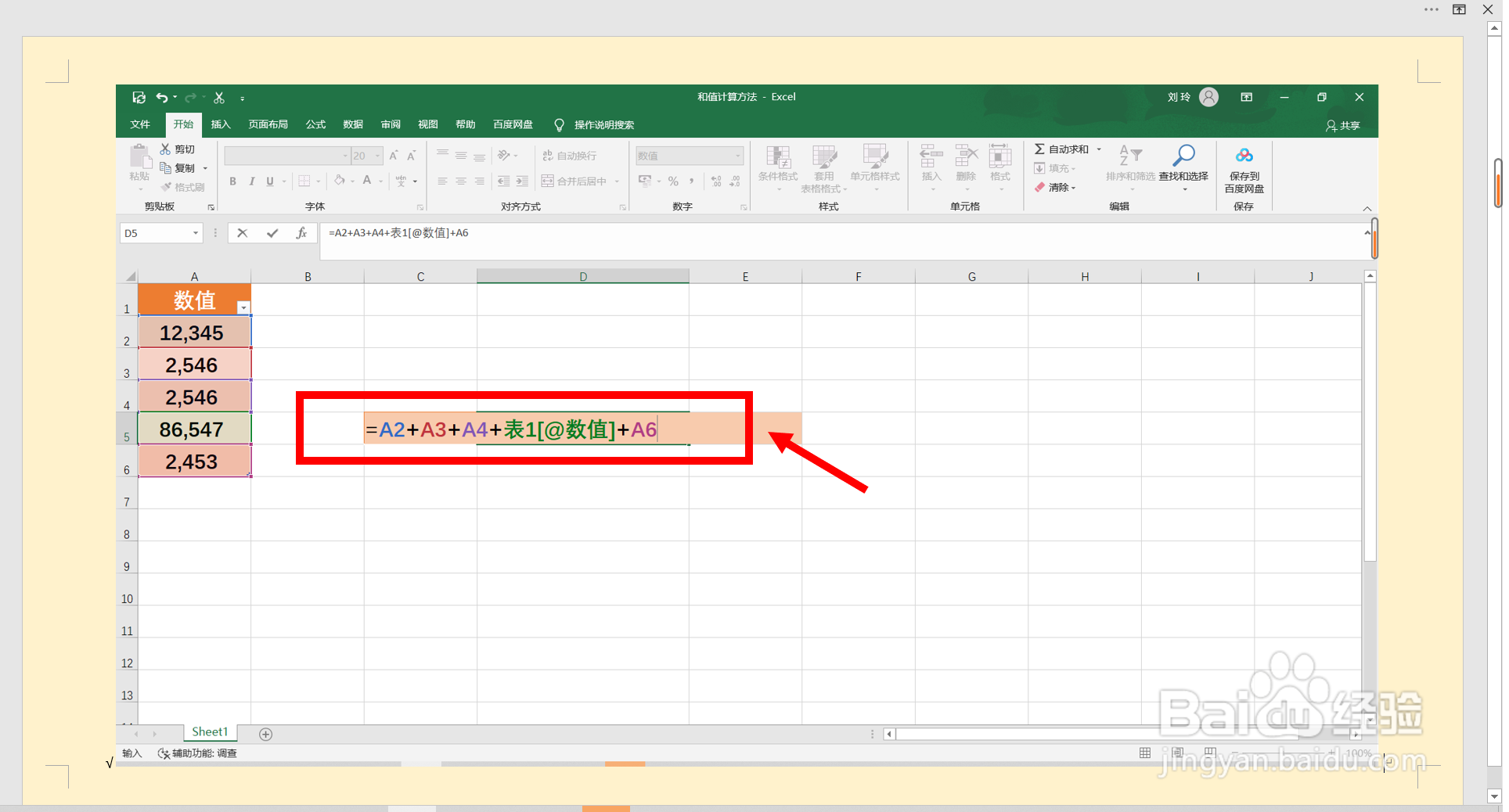
3、第三步,接着选择需要求和的数值,逐个相加。
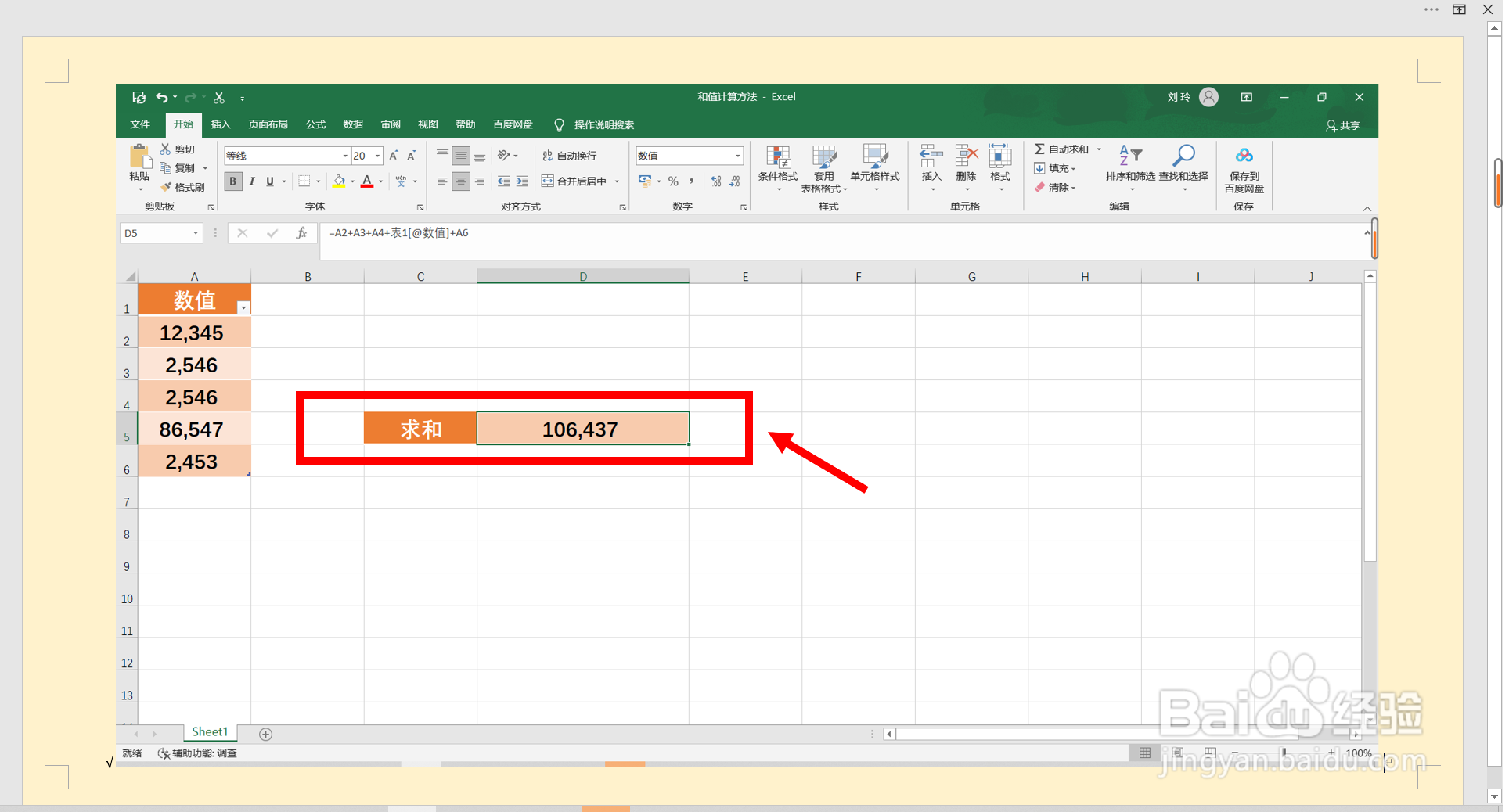
4、第四步,最后按“Enter回车键”确定,计算得出数值的和。
1、第一步,首先点击打开“和值计算方法”表格。

2、第二步,然后输入公式“=”号。
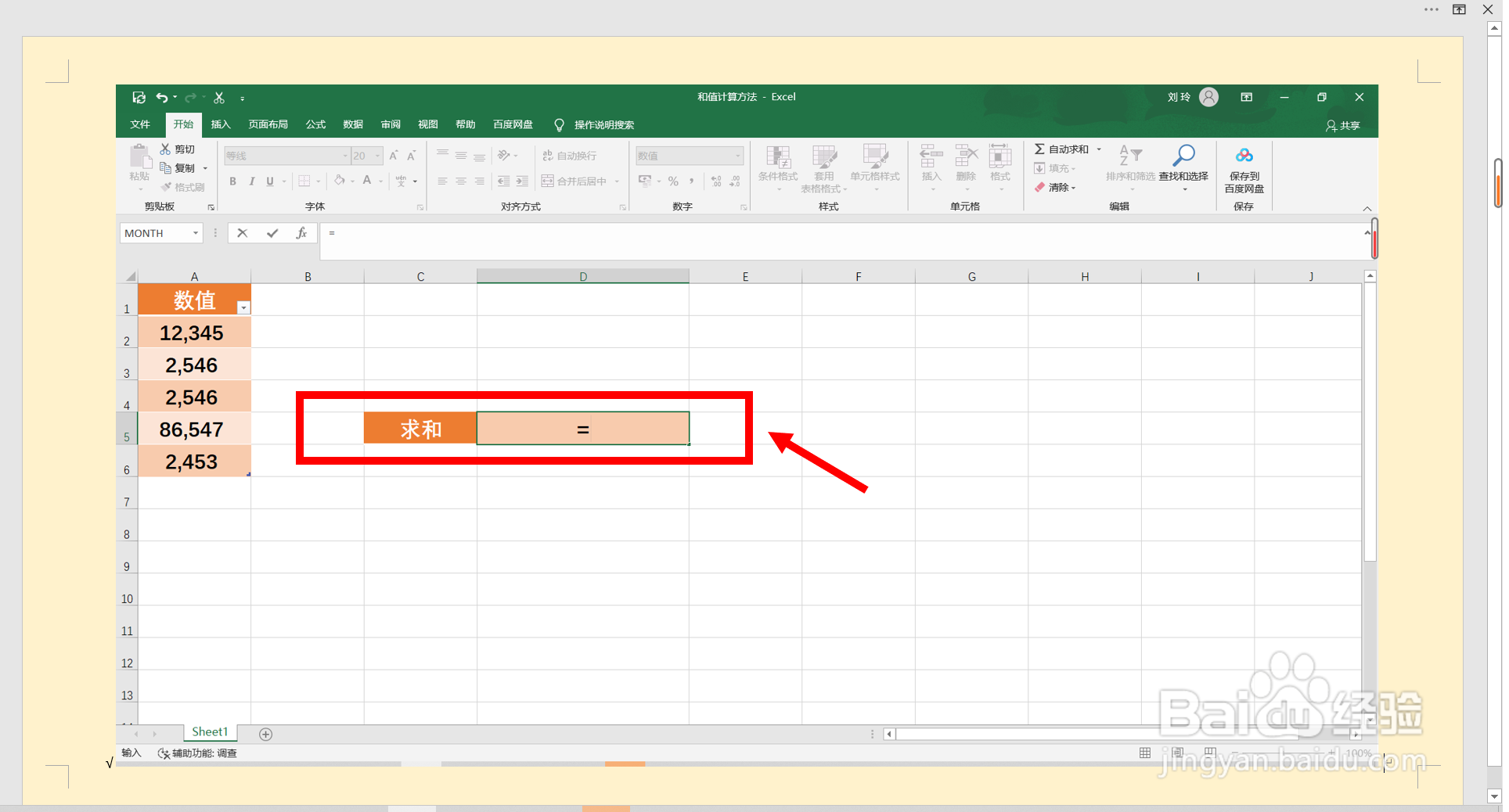
3、第三步,接着输入函数公式“SUM”,并框选需要求和的数值。
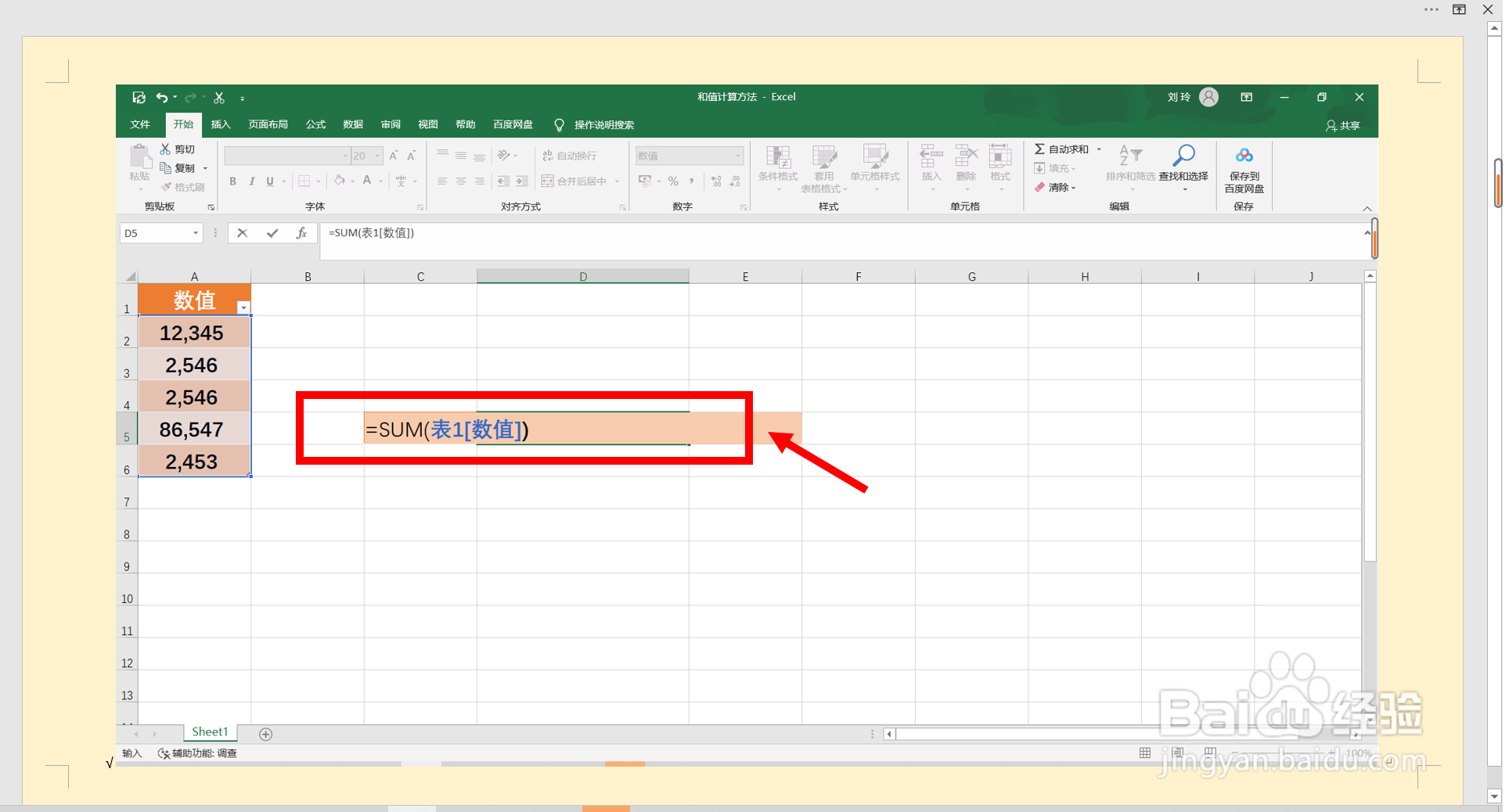
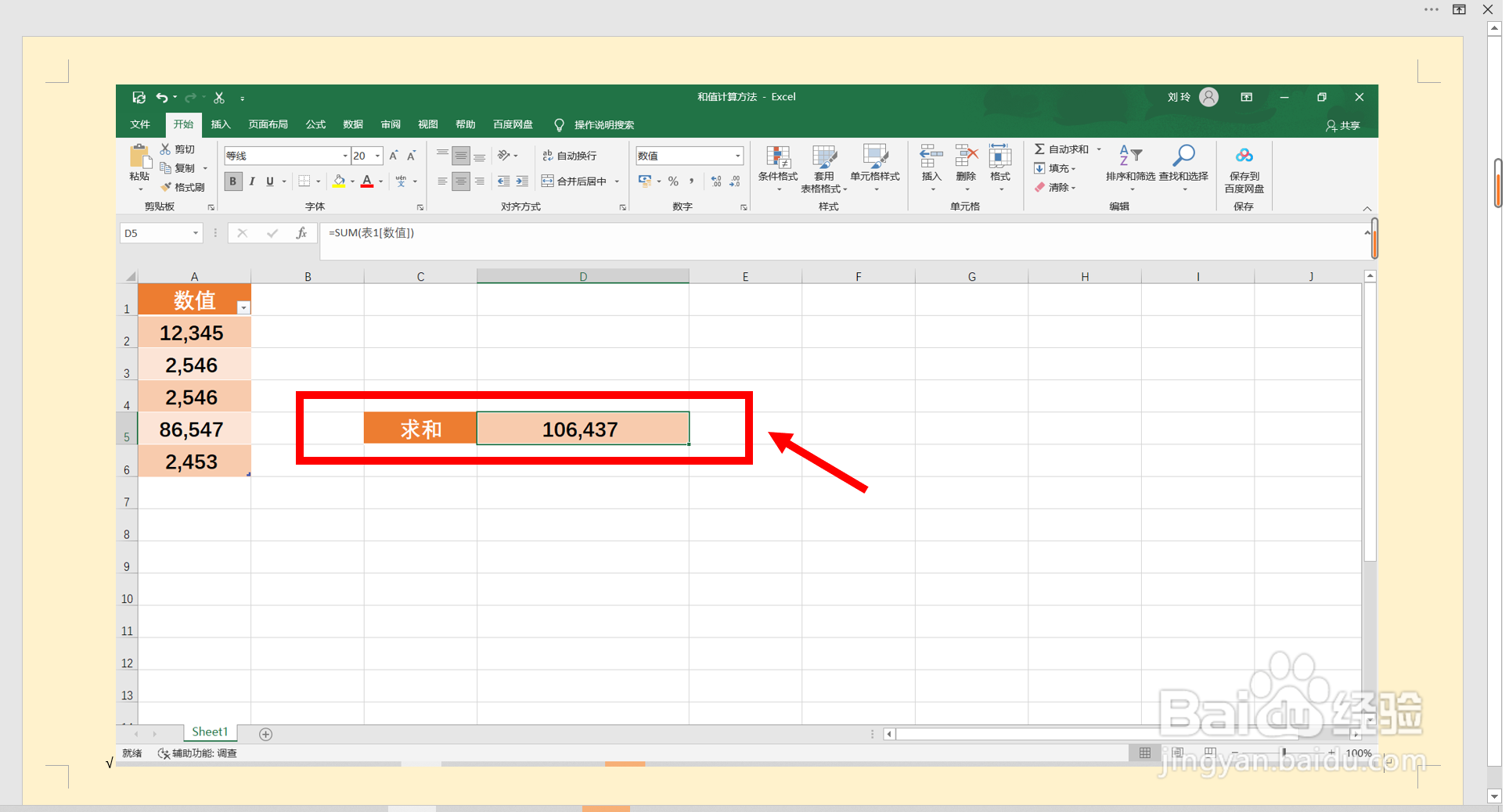
4、第四步,最后按“Enter回车键”确定,计算得出数值的和。
1、第一步,首先点击打开“和值计算方法”表格。
2、第二步,然后点击“公式”主选项卡中的“自动求和”。
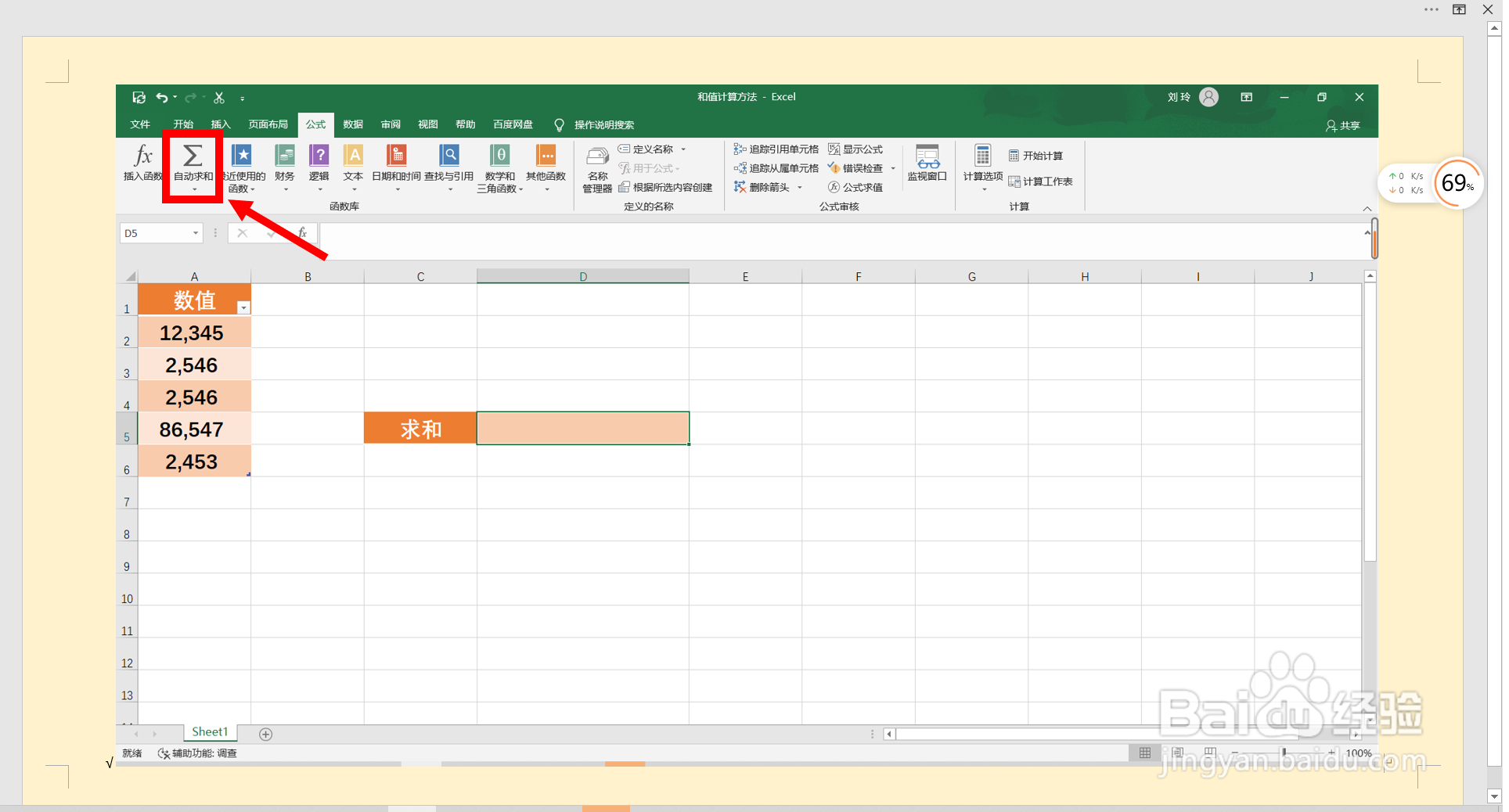
3、第三步,接着点击选择“求和”。
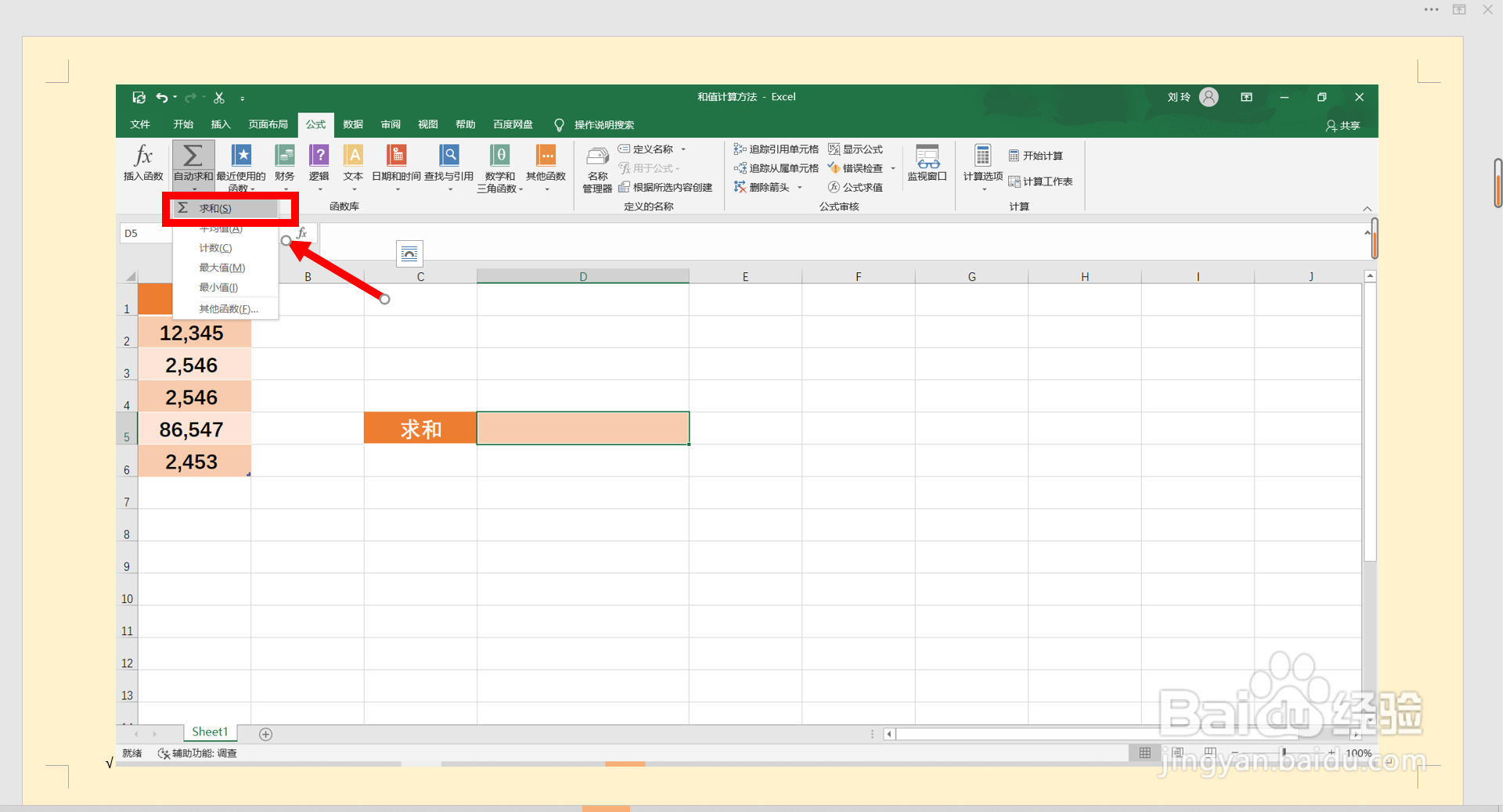
4、第四步,再框选求和区域。
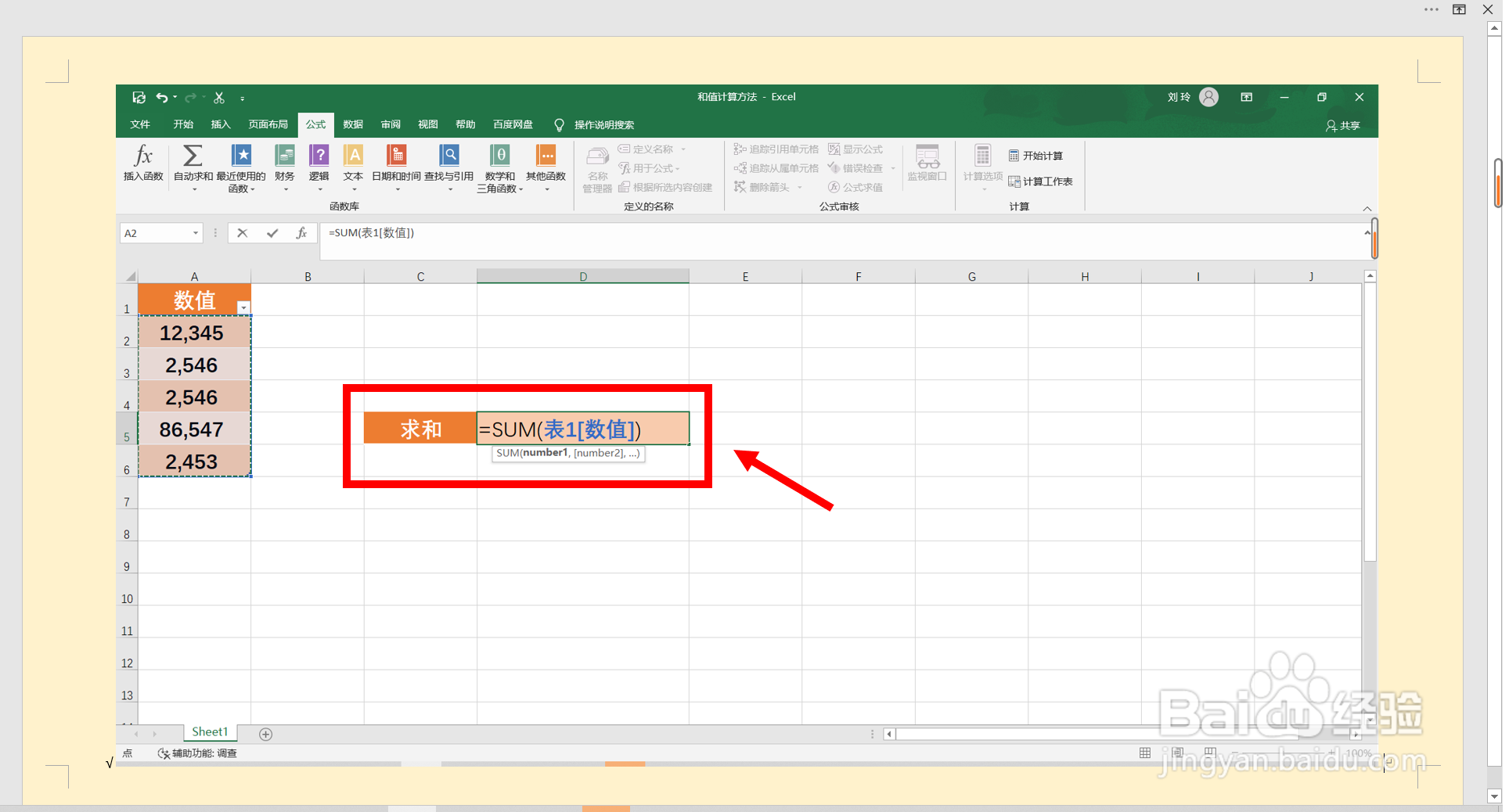
5、第四步,最后按“Enter回车键”确定,计算得出数值的和。