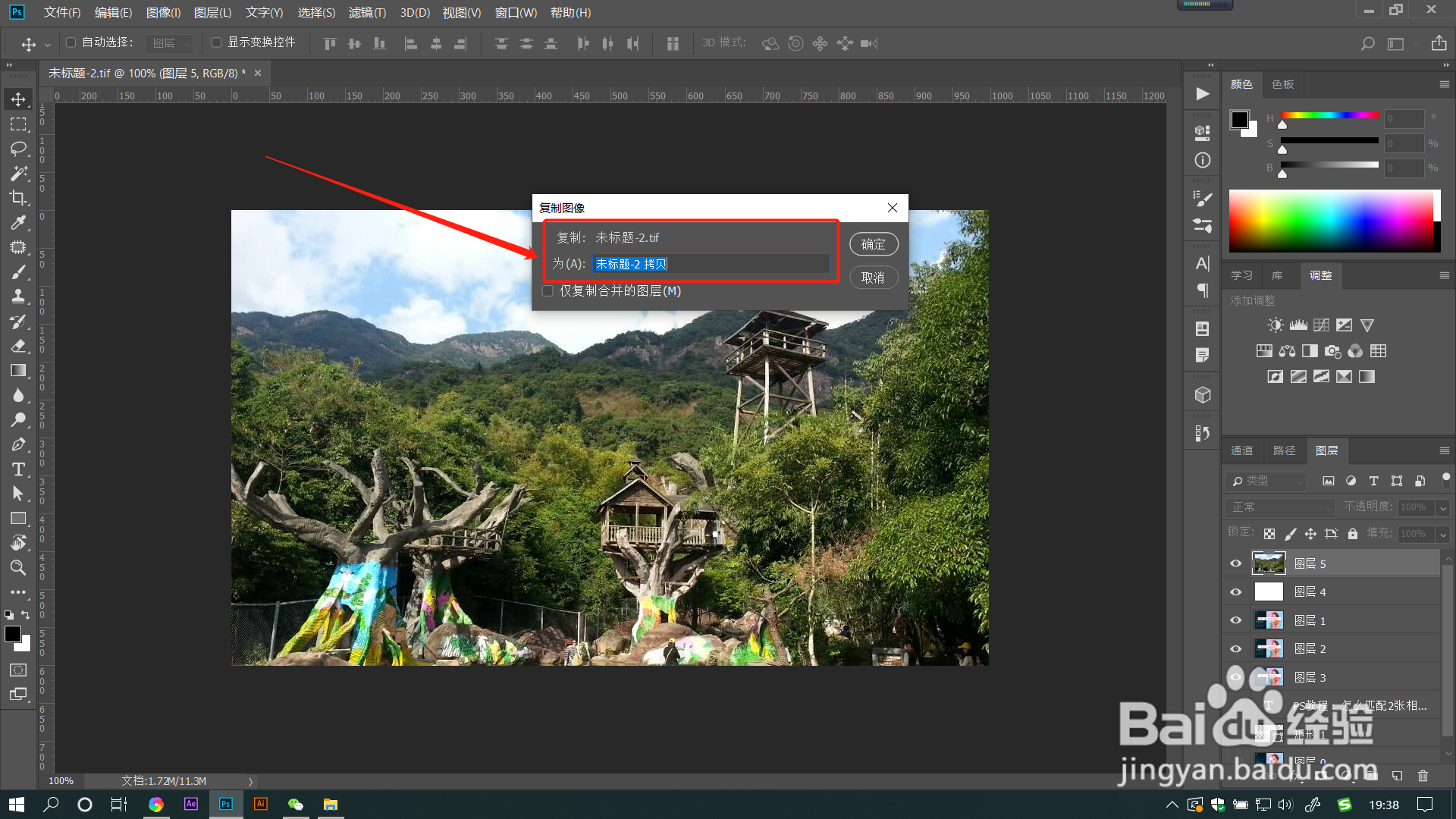
1、打开PS文件,点击菜单栏【图像】——【复制】。这里不能用复制快捷键哦。

2、在打开的对话框中可以看到复制信息,输入新文档名称,点击确定,即可复制出相同大小图层的文件哦。
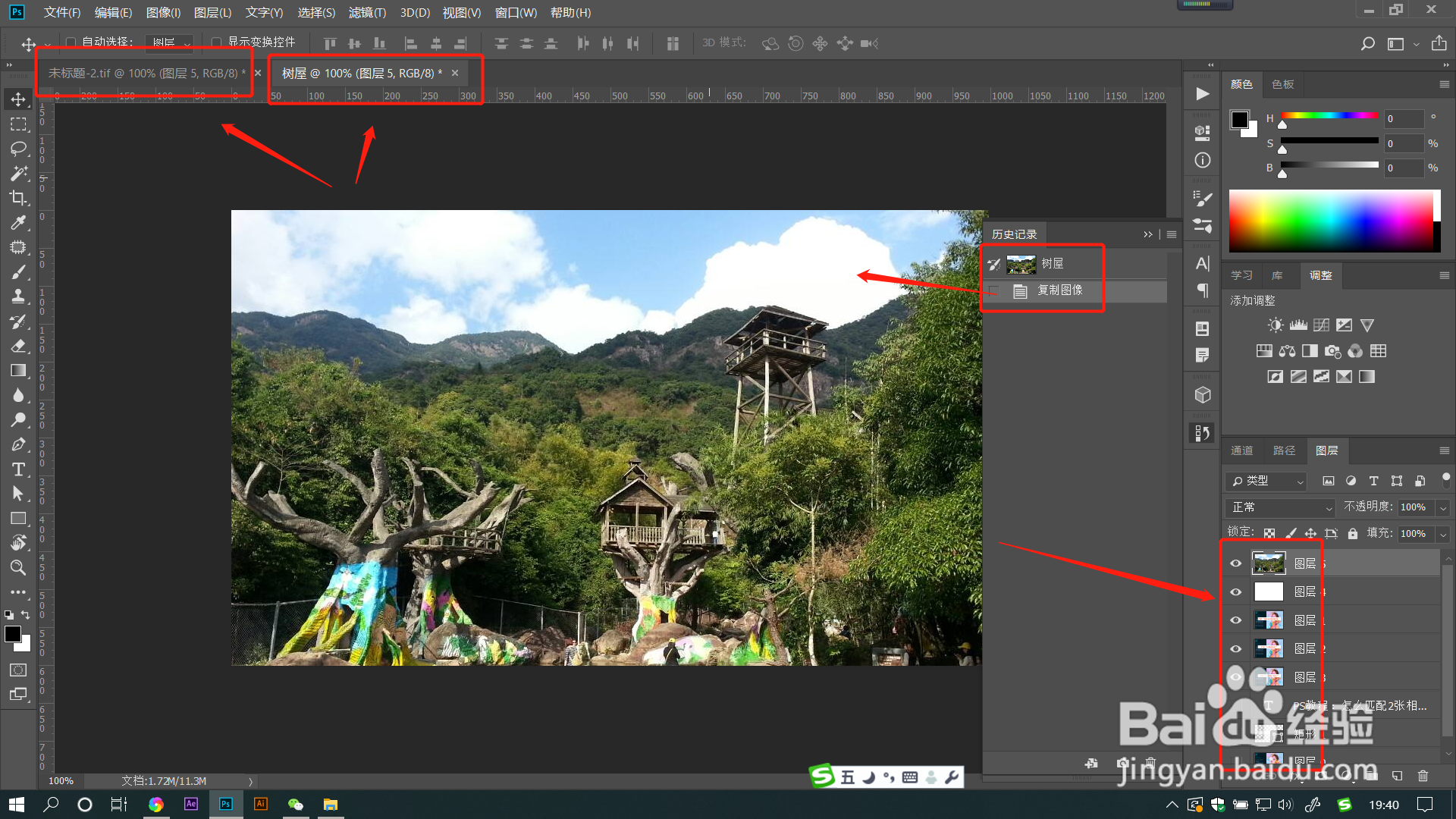
3、复制的文件和原文件是一样的图像大小,连图层也是一样的哦,用起来十分方便。

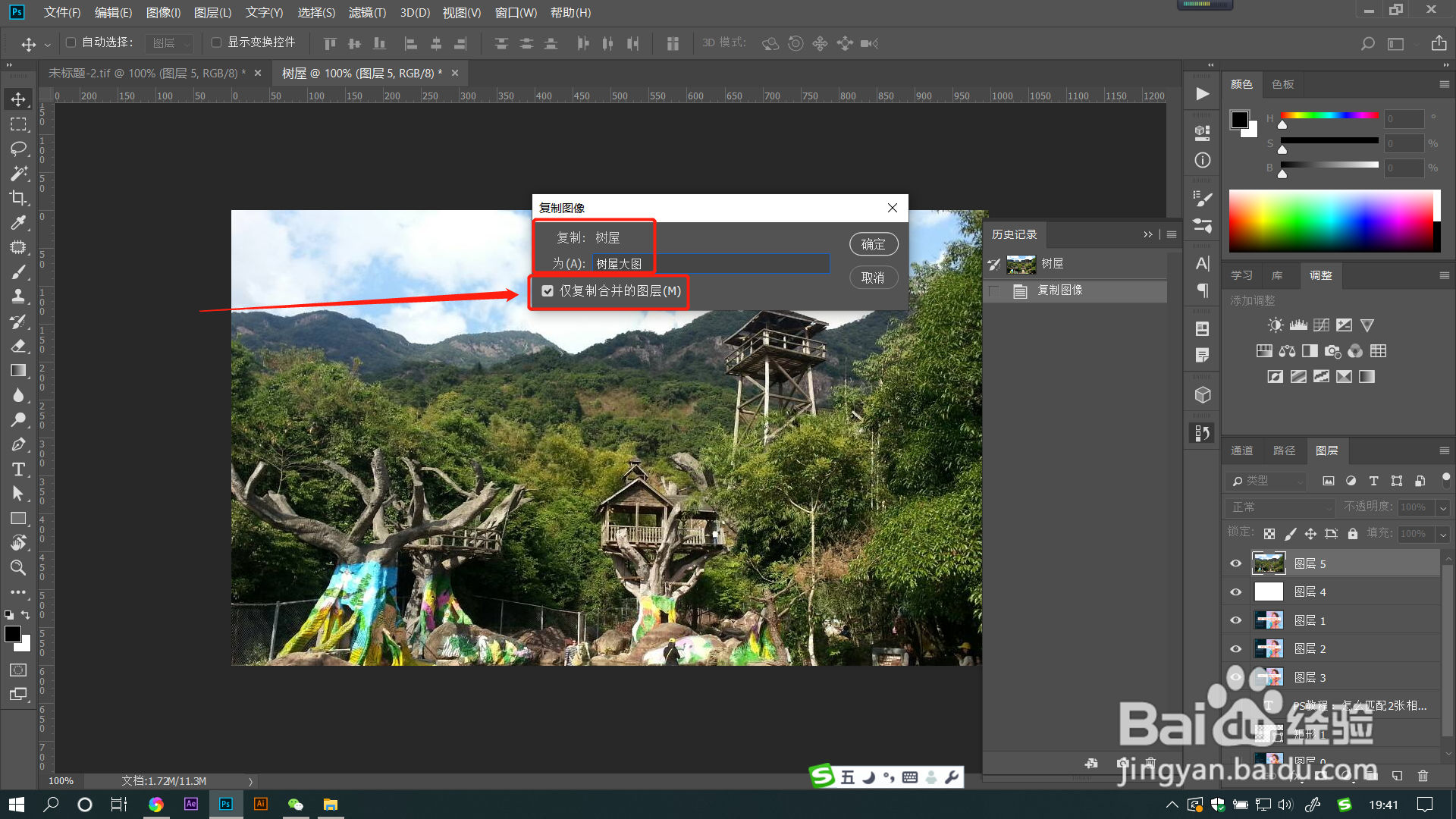
4、在复制图像时,勾选【仅复制合并的图层】时,点击确定,将只复制原图层合并后的图像哦,是没有图层分层的。
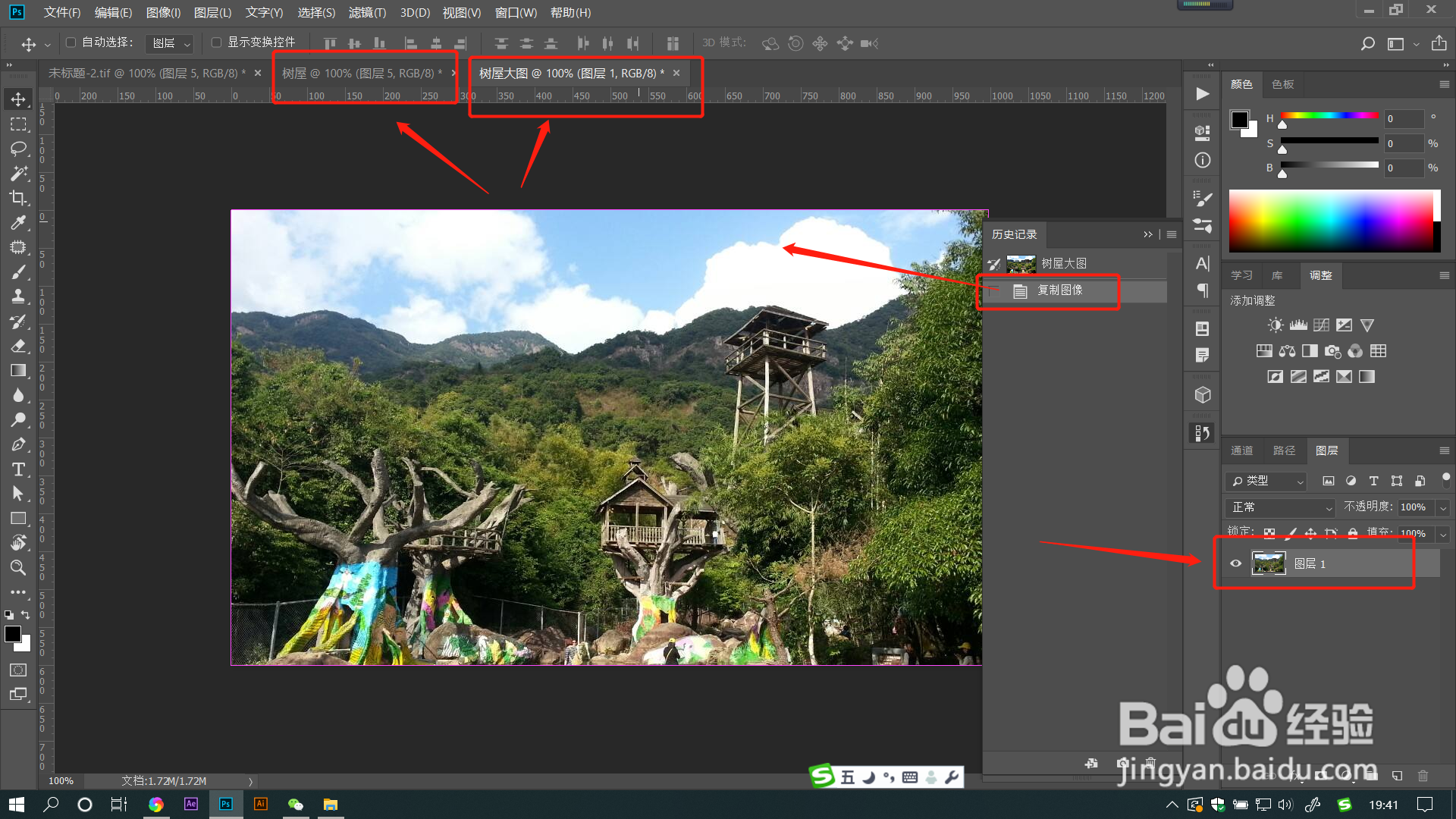
5、仅复制合并的图层时,是把原文件中所有图层合并后的图像进行了复制哦,此时可以直接在调整好的图像上进行再次创作。
1、1.打开PS文件,点击菜单栏【图像】——【复制】。这里不能用复制快捷键哦。
2.在打开的对话框中可以看到复制信息,输入新文档名称,点击确定,即可复制出相同大小图层的文件哦。
3.复制的文件和原文件是一样的图像大小,连图层也是一样的哦,用起来十分方便。
4.在复制图像时,勾选【仅复制合并的图层】时,点击确定,将只复制原图层合并后的图像哦,是没有图层分层的。
5.仅复制合并的图层时,是把原文件中所有图层合并后的图像进行了复制哦,此时可以直接在调整好的图像上进行再次创作。