笔记本电脑怎么开启Windows hello?怎么使用?

时间:2026-02-14 14:12:05

1、首先,我们在电脑桌面点击Windows图标,也就是最左侧的Windows,如下

笔记本电脑怎么开启Windows hello?怎么使用?

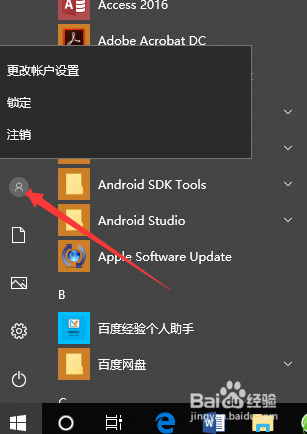
2、然后,我们在Windows侧边栏找到头像图标,点击即可,如下图。

笔记本电脑怎么开启Windows hello?怎么使用?

3、然后我们在弹出的选项栏界面找到第一栏的更改账户设置,点击进入。如下图所示。

笔记本电脑怎么开启Windows hello?怎么使用?

4、在更改账户设置界面中,我们可以在左侧看到登录选项,点击进入登陆选项的设置界面。

笔记本电脑怎么开启Windows hello?怎么使用?

5、在登录虚三选项的设置界面中,我们可以在第二栏看到windows hello功能,如下图。

笔记本电脑怎么开启Windows hello?怎么使用?

6、可以看到,此时由于我的笔记丽荡特本电脑不支持Windows hello功能,所以它显示尚不支持该功能。

笔记本电脑怎么开启Windows hello?怎么使用?

7、如果你的笔记本支持该功能,你就可以点击下方沟物的安装选项开始使用Windows hello了。如下

笔记本电脑怎么开启Windows hello?怎么使用?

© 2026 途途旅游
信息来自网络 所有数据仅供参考
有疑问请联系站长 site.kefu@gmail.com