1、如下所示,
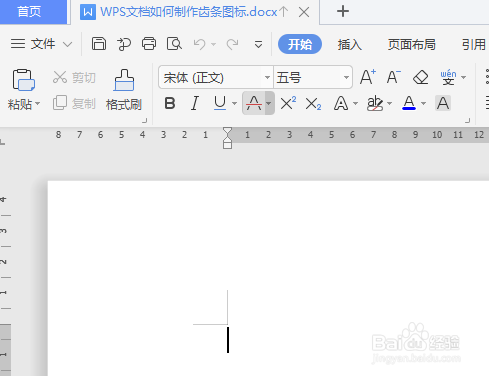
打开WPS文档,新建一空白的文档,
保存为:WPS文档如何制作齿条图标
2、如下所示,
插入——形状——三角形,
按住Shfit键,在空白处插入一个三角形,

3、如下所示,
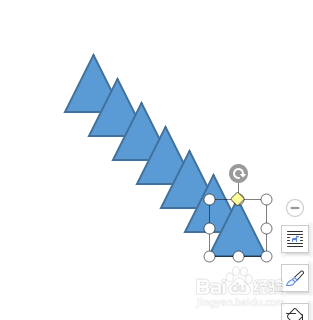
连续复制粘贴三角形,总共七个三角形,
4、如下所示,
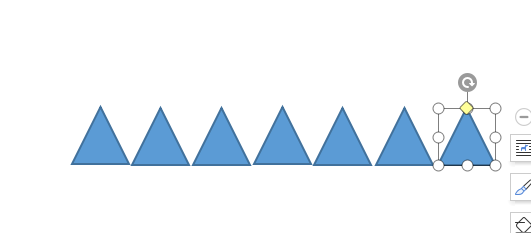
移动三角形,水平摆放,排成一排。
5、如下所示,
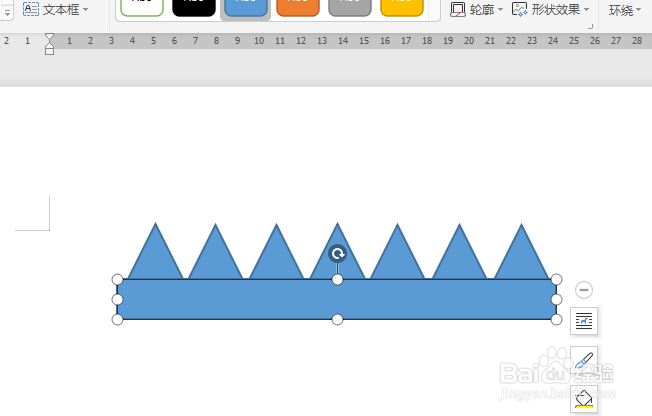
插入一个矩形,放在一排三角形的下方。
6、如下所示,
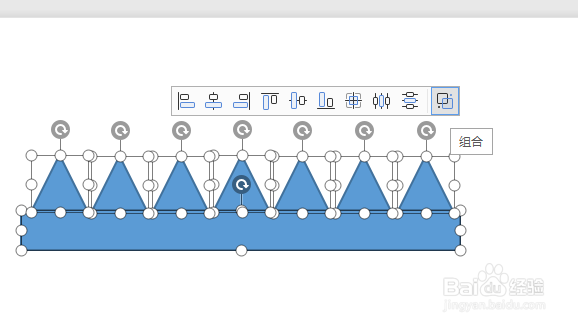
选中所有的三角形和矩形,点击组合,
~~~~~~~~
至此,
这个齿条图标就制作完成了,
1、如下所示,
打开WPS文档,新建一空白的文档,
保存为:WPS文档如何制作齿条图标
2、如下所示,
插入——形状——三角形,
按住Shfit键,在空白处插入一个三角形,
3、如下所示,
连续复制粘贴三角形,总共七个三角形,
4、如下所示,
移动三角形,水平摆放,排成一排。
5、如下所示,
插入一个矩形,放在一排三角形的下方。
6、如下所示,
选中所有的三角形和矩形,点击组合,
~~~~~~~~
至此,
这个齿条图标就制作完成了,