1、快速填充就是能将符合一定格式,按头一行的人为填写的格式,往下填充。
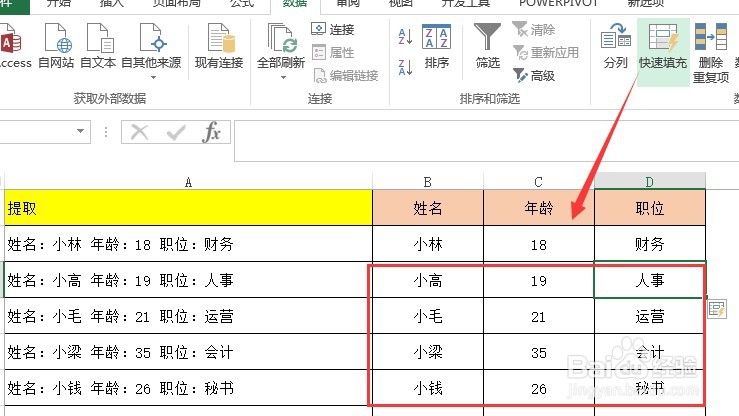
用途1 : 将侮板单元格的部分数据提取出来
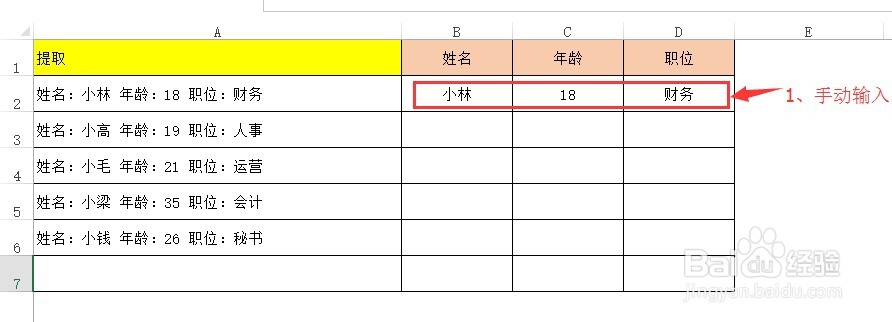
可以将单元格的部分数据提取出来,例如提出姓名、年龄以及职-位。
做法:(本次使用最普通的方式填充)
1、在第一行 B\C\D列,手动按图填入
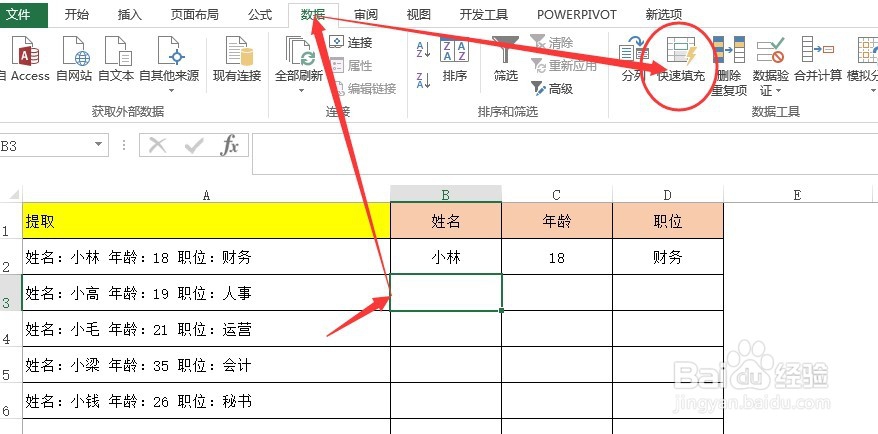
2、选择“小林”这个单元格的下方单元格
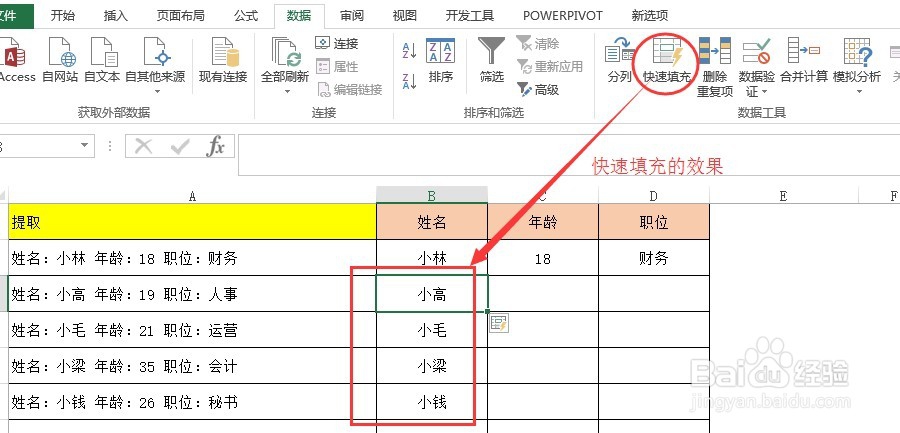
3、在功能区 “数据”——“数据工具”——“快速填充”,点击即可
之后再年龄和职位那边同样操作2-3步
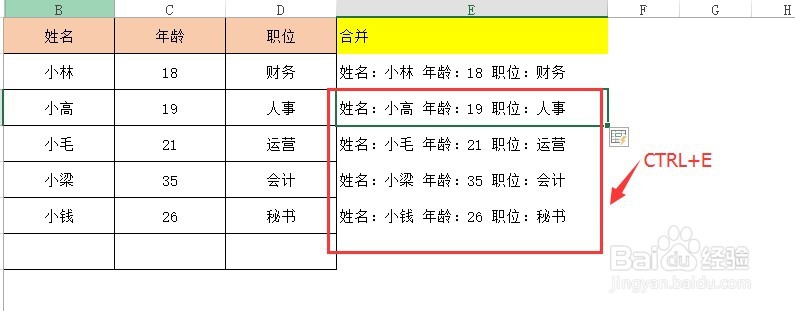
2、用途2 将多列数据快速合并(而不使用连接符或链接的公式)
例如,我们以下有3列数据,合并成一列。
做法:
1、复制上面数据到单元格
2、在数据的旁边那一列,首行如图手动填写:
3、点击步骤2的下方单元格,同时按住: CTRL+E(快速填充的快捷方式)
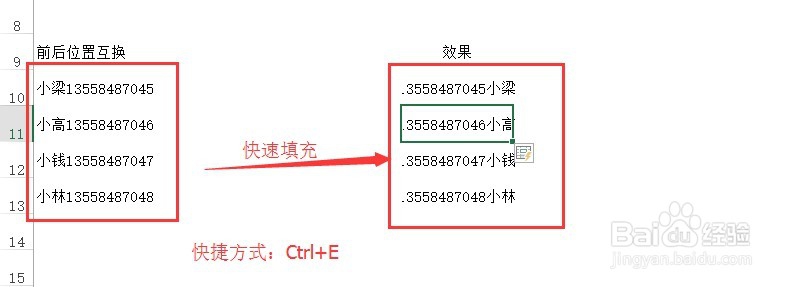
3、用途3 将单元格的数据前后位置互换
例如,有一组数据是文字数字的,可以用快速填充变成数字文字
做法:
1、复制数据到单元格
2、在数据的旁边那一列,首行手动填写:
3、点击步骤2的下方单元格,同时按住: CTRL+E(快速填充的快捷方式)
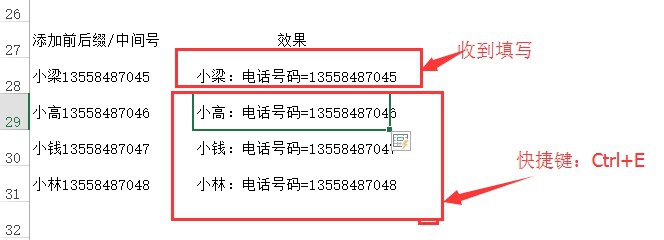
4、用途4 在原有数据批量添加一些前缀或后缀或中间词
例如将一组词 数字文字的组合,添加中间词
做法:
1、复制上面数据到单元格
2、在数据的旁边那一列,首行如图手动填写
3、点击步骤2的下方单元格,同时按住: CTRL+E(快速填充的快捷方式)
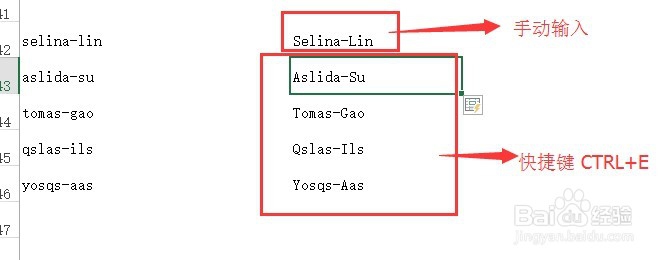
5、用途5 将一组英文字母中的从大小写互换
例如,我们有几组英文词,快速将首字母改为大写字母以及“-”之后的的首字母改为大写字母
做法:
1、复制上面数据到单元格
2、在数据的旁边那一列,首行按图手动填写:
3、点击步骤2的下方单元格,同时按住: CTRL+E(快速填充的快捷方式)
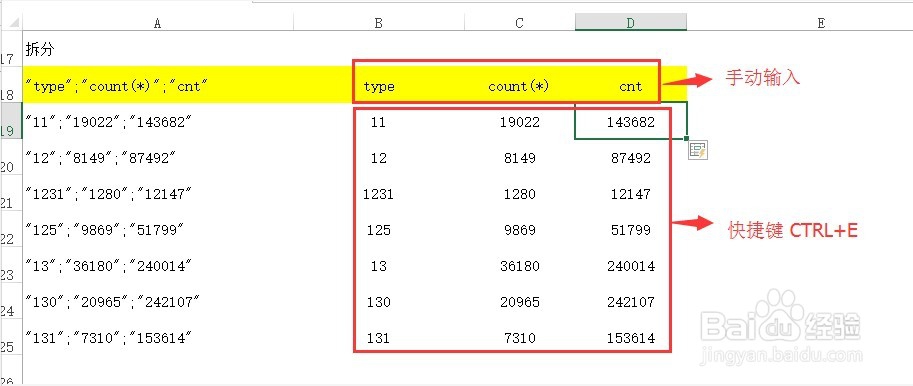
6、用途6 将数据分列出来
例如,我们有以下数霸炼诉据,想要按“;”分号分列开来
做法:颂购
1、复制上面数据到单元格
2、在数据的旁边那一列,首行按如图手动填写:
3、点击步骤2的下方单元格,同时按住: CTRL+E(快速填充的快捷方式)