1、首先将CAD打开,画出一个图形,如图所示。

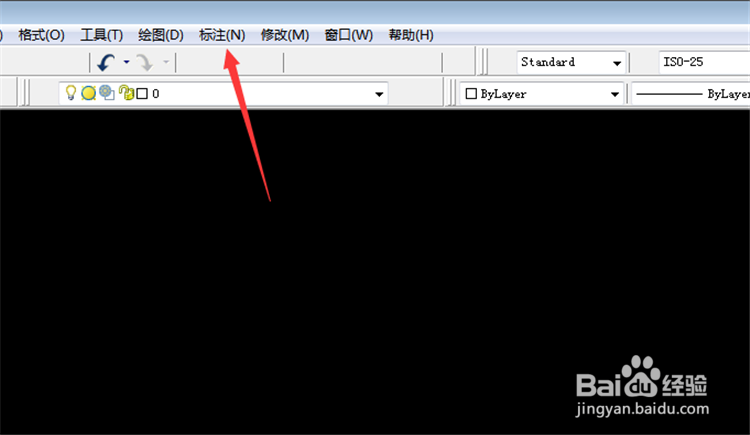
2、点击上面的【标注】选项,如图所示。
3、在弹出来的选项,点击【坐标】,如图所示。

4、然后点击图形上的一点,如图所示。

5、向外侧王边拉点击一下,可以标注坐标完注胳番成,如图所示。

6、我们多标注几个劣始坐标,放大后可以看到标注的坐标,如图所示。


1、1、将CAD打开,画出一个图形。
2、点击上面的【标注】选项。
3、点击【坐标】。
4、点击图形上的一点。
5、向外侧拉点击一下,可以标注坐标完成。
6、多标注几个坐标,放大后可以看到标注的坐标。