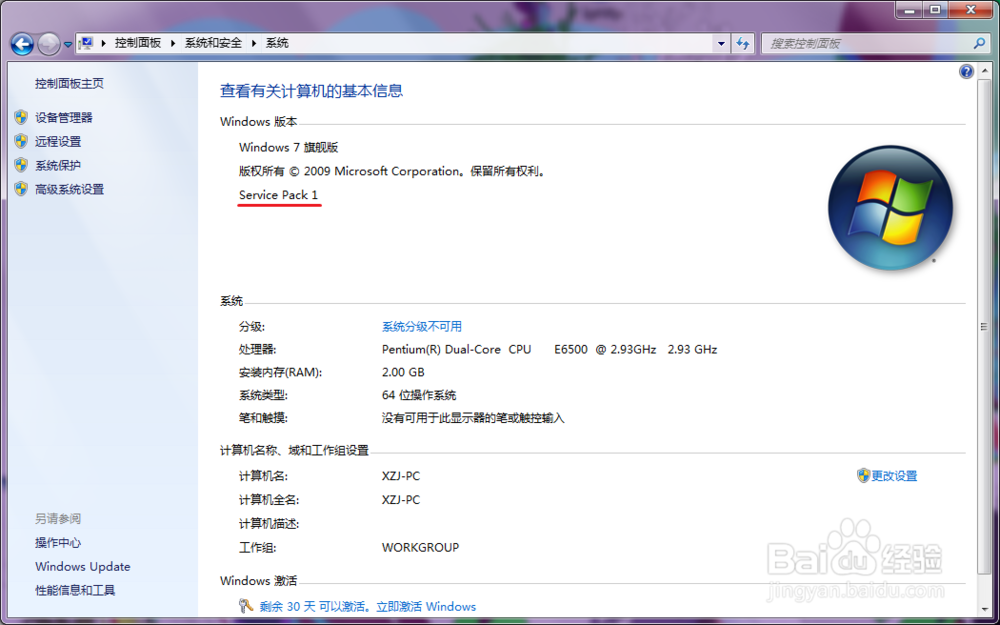
Windows 7 无法安装IE11怎么办

时间:2026-02-12 15:24:57

1、先在百度搜索“微软下载中心”,然后选这个。

Windows 7 无法安装IE11怎么办

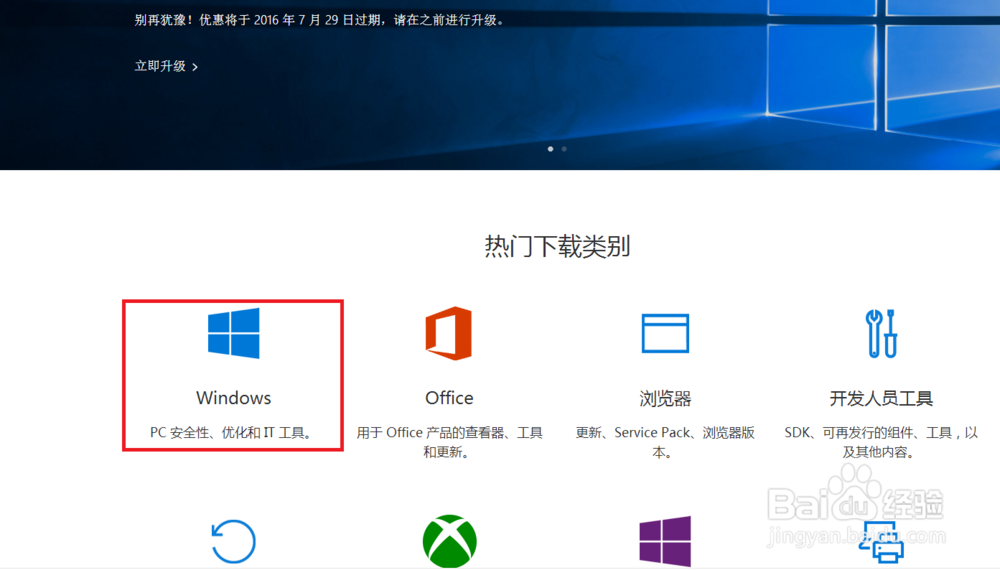
2、进去以后,选“windows”。

Windows 7 无法安装IE11怎么办

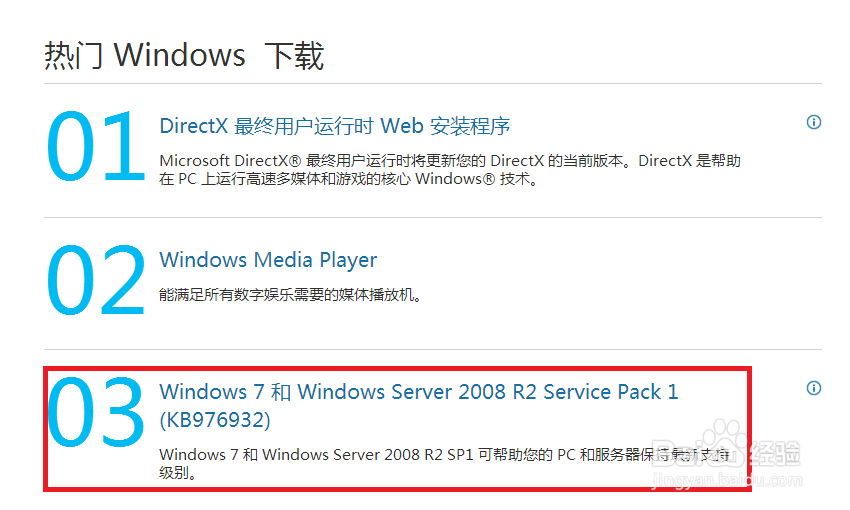
3、再选 “3”

Windows 7 无法安装IE11怎么办

4、再按“下载”。

Windows 7 无法安装IE11怎么办

5、在从中找到两个“KB976932”详细看图

Windows 7 无法安装IE11怎么办

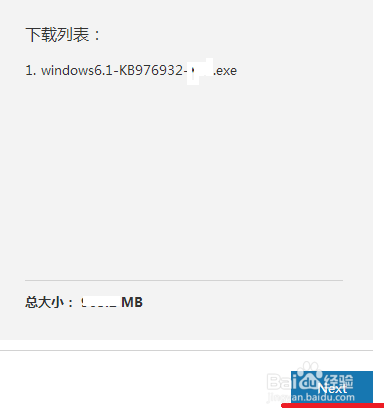
6、给与你的系统位数相同的那个左边打勾,再按右下角的“Next”。之后好像有个推荐,点第二个。
Windows 7 无法安装IE11怎么办

7、之后,等吧。

Windows 7 无法安装IE11怎么办

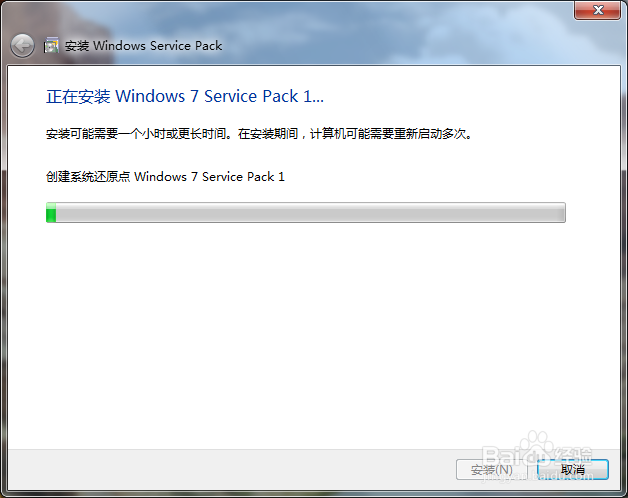
1、打开下载完的升级包,会出现这个画面。直接按“安装”

Windows 7 无法安装IE11怎么办

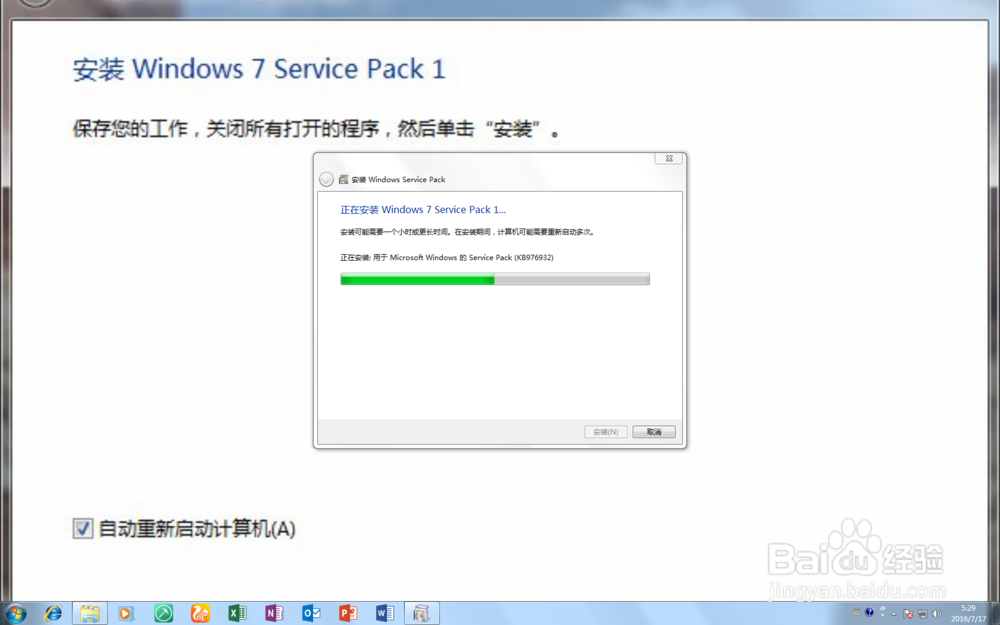
2、然后再等,我等了将近1个小时:(

第二张图的时候,卡了很长时间。

Windows 7 无法安装IE11怎么办

Windows 7 无法安装IE11怎么办

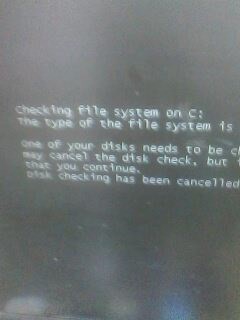
3、过了一会儿,程序消失不见了。如果5秒后还未重新启动的话,请自行重启。

(每次重启时,都有系统自检!!要不要跳过,我就不管啦 :D)
Windows 7 无法安装IE11怎么办

4、重启之后,会出现这个:

不过,Ta进行到30%还会再重启,当然有系统自检啦……

Windows 7 无法安装IE11怎么办

5、到100%的时候,还会重启!!

Windows 7 无法安装IE11怎么办

Windows 7 无法安装IE11怎么办

6、再重启完就能进了。(Q:呼~作者你写这些不累啊?A:不累 :D)

Windows 7 无法安装IE11怎么办

7、之后就安完啦!也能安IE11啦!上图!

Windows 7 无法安装IE11怎么办

Windows 7 无法安装IE11怎么办

Windows 7 无法安装IE11怎么办

© 2026 途途旅游
信息来自网络 所有数据仅供参考
有疑问请联系站长 site.kefu@gmail.com