Word技巧——用Word制作散点图

时间:2026-02-16 00:04:52

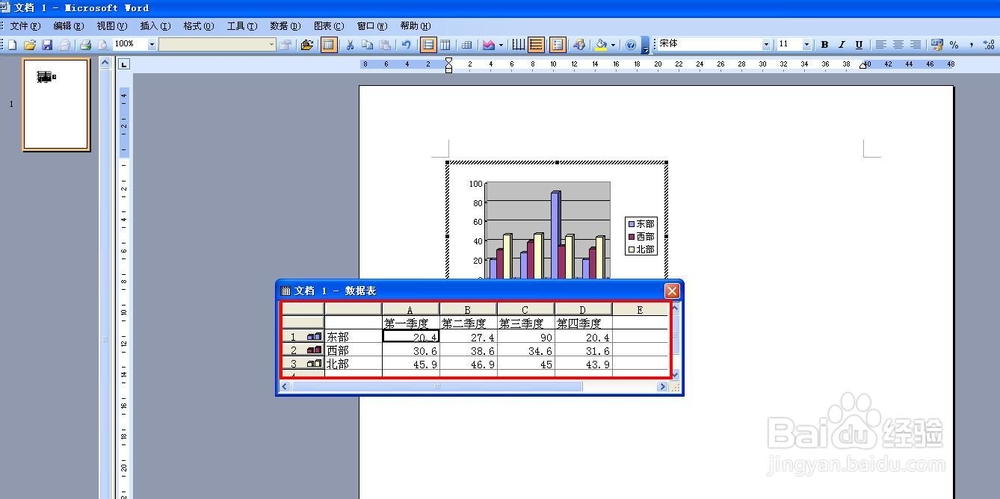
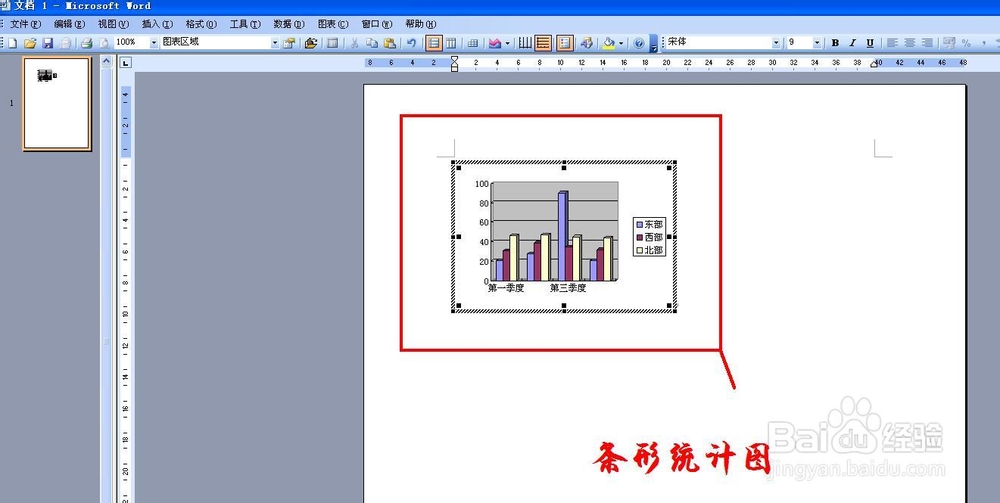
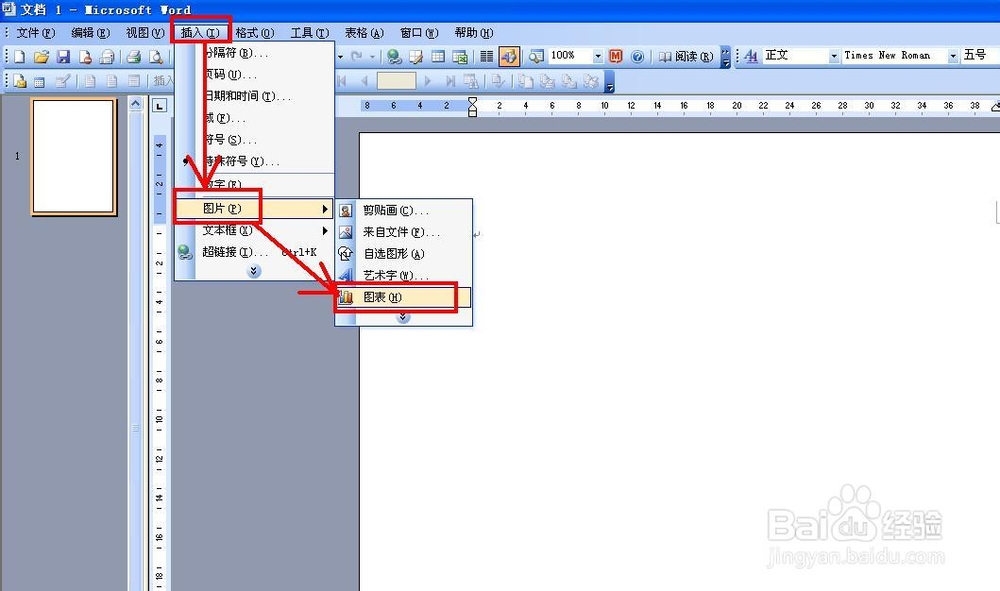
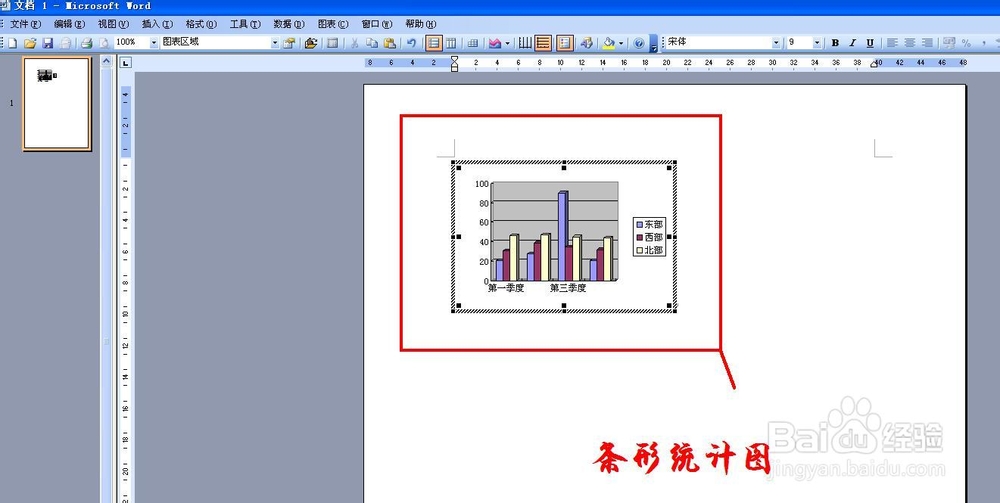
1、  新建一张Word文档,单击“插入”——图片——图表,单击打开数据填充对话框,在表中填入合适的数据,关闭对话框,现在我们看到的显示一个条形统计图。
Word技巧——用Word制作散点图

Word技巧——用Word制作散点图

Word技巧——用Word制作散点图

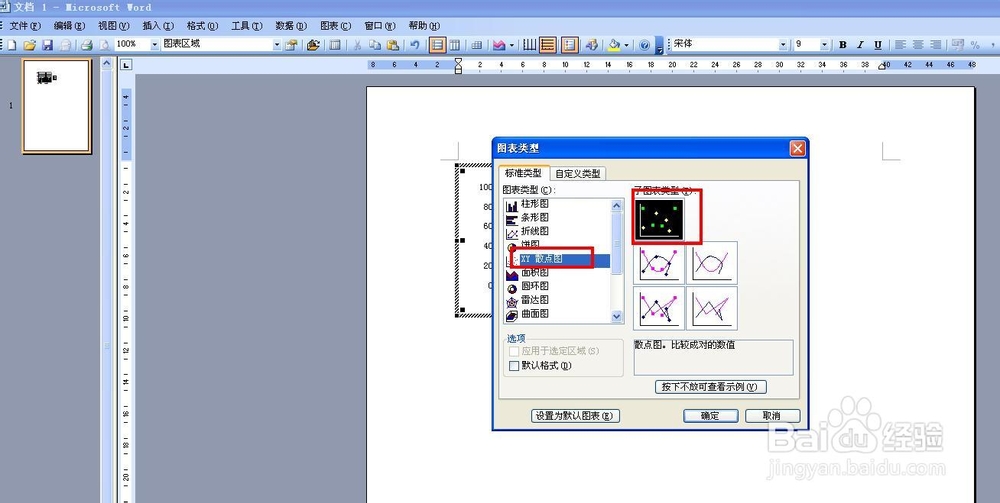
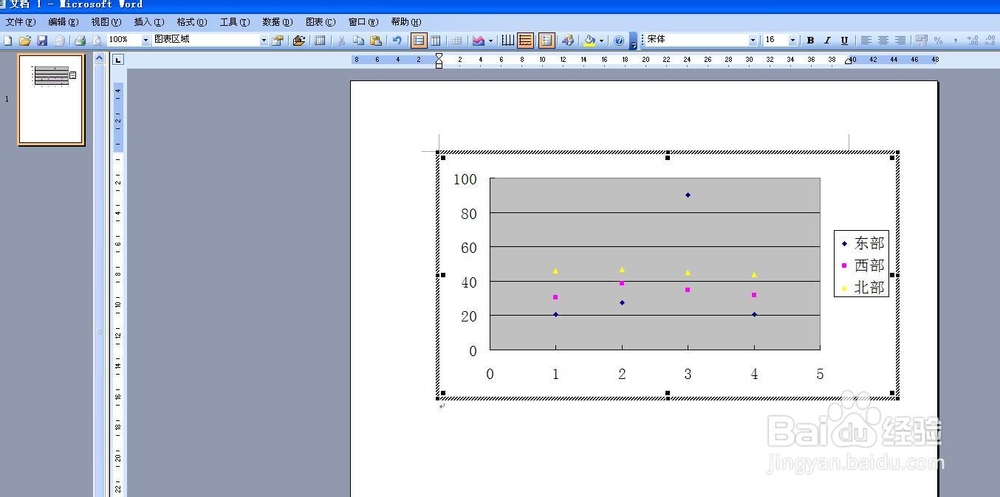
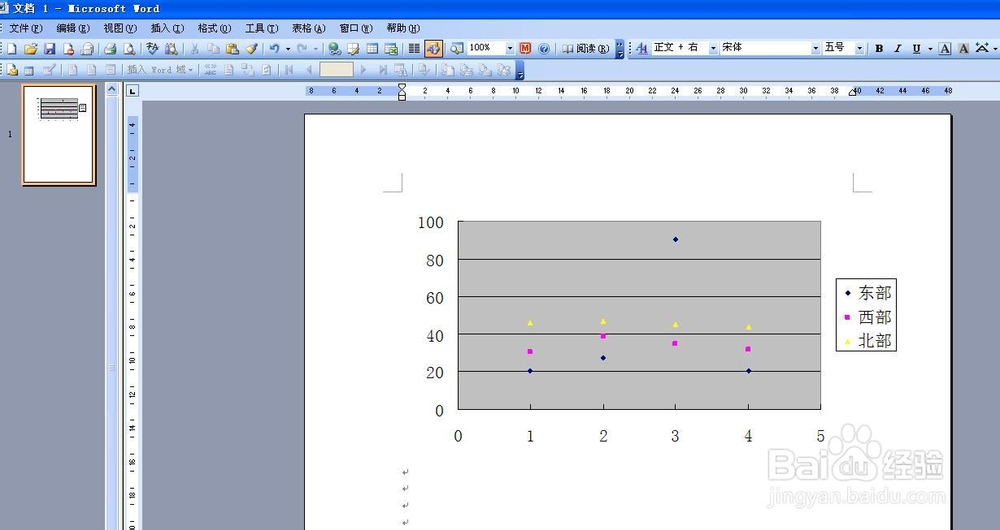
2、   选定条形统计图,右击选择“图表类型”,打开对话框,在“标准类型”中选择“XY散点图”,在“自定义类型”中选择一种类型。单击确定,就出现了散点图。
Word技巧——用Word制作散点图

Word技巧——用Word制作散点图

Word技巧——用Word制作散点图

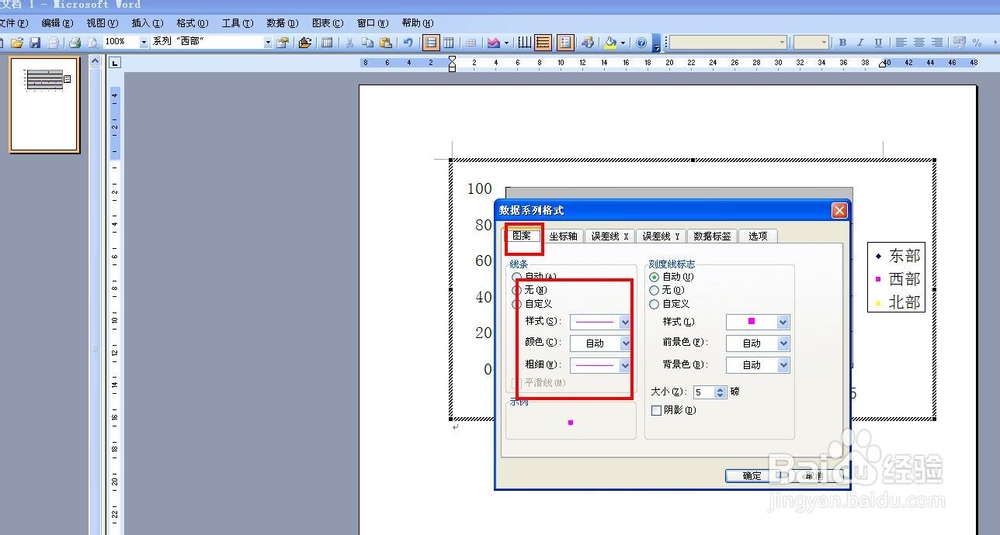
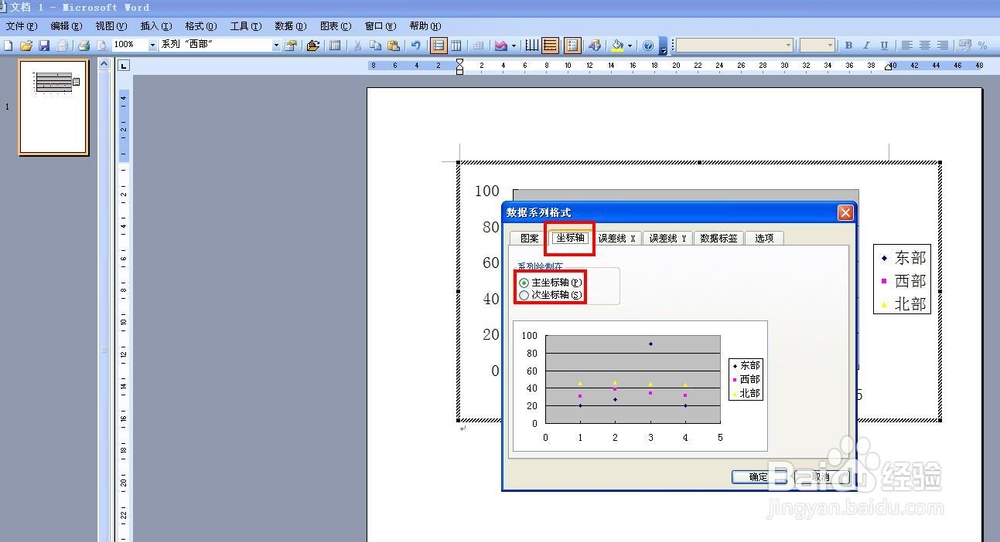
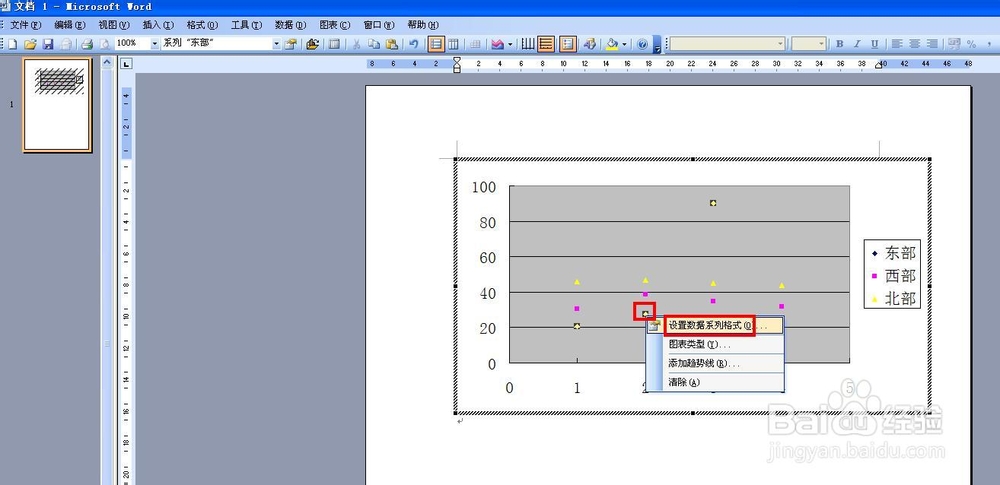
3、    选择上面的任意散点,点击右键,选择“设置数据系列格式”,打开数据系列格式对话框,选择“图案”选项卡,可以调节每个散点的颜色和大小,单击“坐标轴”标签,可以设置主次坐标轴。
Word技巧——用Word制作散点图

Word技巧——用Word制作散点图

Word技巧——用Word制作散点图

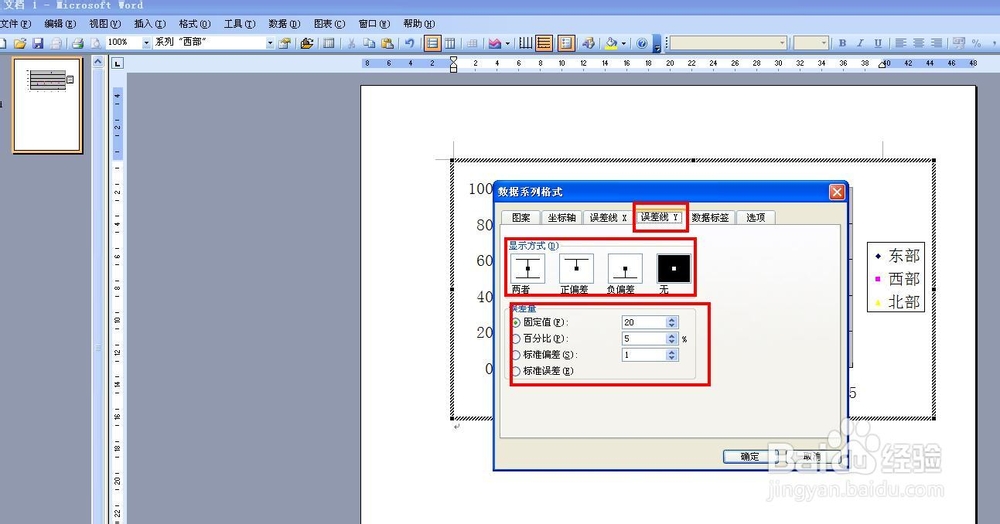
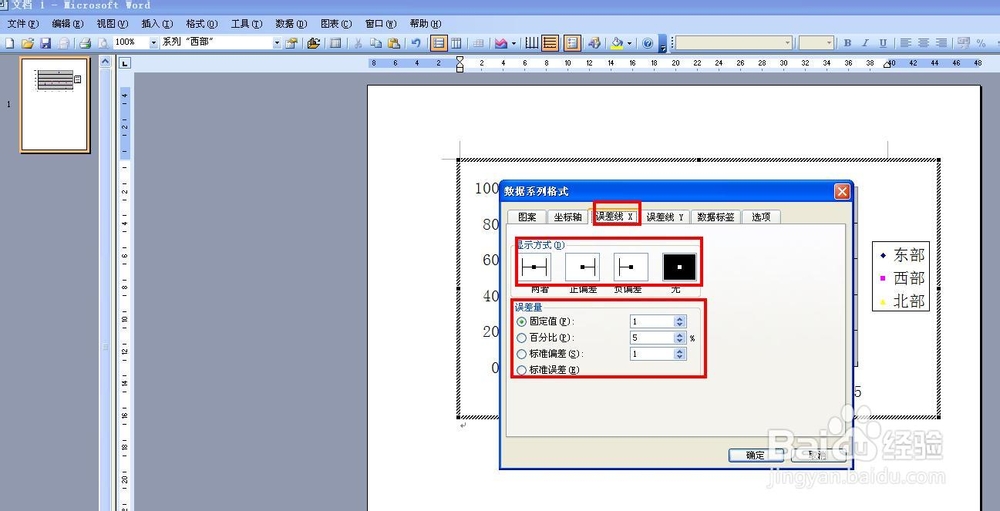
4、   在对话框中选择“误差线X”和“误差线Y”分别设定X轴和Y轴误差线的显示方式和误差量,单击“数据标签”和“选项”标签,到了现在散点图就制作好了。
Word技巧——用Word制作散点图

Word技巧——用Word制作散点图

Word技巧——用Word制作散点图

© 2026 途途旅游
信息来自网络 所有数据仅供参考
有疑问请联系站长 site.kefu@gmail.com