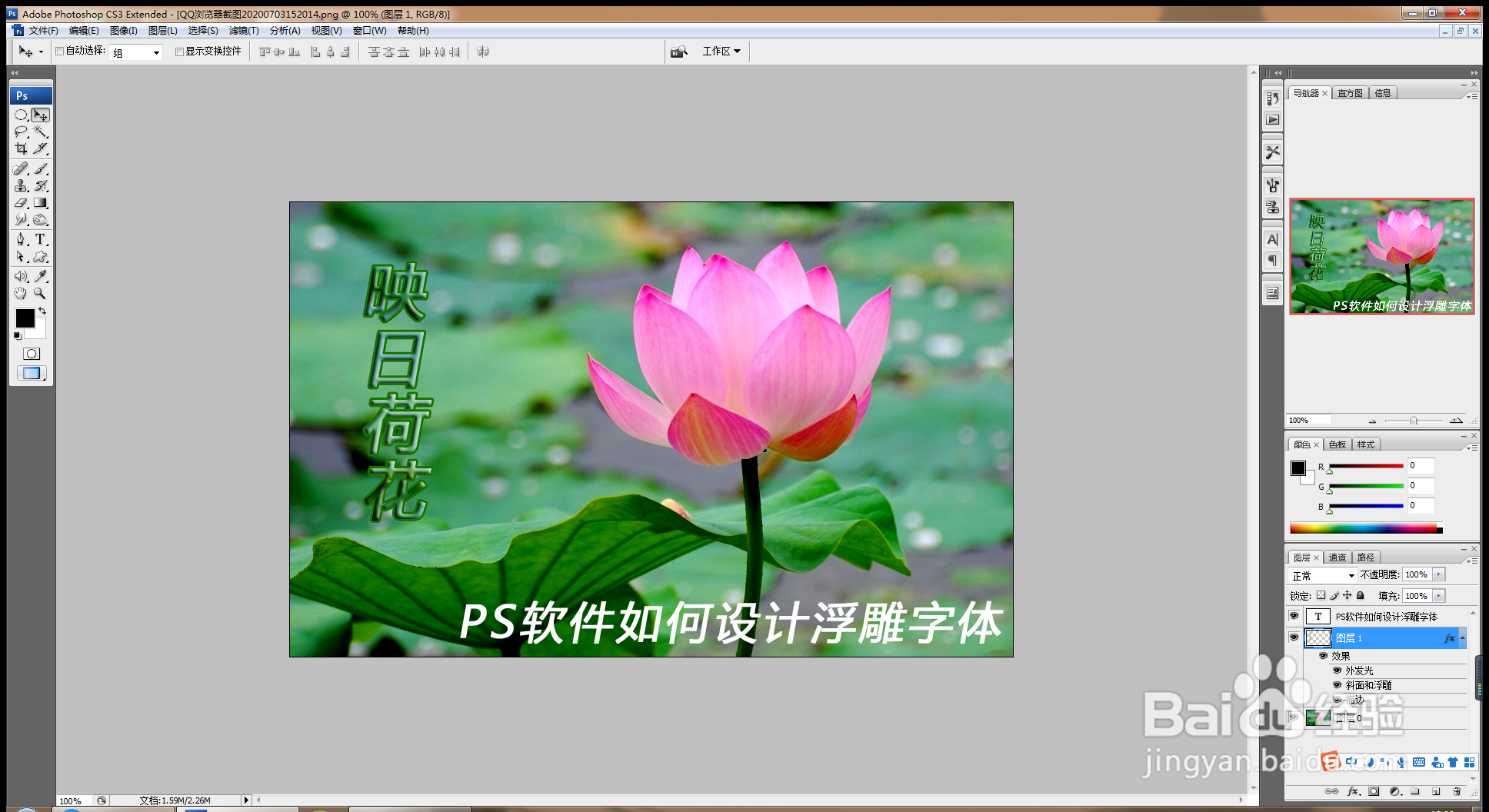
1、 打开PS,按crl+O打开图片,如图

2、 按crl+L打开色阶对话框,将黑色滑块向右移动,将白色滑块向左移动,如图

3、 选择直排文字工具,输入字体,设置字体颜色为白色,调整字号的大小,如图

4、 选择直排文字蒙版工具,输入字体,点击选择工具,字体开始载入选区,如图

5、 快速载入选区的内容被记录下来了哦,如图

6、 打开图层样式,勾选外发光,再次勾选斜面和浮雕,字体会变得凸现出来了哦,如图

7、 输入字体,设置字体颜色为白色,设置字号的大小,如图

8、 再次勾选斜面和浮雕和外发光,如图

9、 这样透明的浮雕字体设计好了哦。如图