1、如下所示,
打开WPS文档,新建一空白的横向文档,
保存为:扩孔钻常见结构形式

2、如下所示,
点击“页面边框”,
选择一种艺术形式,
点击确定,

3、如下所示,
点击“背景——渐变”,
选择双色,斜下方式的蓝橙两色渐变,
点击确定,

4、如下所示,
在文档的中间位置插入一个文本框,设置轮廓为无,填充无,
输入文字:扩孔钻常见结构形式,
设置文本轮廓为紫色,文本填充为蓝色,调整轮廓线的粗细,
选择下圆变形,
手动调整文本框,放置在文档的中间。

5、如下所示,
在艺术字的中间插入一个椭圆,选择一种绿色效果,
添加文字:镶齿套式,字号50,黑白立体艺术效果,

6、如下所示,
在艺术字的左边插入一个竖长的棱台图框,指定绿色效果,
添加文字:高速钢整体式,字号40。

7、如下所示,
复制粘贴棱台图框,放置在艺术字的下方,横向拉伸,纵向收缩,
修改文字为:镶硬质合金可转位式,
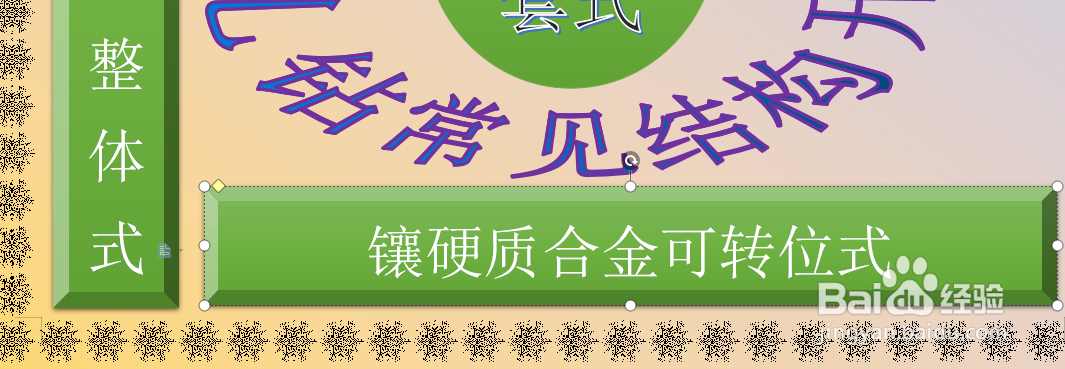
8、如下所示,
选中所有的图框及艺术字,
点击组合,
~~~~~~~至此,
这个扩孔钻常见结构形式图就制作完成了,
