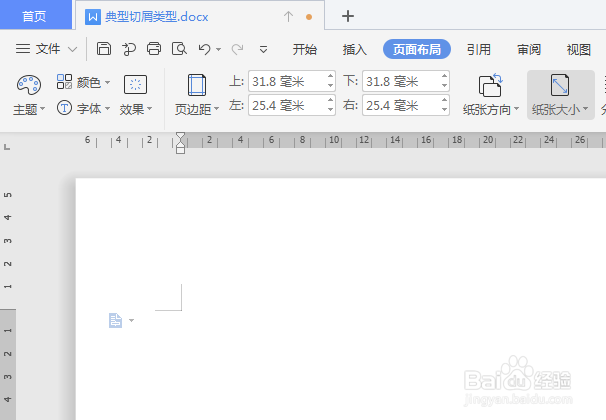
1、如下所示,
打开WPS文档,新建一空白的横向文档,
保存为:典型切屑类型。
2、如下所示,
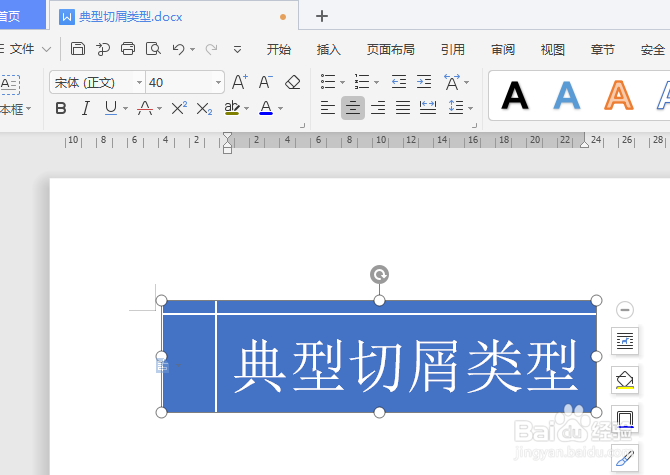
在文档的左上角插入一个下图中的图框,选中带轮廓线的蓝色效果,
添加文字“典型切屑类型”,字号40。
3、如下所示,
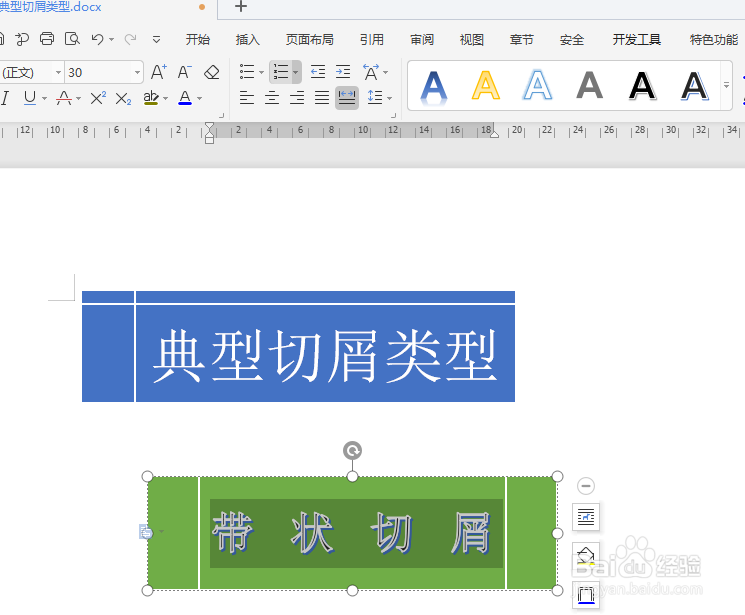
在第一个图框的下方插入另一个图框(具体形状不会描述),
选中带轮廓线的绿色效果,
添加文字“带状切屑”,字号30,黑白立体艺术效果,
4、如下所示,
复制粘贴“带状切屑”图框,并旋转,
最后交错形成一个菱形。
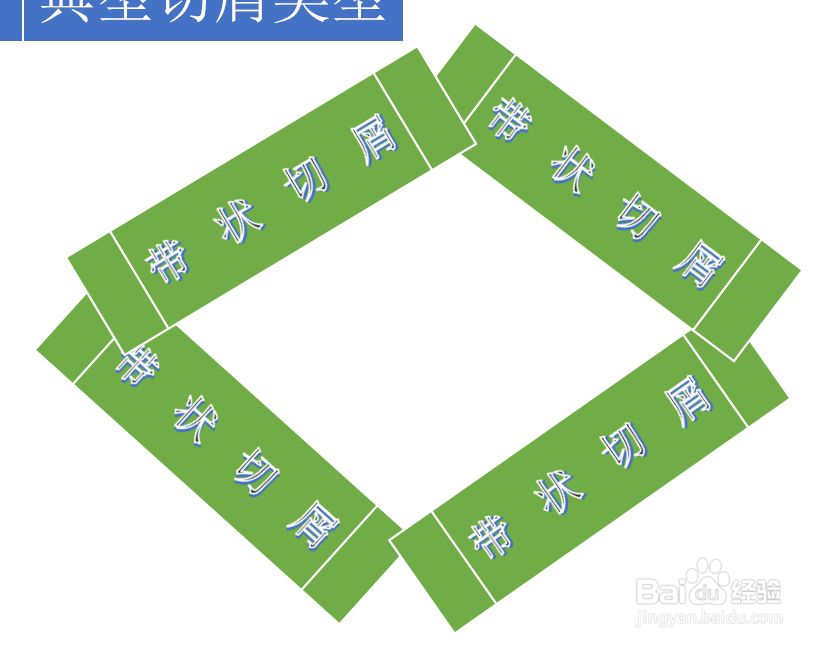
5、如下所示,
修改图框中的文字,
分别是:挤裂切屑、单元切屑、崩碎切屑,
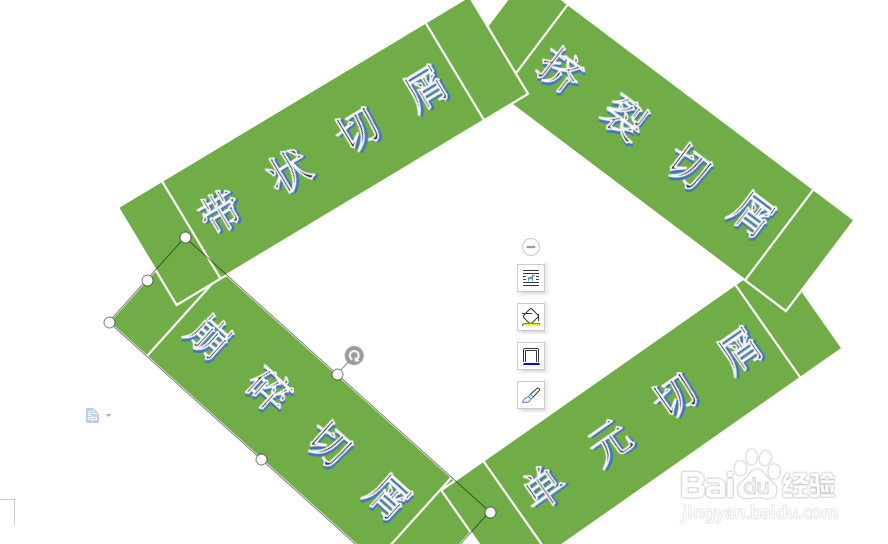
6、如下所示,
在菱形的中间空白处插入一个笑脸,
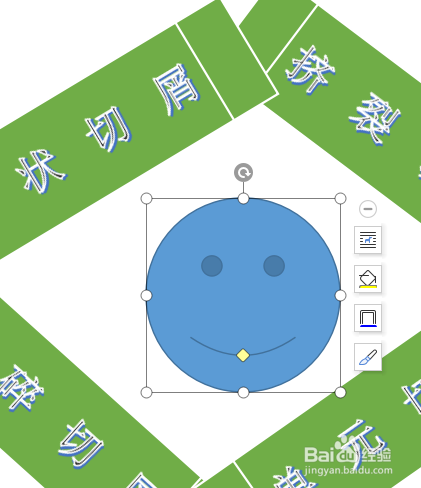
7、如下所示,
选中所有的图框,及笑脸,
点击组合,
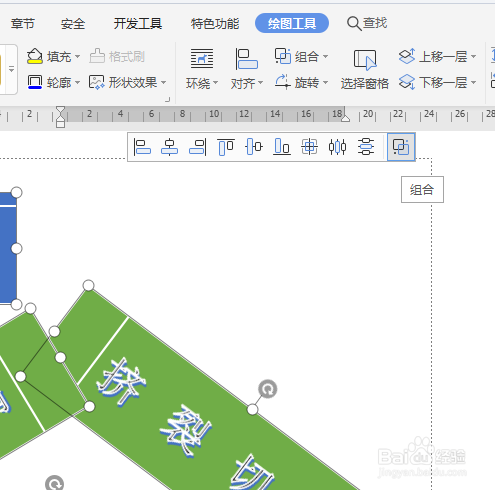
8、如下所示,
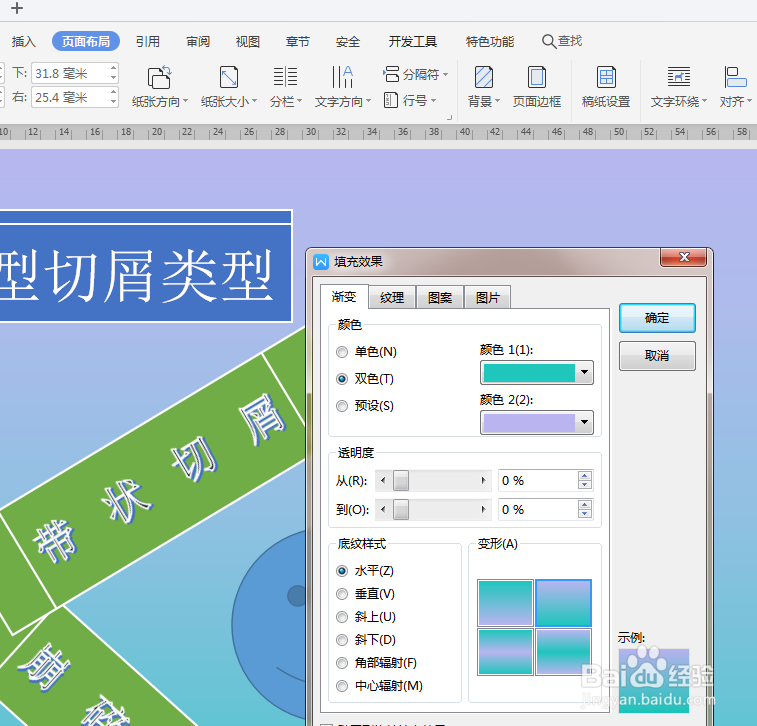
页面布局——背景——渐变填充效果,双色,绿色、紫色水平渐变,
点击确定,
~~~~~~~~至此,
这个典型切屑类型图示就制作完成了,