Excel2016中如何从地址栏获取城市数据?

时间:2026-02-13 06:03:56

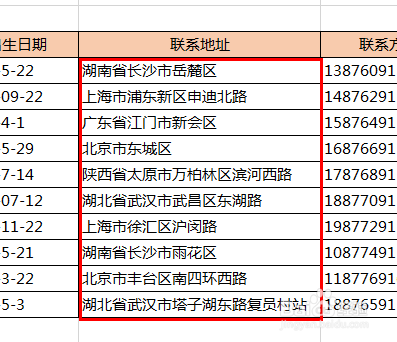
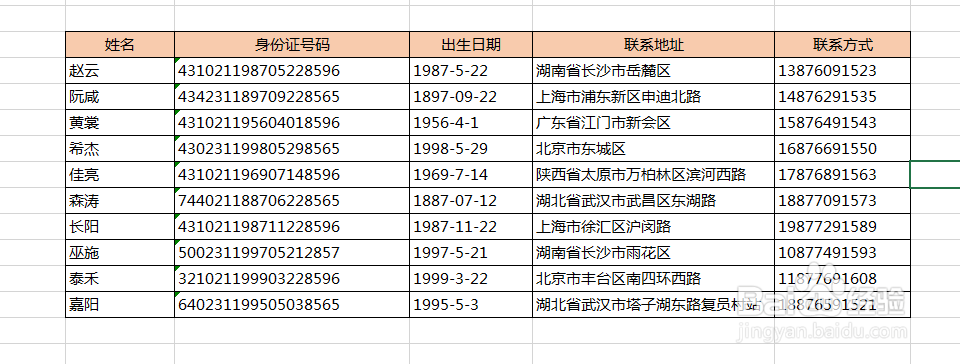
1、打开Excel2016并查看表格数据,如图
Excel2016中如何从地址栏获取城市数据?

2、看到地址栏数据,若需要从地址栏中提取出城市数据,怎么做呢?

Excel2016中如何从地址栏获取城市数据?

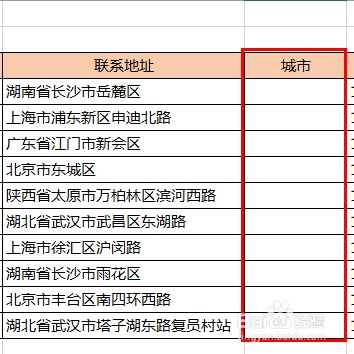
3、在地址后面增加空白列,命名为 城市,如图

Excel2016中如何从地址栏获取城市数据?

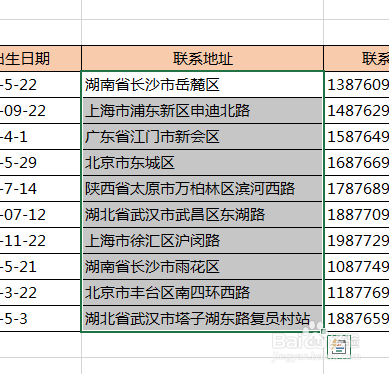
4、首先选中地址栏数据区域,如图

Excel2016中如何从地址栏获取城市数据?

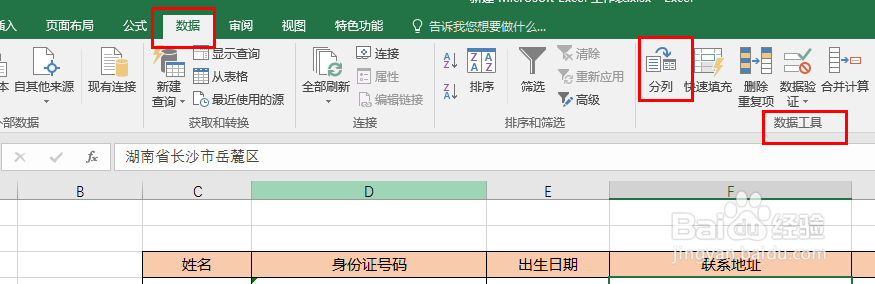
5、点击【数据【分列】,如图

Excel2016中如何从地址栏获取城市数据?

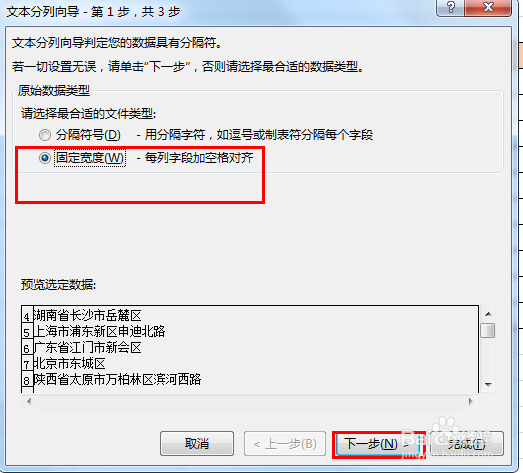
6、设置分列:

文件类型选择【固定宽度】,如图

Excel2016中如何从地址栏获取城市数据?

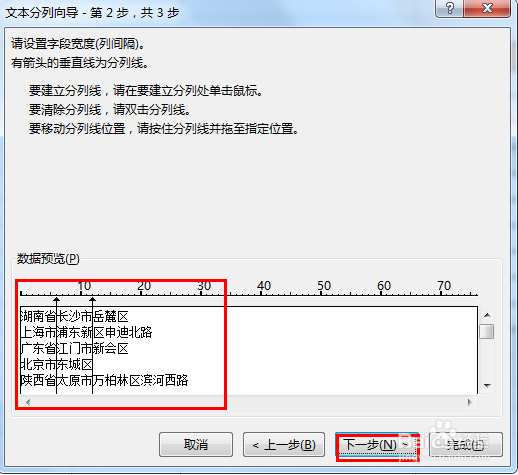
7、然后添加分列线:将城市所在数据两侧添加分列线,如图

Excel2016中如何从地址栏获取城市数据?

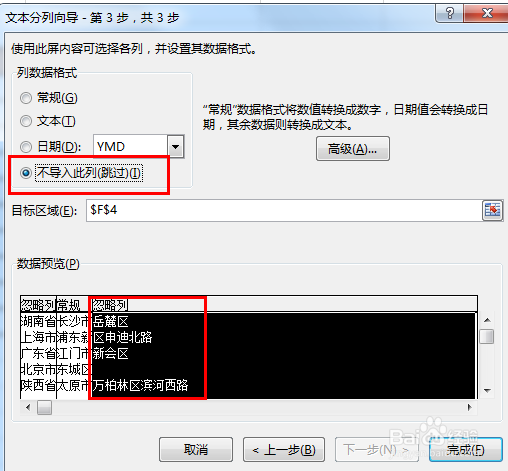
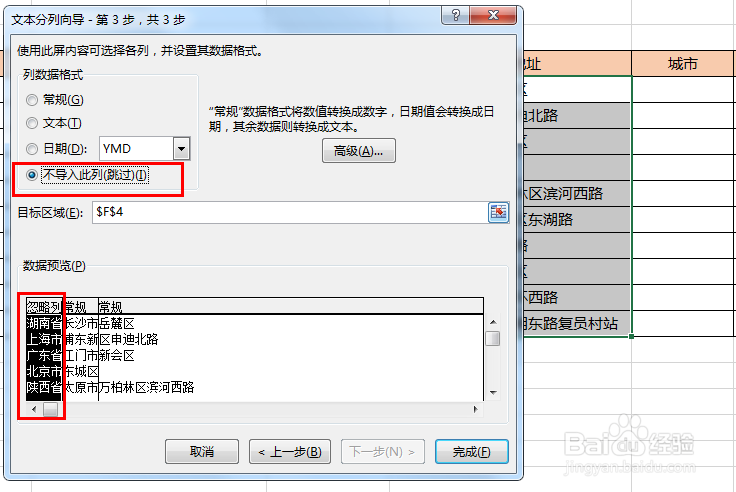
8、第三步,设置数据格式,如图

城市两侧的数据 选择不导入此列(跳过),如图
Excel2016中如何从地址栏获取城市数据?

Excel2016中如何从地址栏获取城市数据?

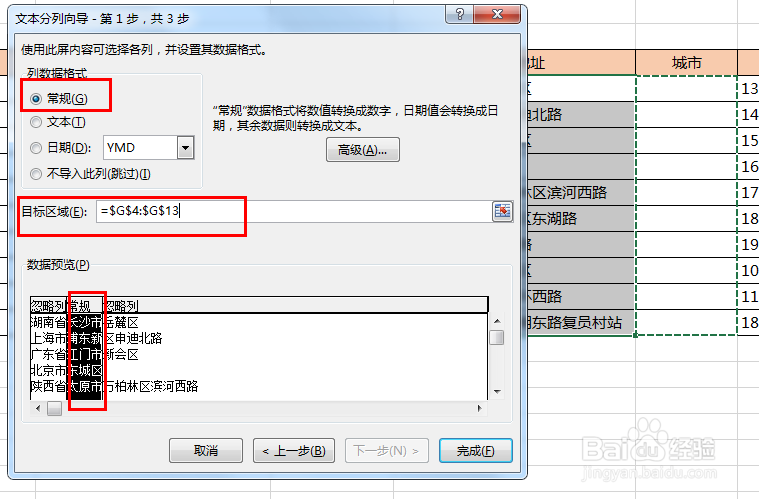
9、城市数据 数据格式可以使用默认的,然后设置数据区域,选择新增的空白列,然后点击【完成】,如图
Excel2016中如何从地址栏获取城市数据?

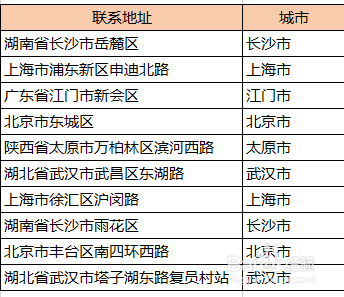
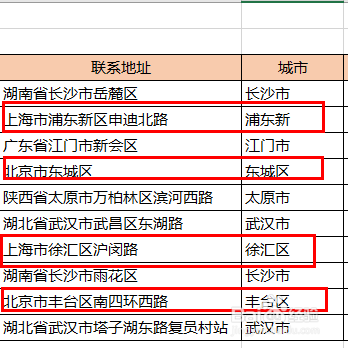
10、查看提取后的数据,发现还是有部分数据得手动修改一下,如直辖市区所在城市 跟大部分会不一样,如图
Excel2016中如何从地址栏获取城市数据?

11、核对数据,修改个别数据,即可完成从地址中获取城市数据啦,如图

Excel2016中如何从地址栏获取城市数据?

© 2026 途途旅游
信息来自网络 所有数据仅供参考
有疑问请联系站长 site.kefu@gmail.com