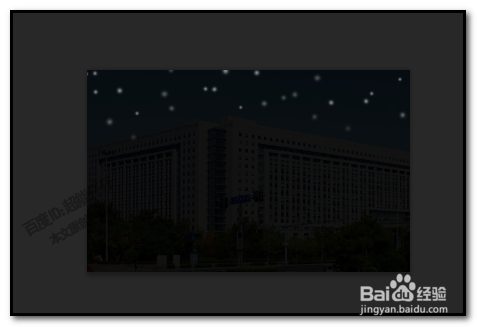
1、把图片拖时PS操作界面这里来。并把图片复制一层。把背景图层眼睛关闭。

2、顺序点:图像-调整-色相饱和度
或是按CTRL+U,调出面板,
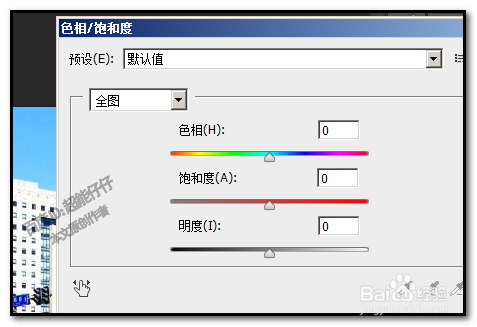
3、把“明度”滑块往左边移,使图片变暗;参数设置为-55;再点确定。
再顺序点:图像-调整-亮度/对比度
调出面板。
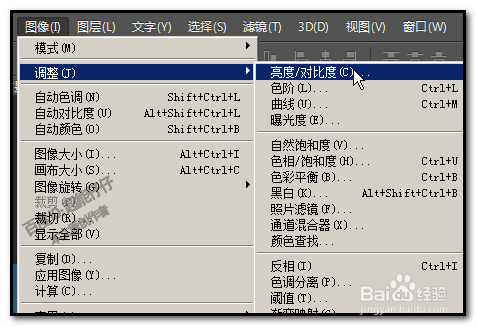
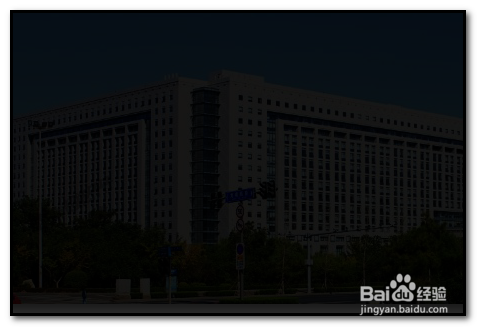
4、面板中,把亮度向左边调到最左边;对比度向右边调到最右边(按自己的图片实际情况来调,不是一定按小编 的),点确定,图片变成了夜晚(停电的夜晚)
5、添加空白 图层;
在此图层上,选取画笔工具,把前景色设置为白色;

6、调出设置画笔的面板,柔角画笔;画笔间距调大,785%;大小12像素;形状动态勾上;散布勾上;
然后,在夜空上涂抹。
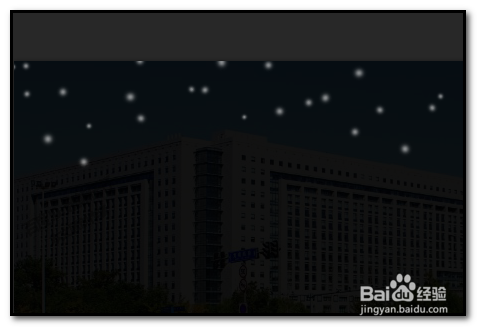
7、再选取橡皮擦工具,把不透明度和流量都减少;
然后,在星星上抹下,制作成一些星星明亮,一些星星暗的效果。