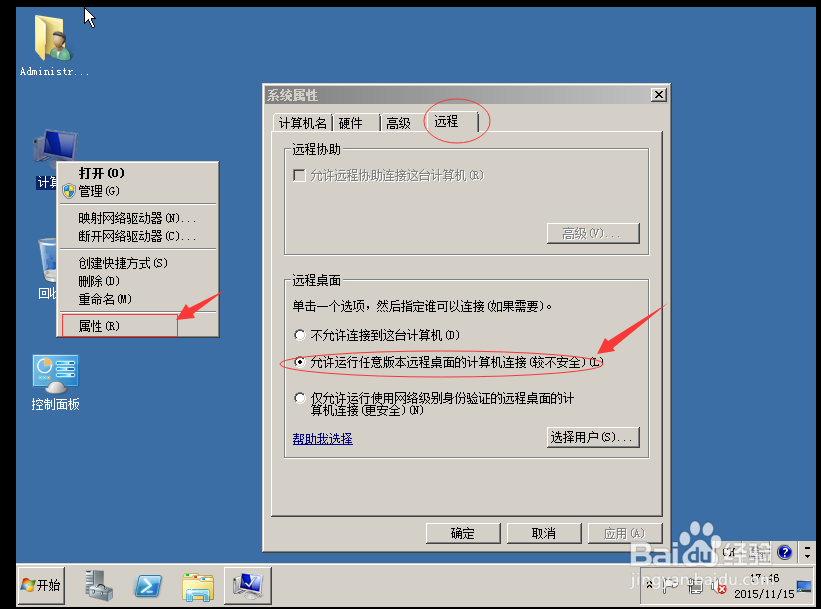
1、右键单击,计算机---属性---远程设置,勾选"允许运行任意版本远程驾施盯桌面的计算机连接(较不安全)
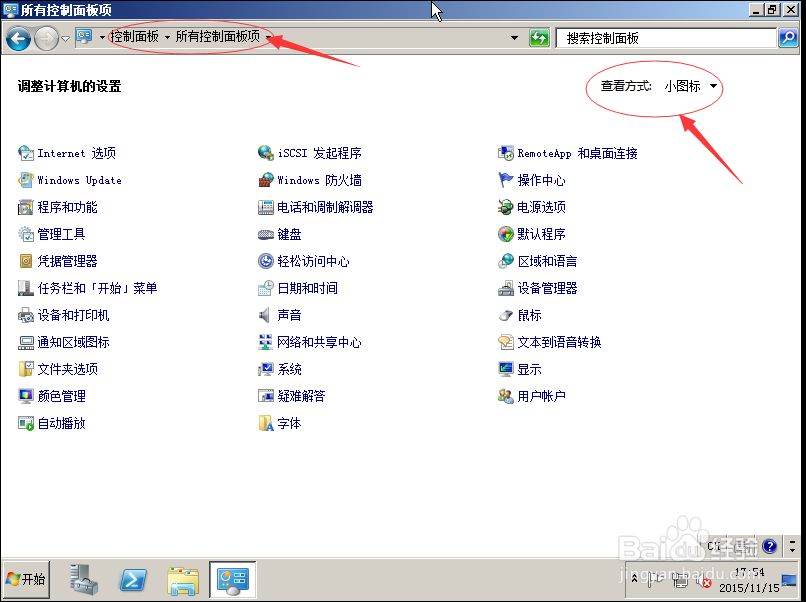
2、系统默认远程桌面连接的数量为1 ,点击开始 ----控制面板---类别选择"小图标"如下酱酱图:
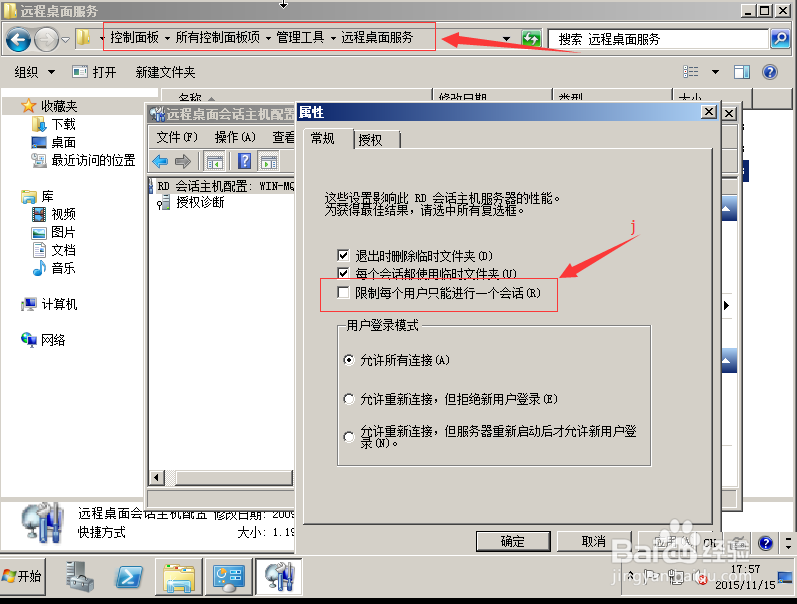
3、管理工具---远程桌面服务---远程桌面会话主机设置---把"限制每个用户只能进行一个会话"勾选去掉,
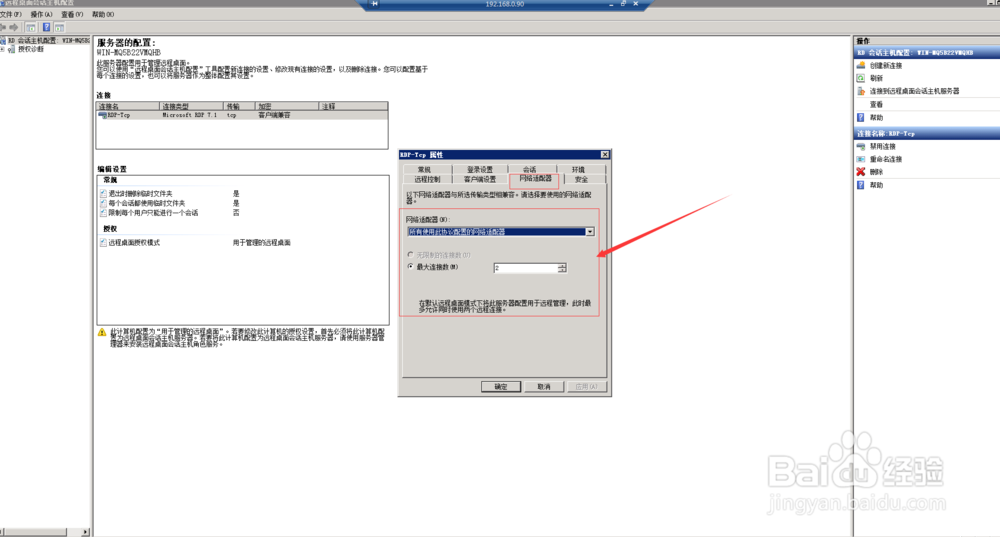
4、双击连接中的RDP-Tcp---网络适配器--最大连接数 修改为2 此时的同时远篇趣程桌面连接的数量即设置为2
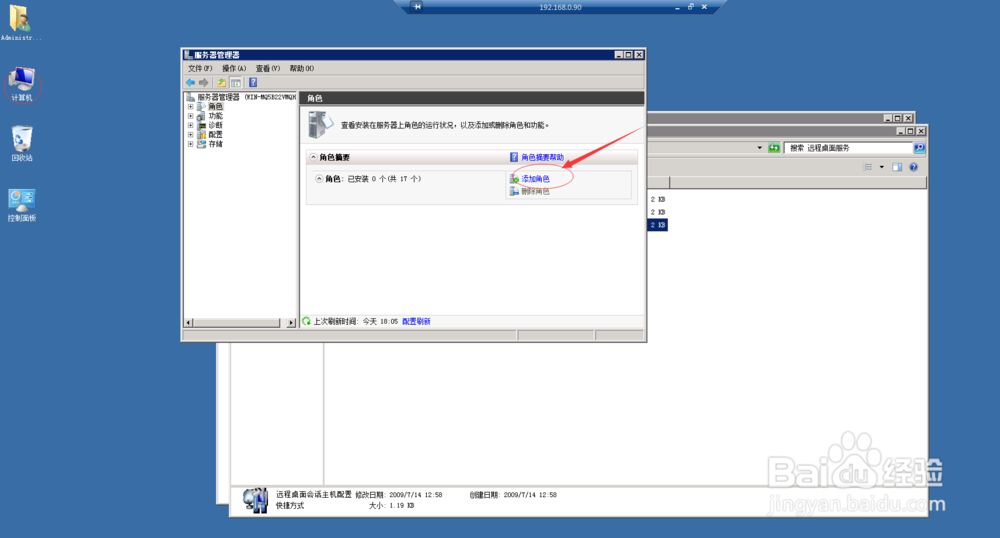
1、右击计算机---管理---服务管理器---添加角色
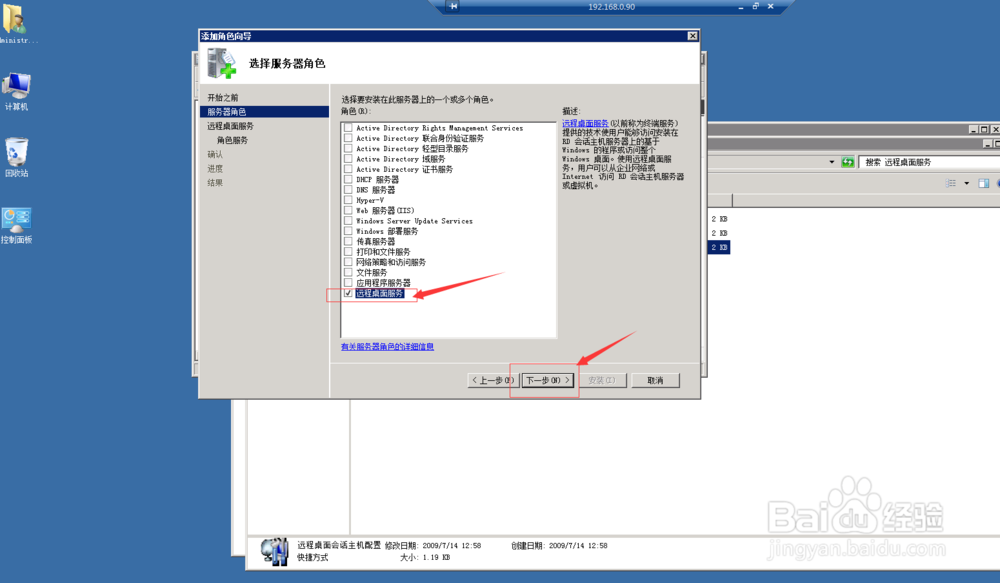
2、点击下一步,在出现服务器角色选择”远程桌面服务“ ----”远程桌面会话主机“点击下一步,直到”安装“关闭,需要重新启动。
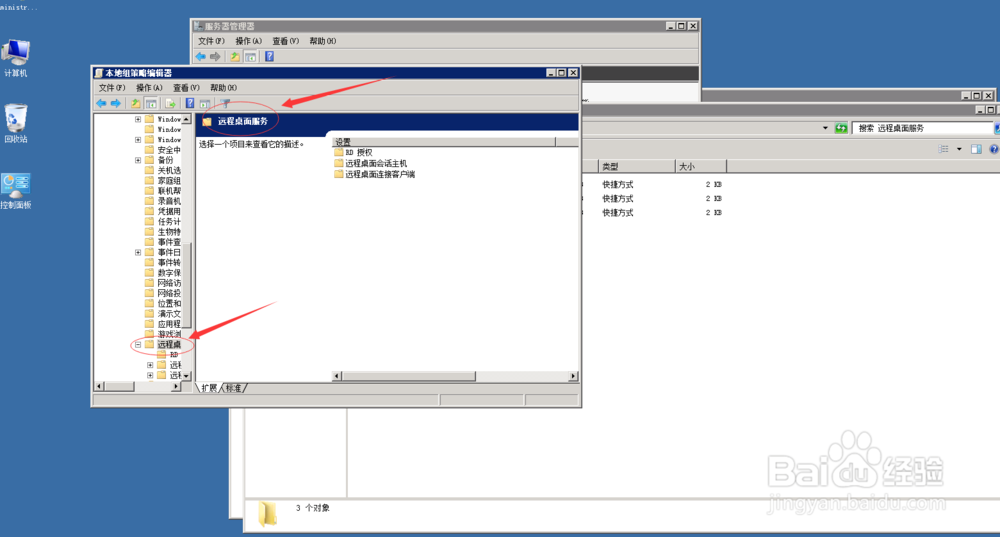
3、开始----运行,输入gpedit.msc在打开的本地组策略编辑器,如下图所示
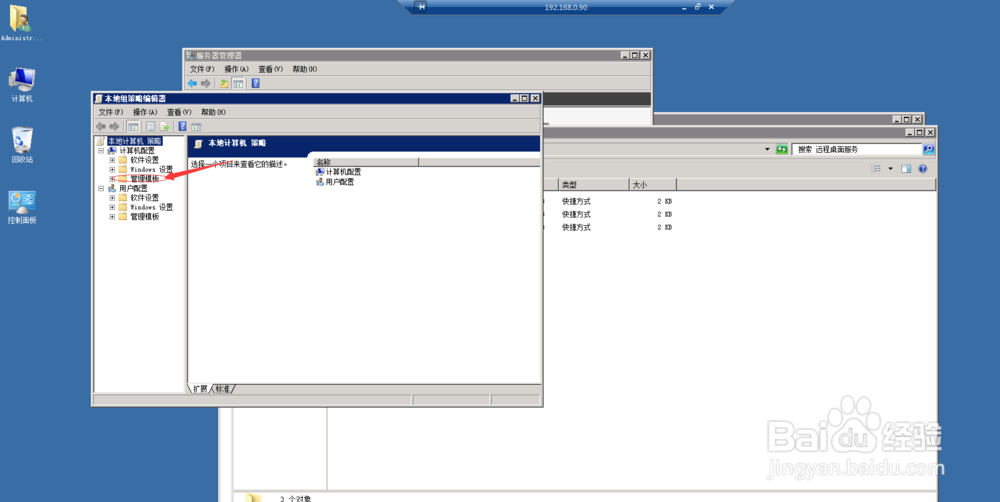
4、点击”管理模版“------”windows组件“----”远程桌面服务“
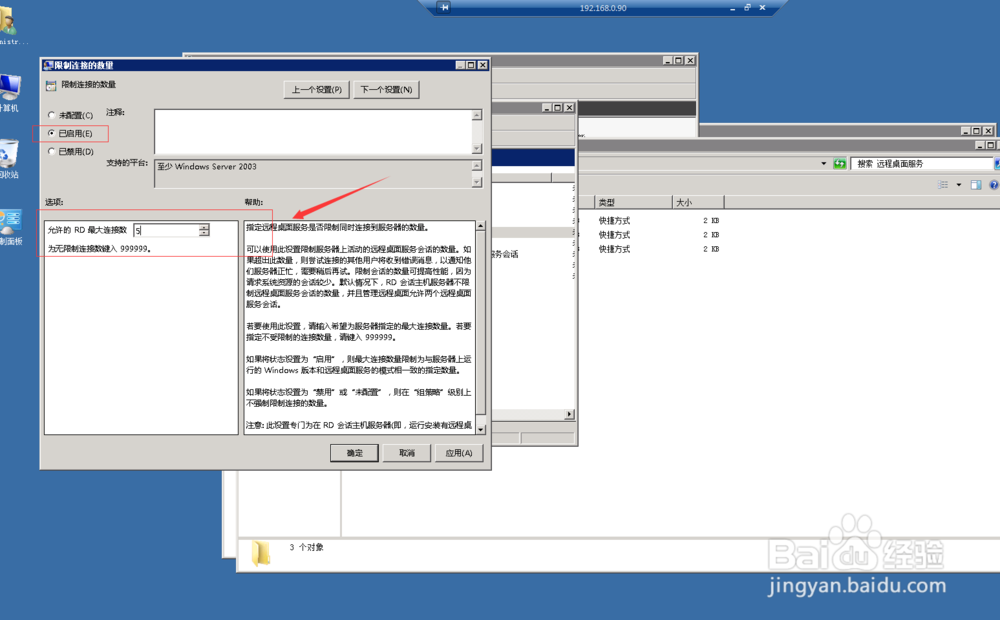
5、点击 ”远程桌面会话主机“------”连接------”限制连接的数量“点击”已启用“ 输入允许的RD最大连接