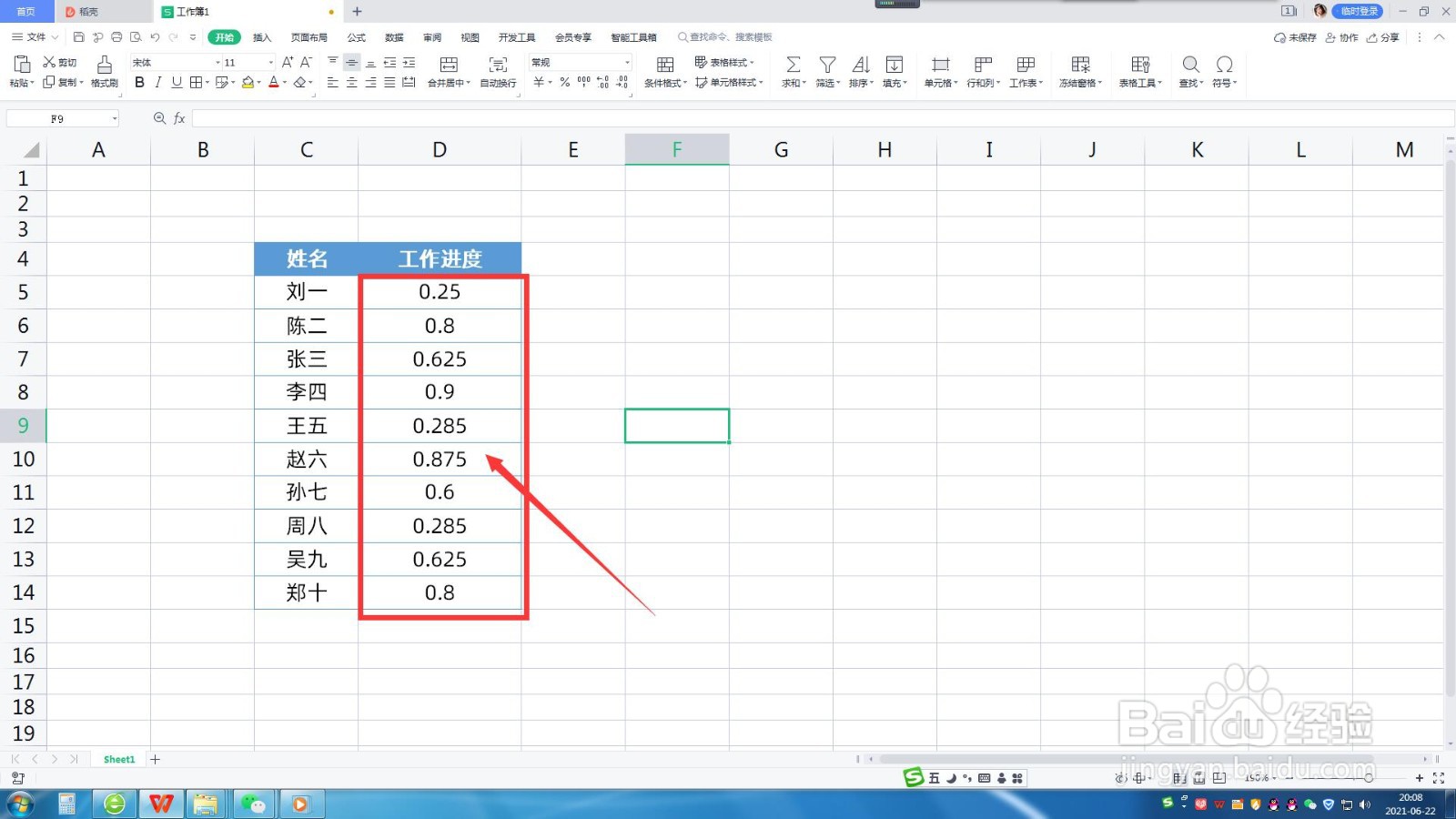
1、首先打开需要调整修改的表格文件,选中需要修改的数字内容。
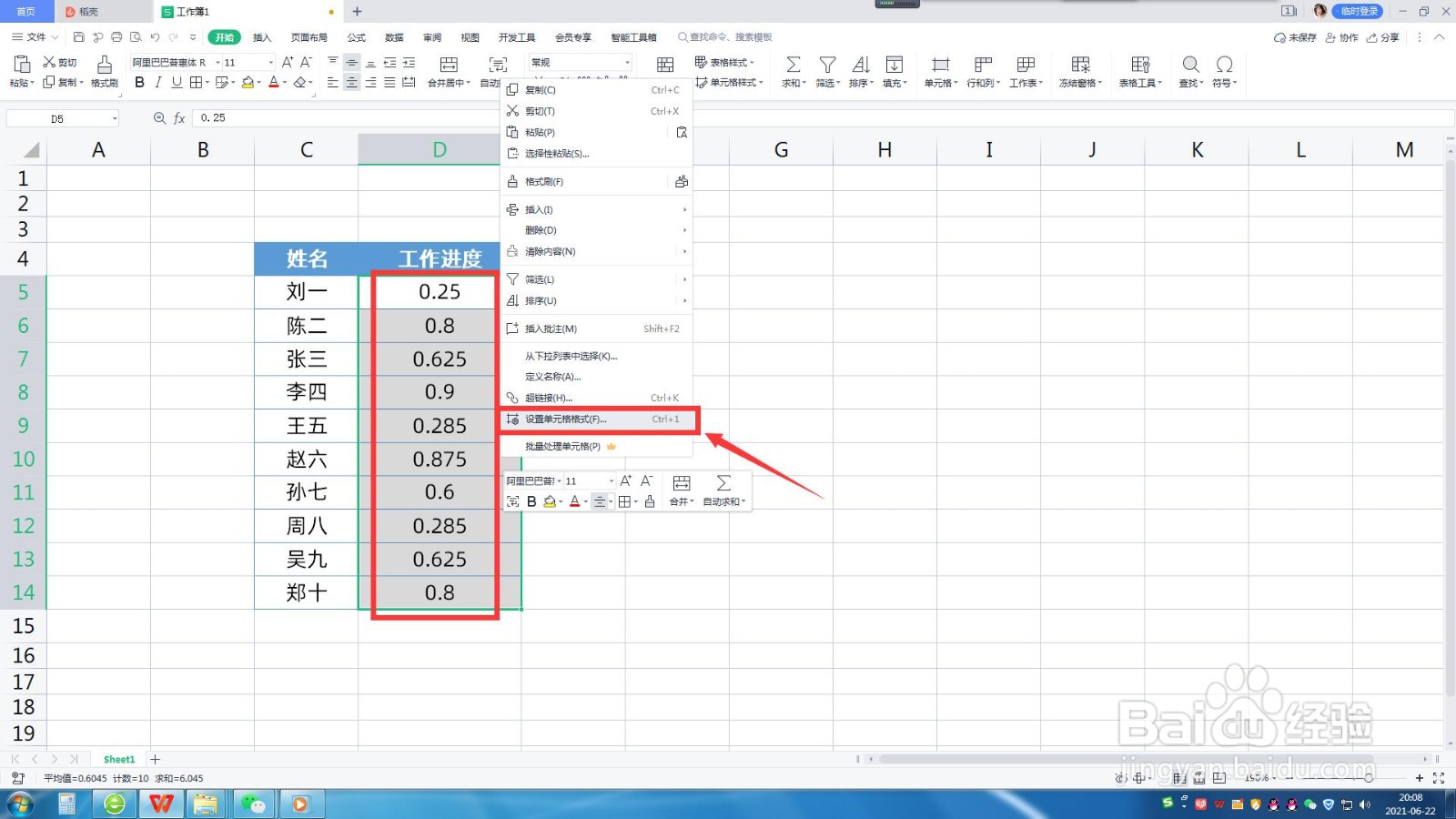
2、点击鼠标右键【设置单元格格式】,快捷键是Ctrl+1。
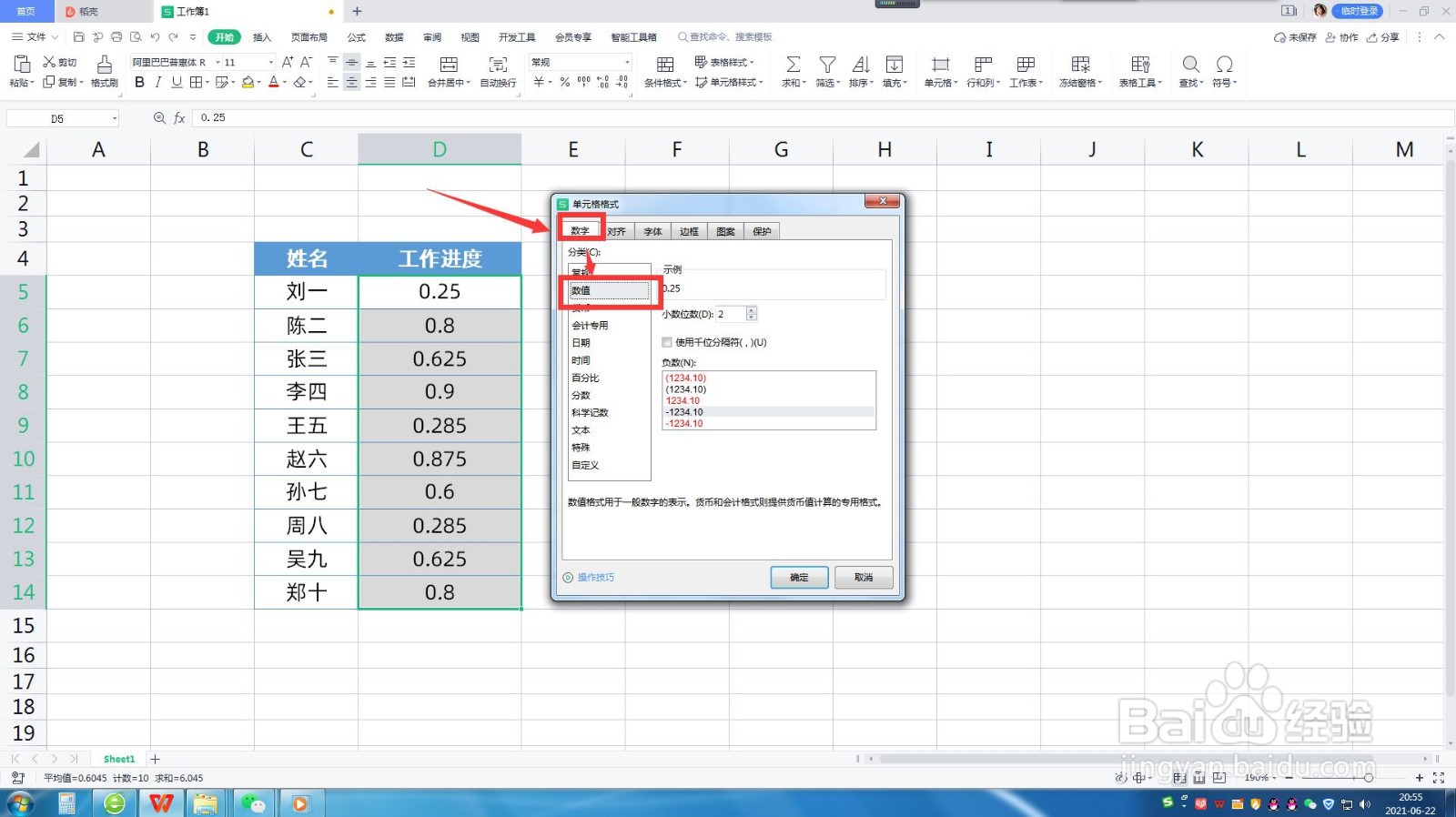
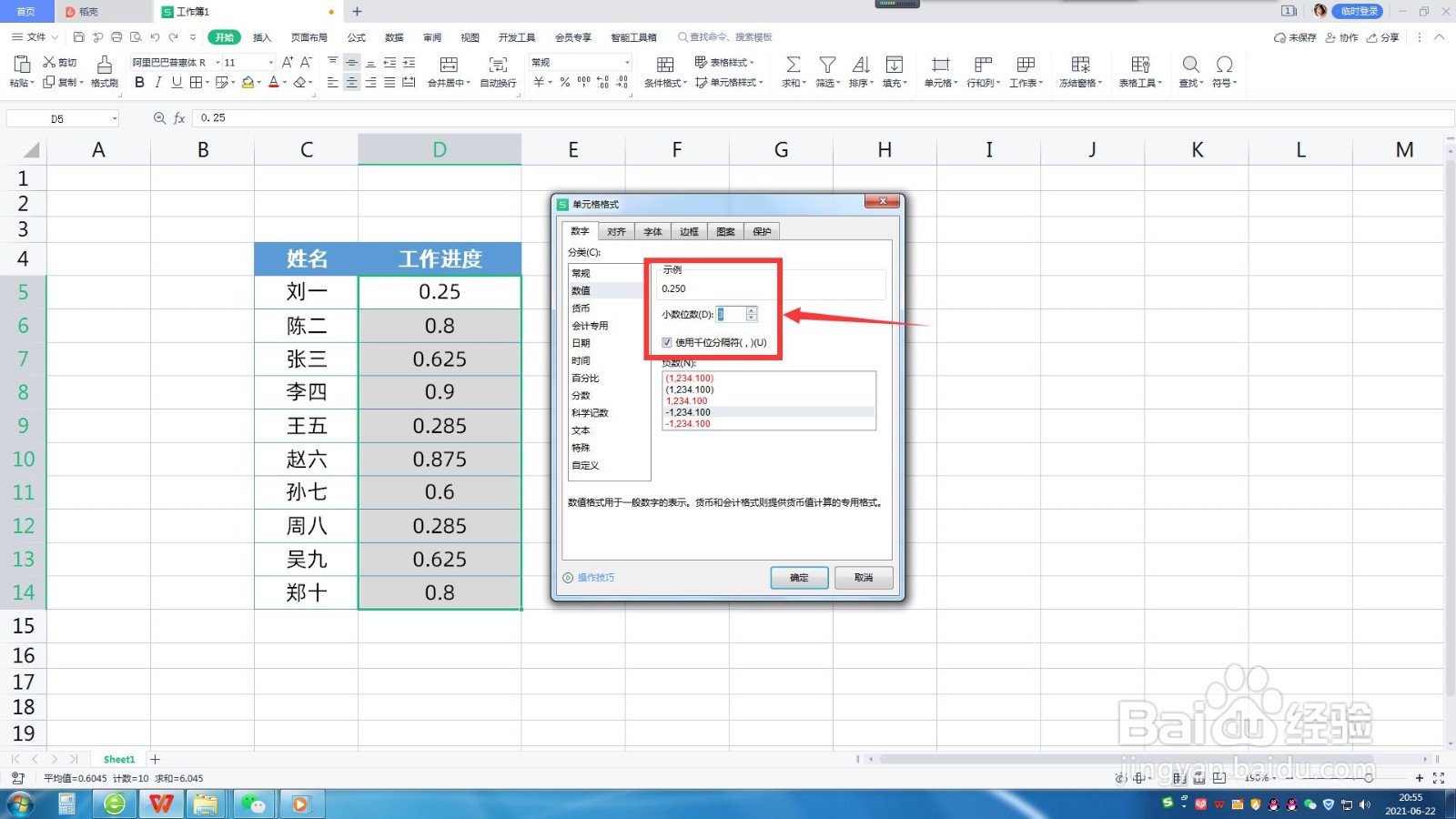
3、在打开的对话框中点击【数字】栏,点击选中【数值】。
4、当我们最长的小数位数为3位时,在【数值】栏中设置【小数位数】为3位。
如果你的小数位数为2位数时,设置【小数位数】为2位数即可。
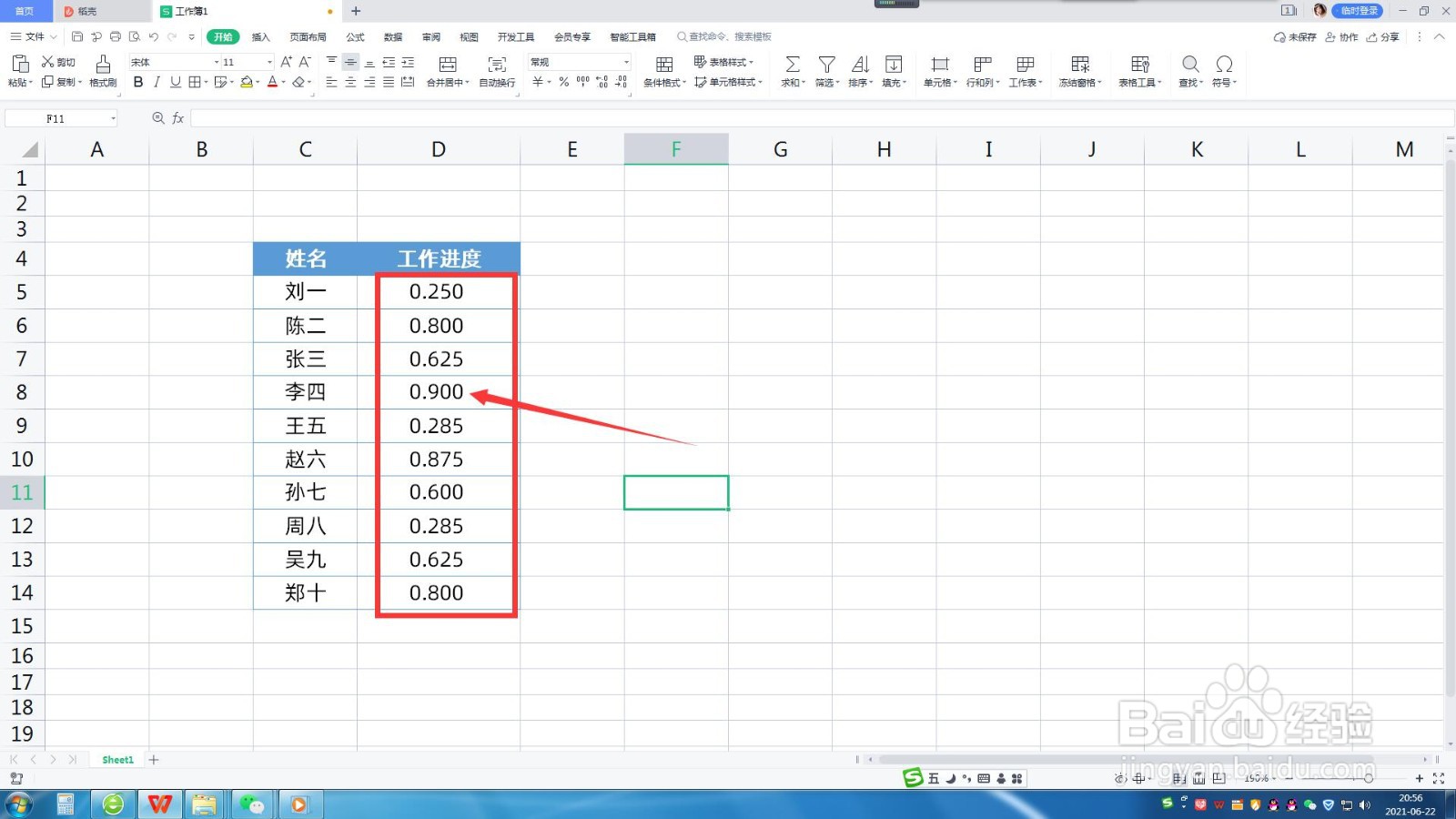
5、返回后发现,所有选中的数字小数点都对齐了,这里其实就是把所有数字的小数位数批量设置成了一样的位数。
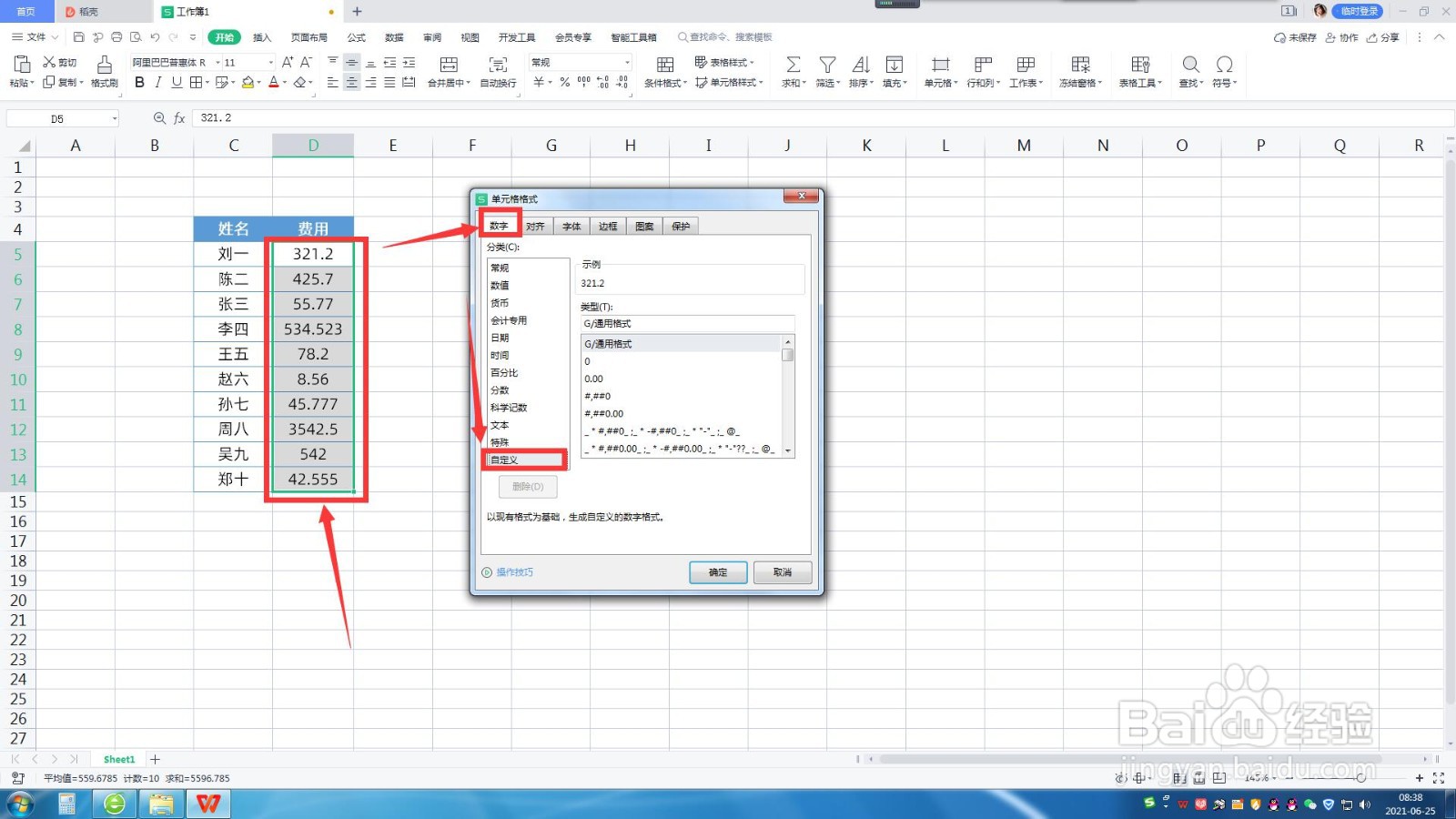
1、当多个数字小数点前后位数都不一样时,我们需要点击【数字】栏下的【自定义】来补充不一样的位数。
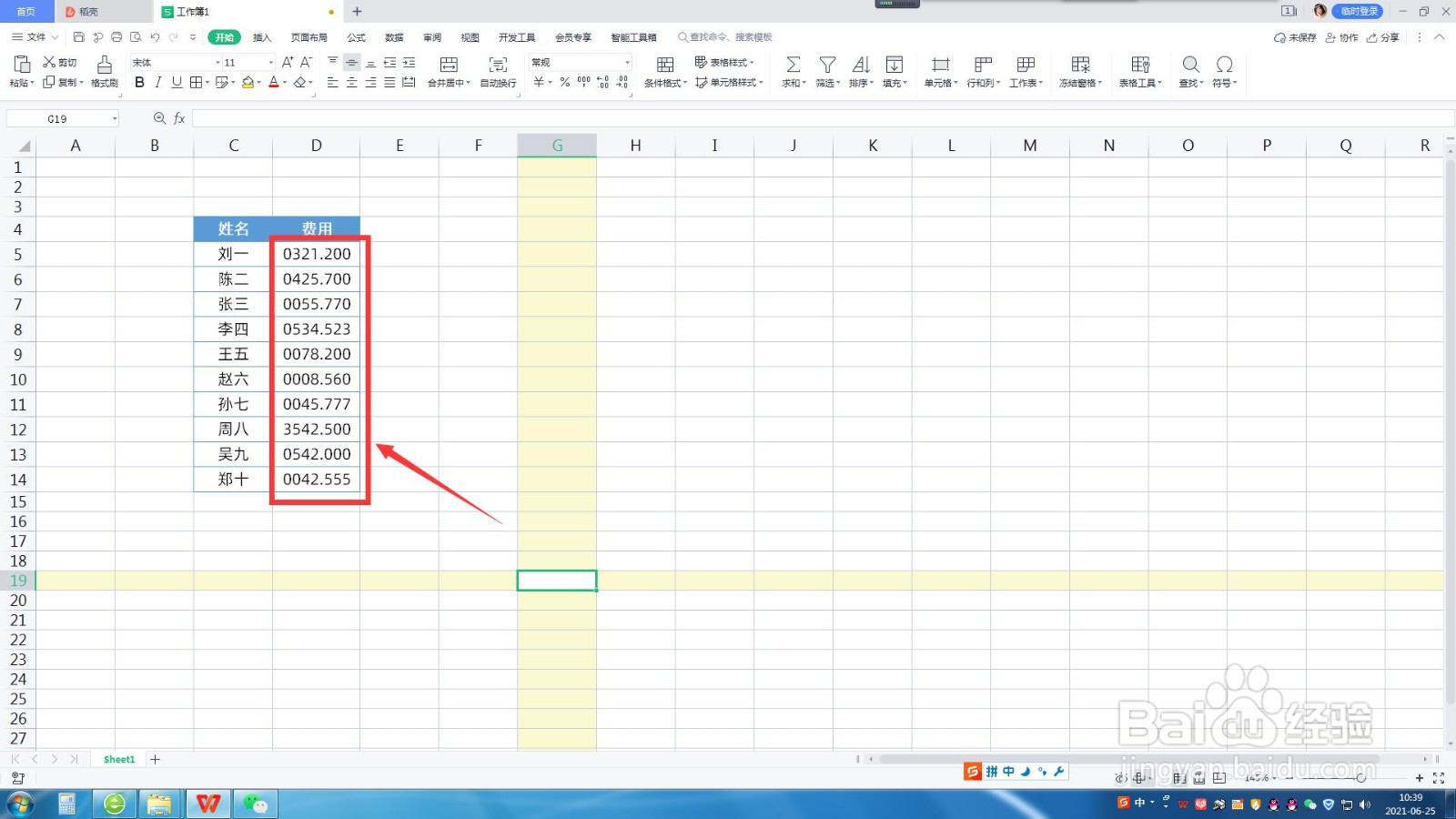
2、在【自定义】选项里的类型框中输入0000.000,点击确定。
这里需要看数字中最长的一个数字,小数点前后有几位数就相应写几个0。
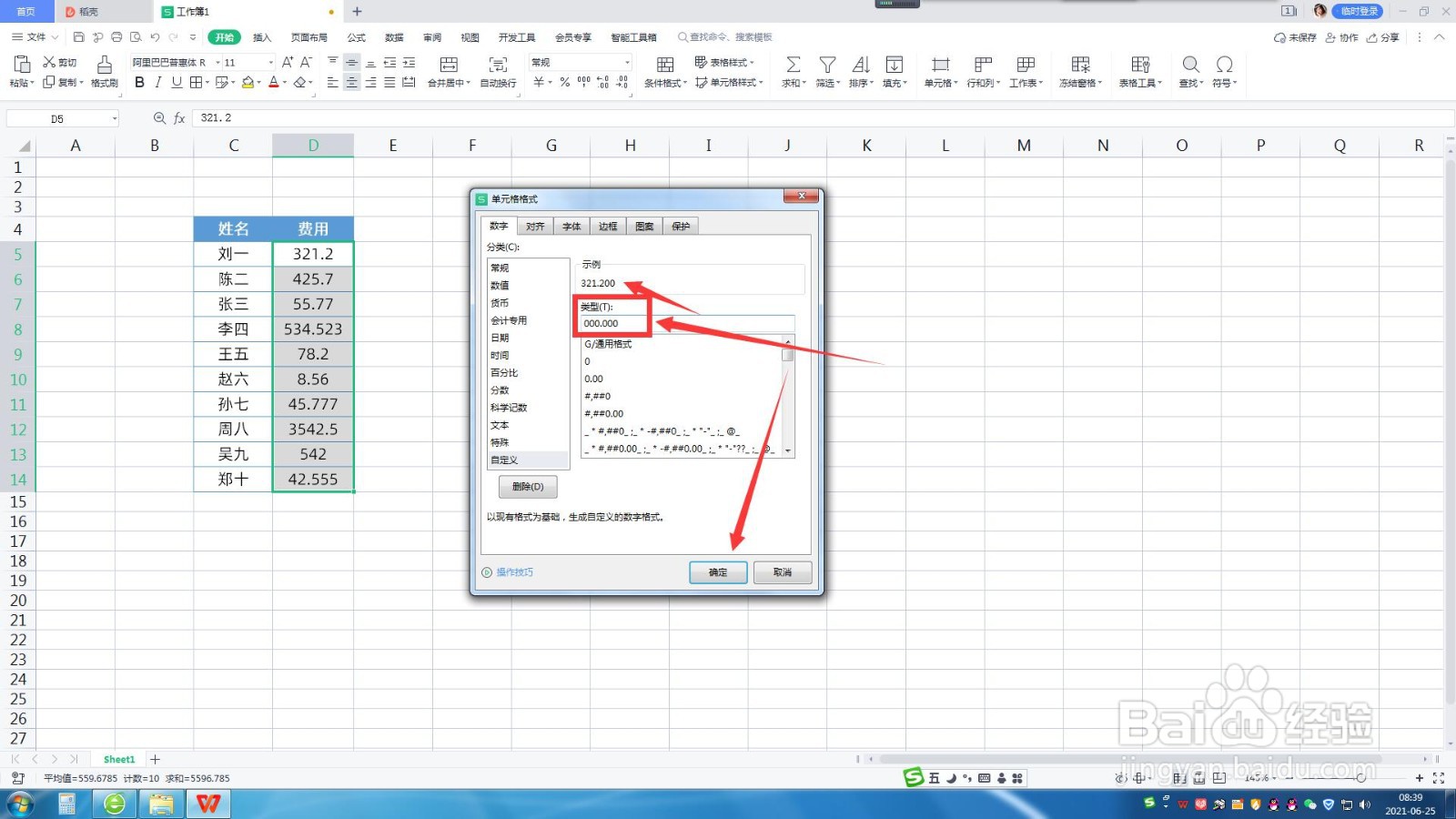
3、点击确定,可以看到所选择的数字小数点全部都对齐了,为了美观用0来补齐了位置。