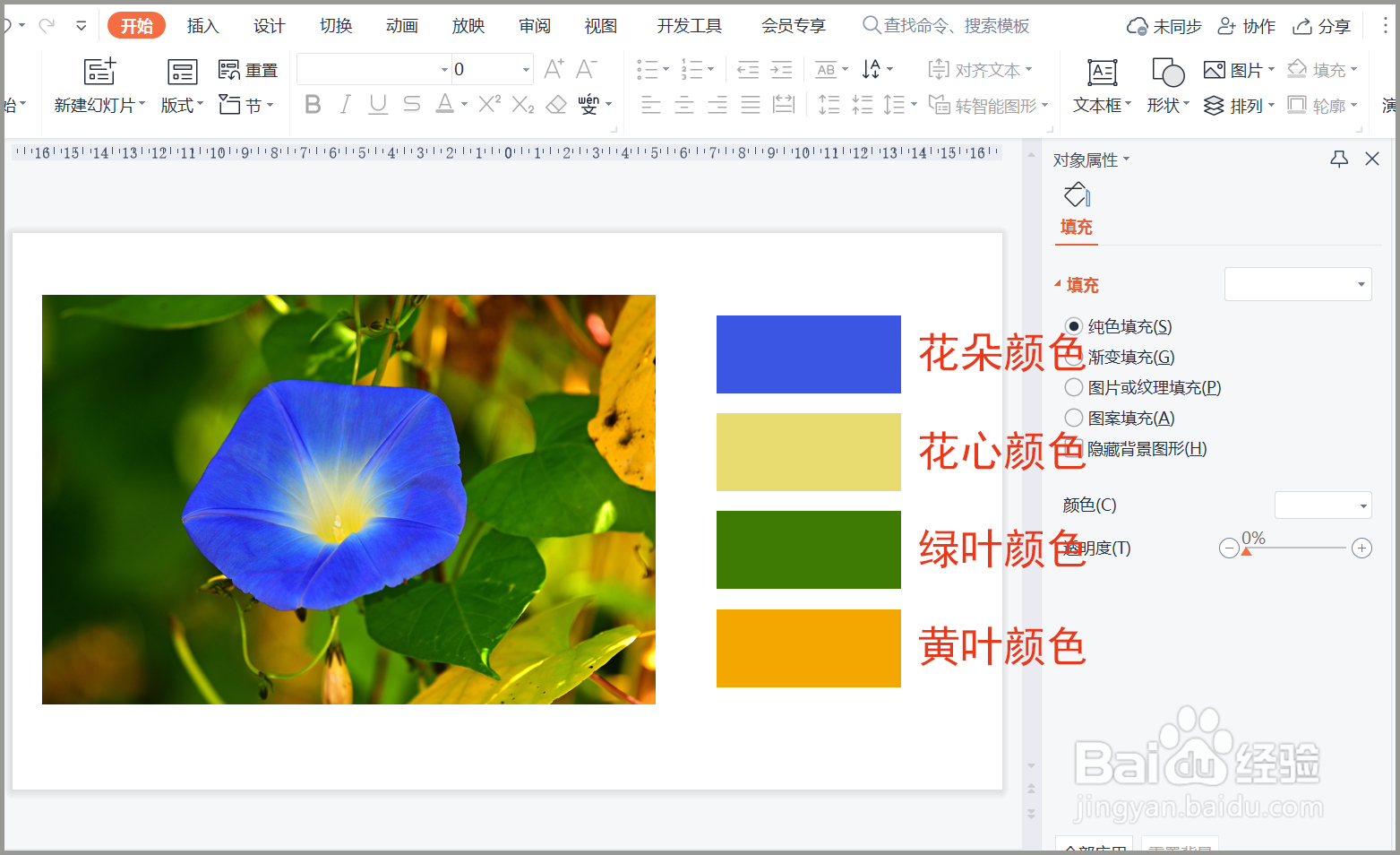
1、1.打开WPS演示文档,导入图片,根据图片的构成,提取相应的颜色。

2、2.点击【插入】—【矩形】,插入四个矩形,全选矩形,将【线条】设为“无线条”。

3、3.选中第一个矩形,然后点击【纯色】—【颜色】—【取色器】。

4、4.鼠标置于蓝色花朵上,显示书颜色的RGB值,点击确定,第一个矩形就填充了花瓣的颜色。

5、5.重复步骤3、步骤四,第二个矩形填充花心的颜色,第三个矩形填充绿叶的颜色,第四个矩形填充黄叶的颜色。色卡就制作完成了。
6、总结:
1.打开WPS演示文档,导入图片,根据图片的构成,提取相应的颜色。
2.点击【插入】—【矩形】,插入四个矩形,全选矩形,将【线条】设为“无线条”。
3.选中第一个矩形,然后点击【纯色】—【颜色】—【取色器】。
4.鼠标置于蓝色花朵上,显示书颜色的RGB值,点击确定,第一个矩形就填充了花瓣的颜色。
5.重复步骤3、步骤四,第二个矩形填充花心的颜色,第三个矩形填充绿叶的颜色,第四个矩形填充黄叶的颜色。色卡就制作完成了。