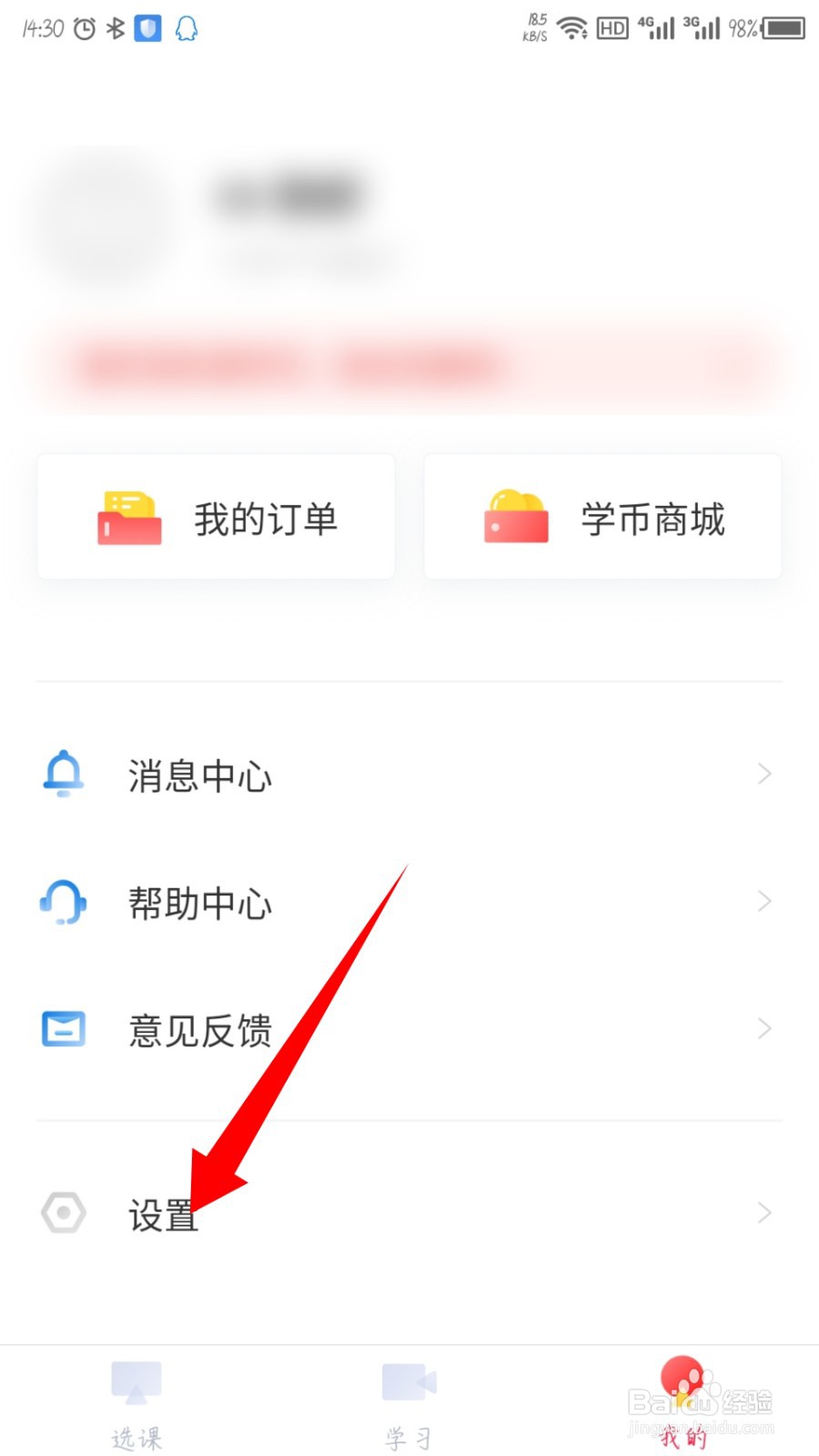
1、打开高途课堂后,点击右下角的我的。

2、在打开的我的页面,点击设置选项。
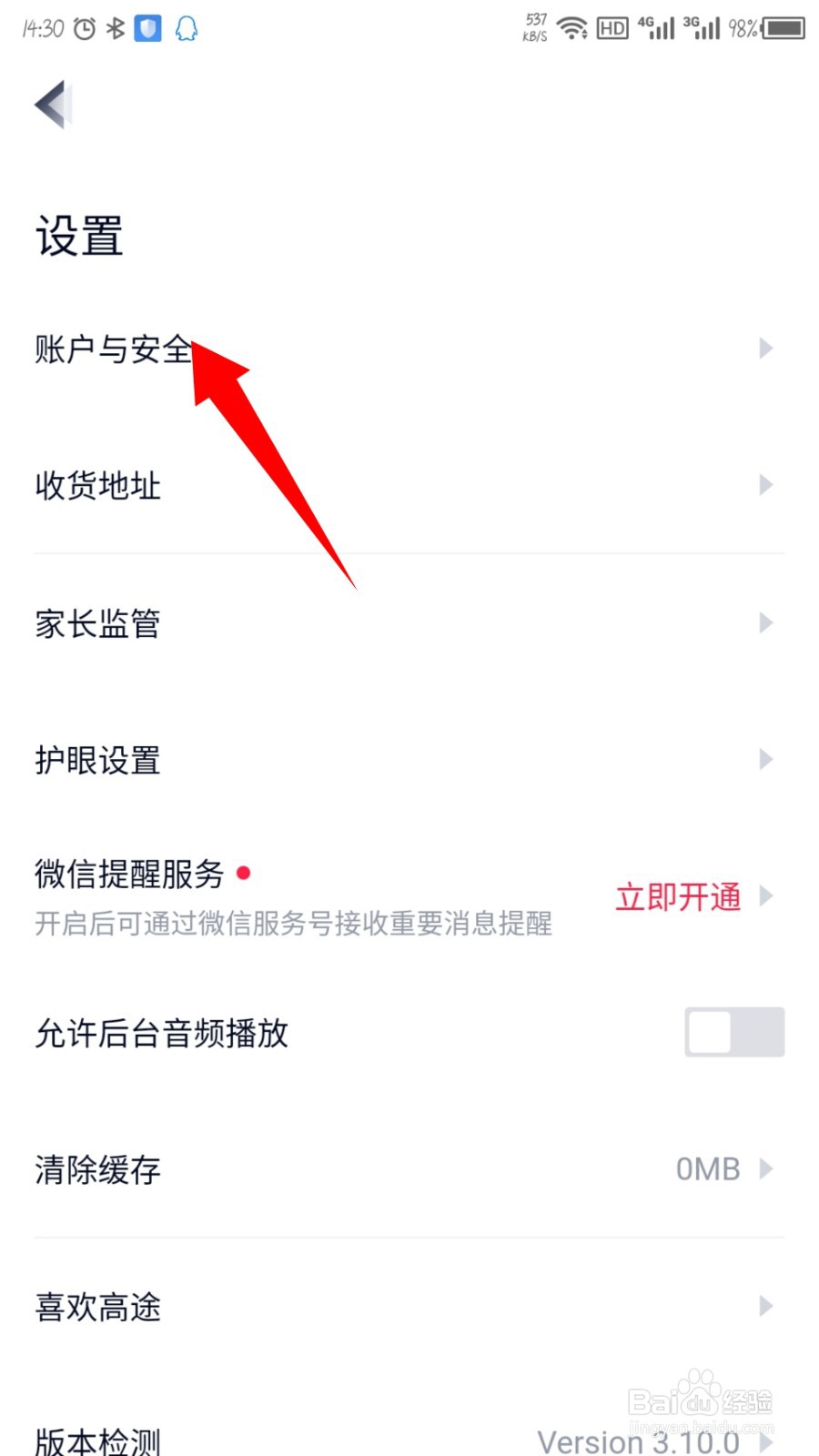
3、进入设置后,点击账户与安全。
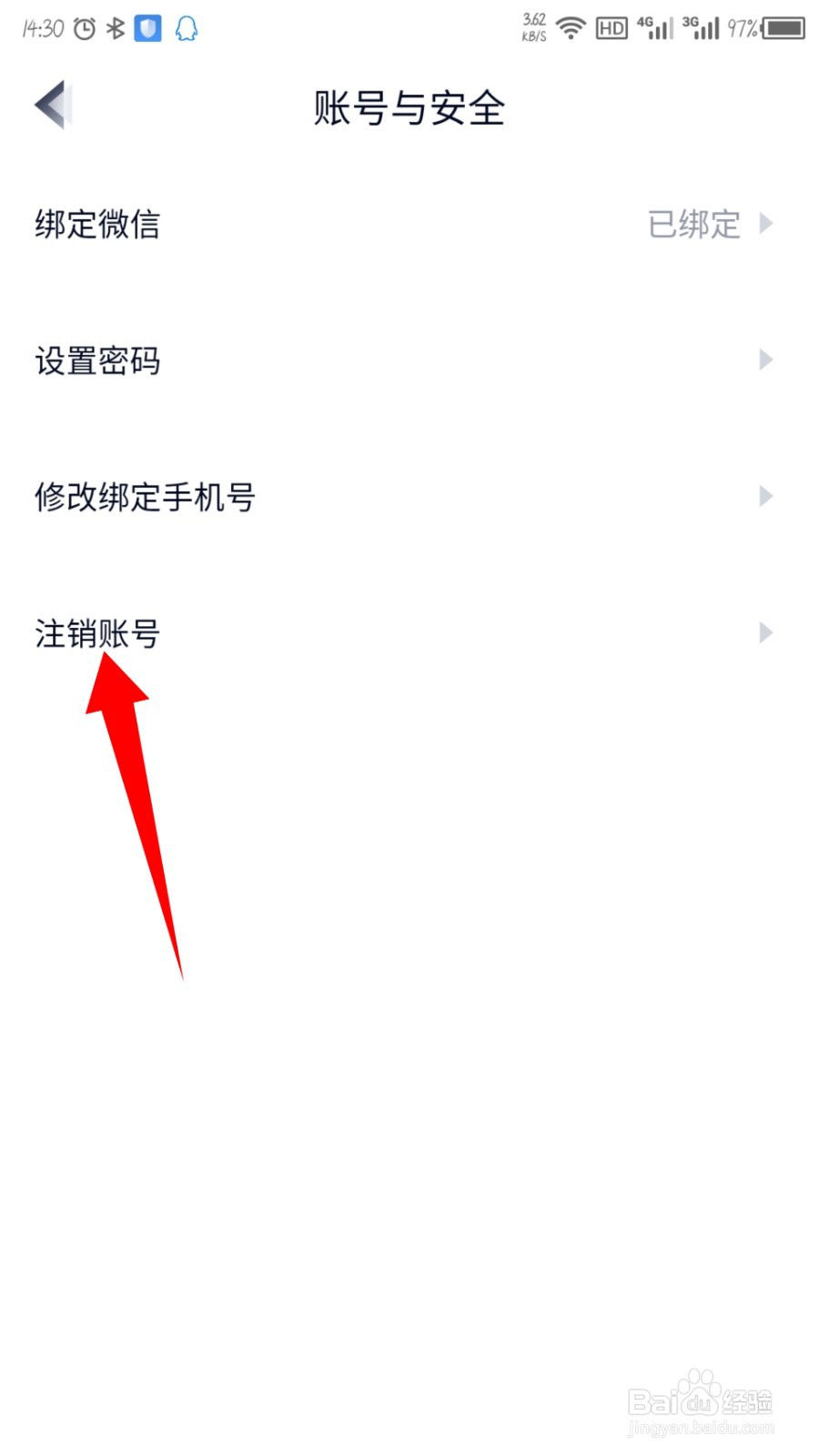
4、然后能看到下面的注销账号,点击去注销。
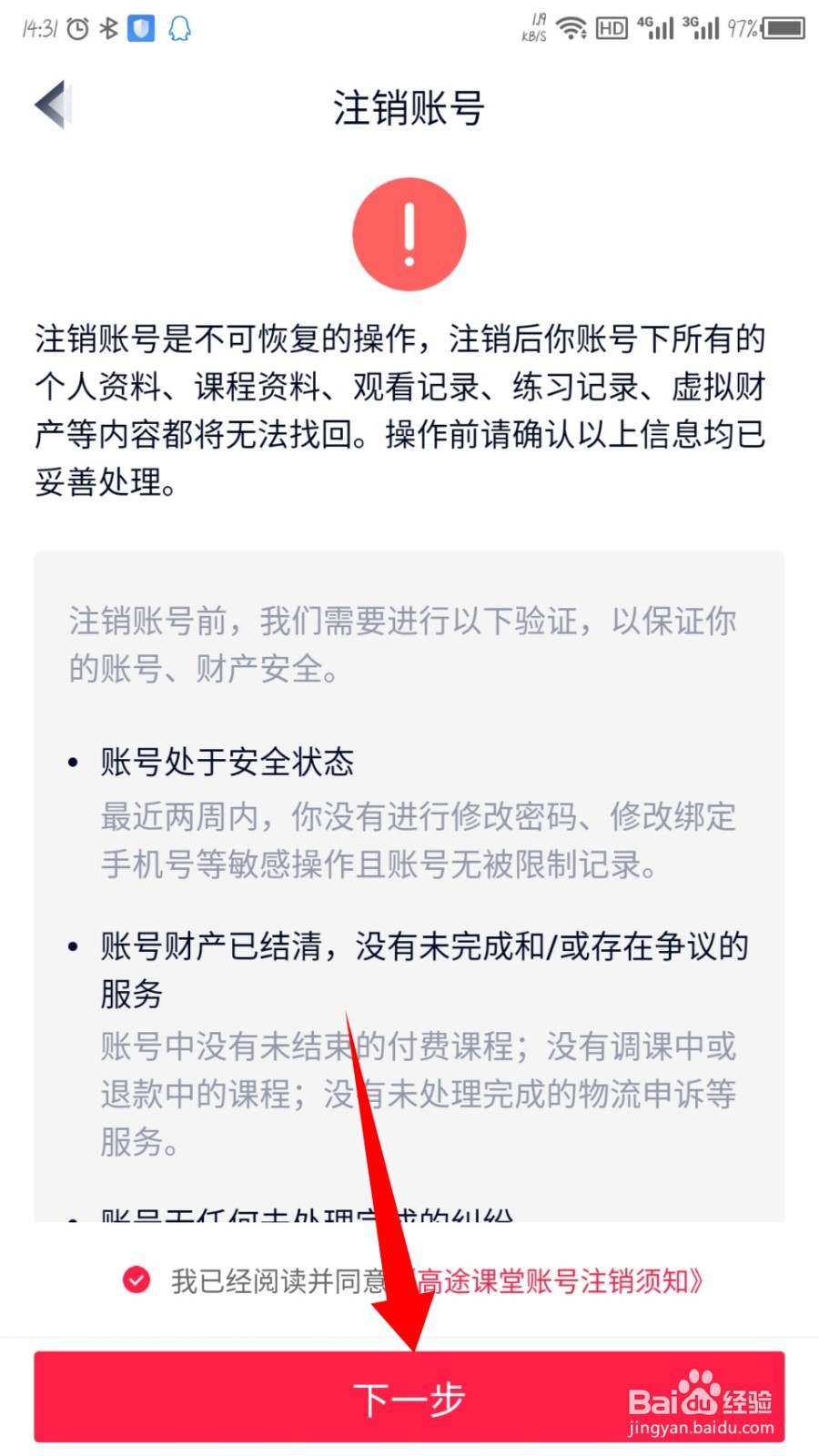
5、在注销账号页面,勾选我已阅读,点击下一步。
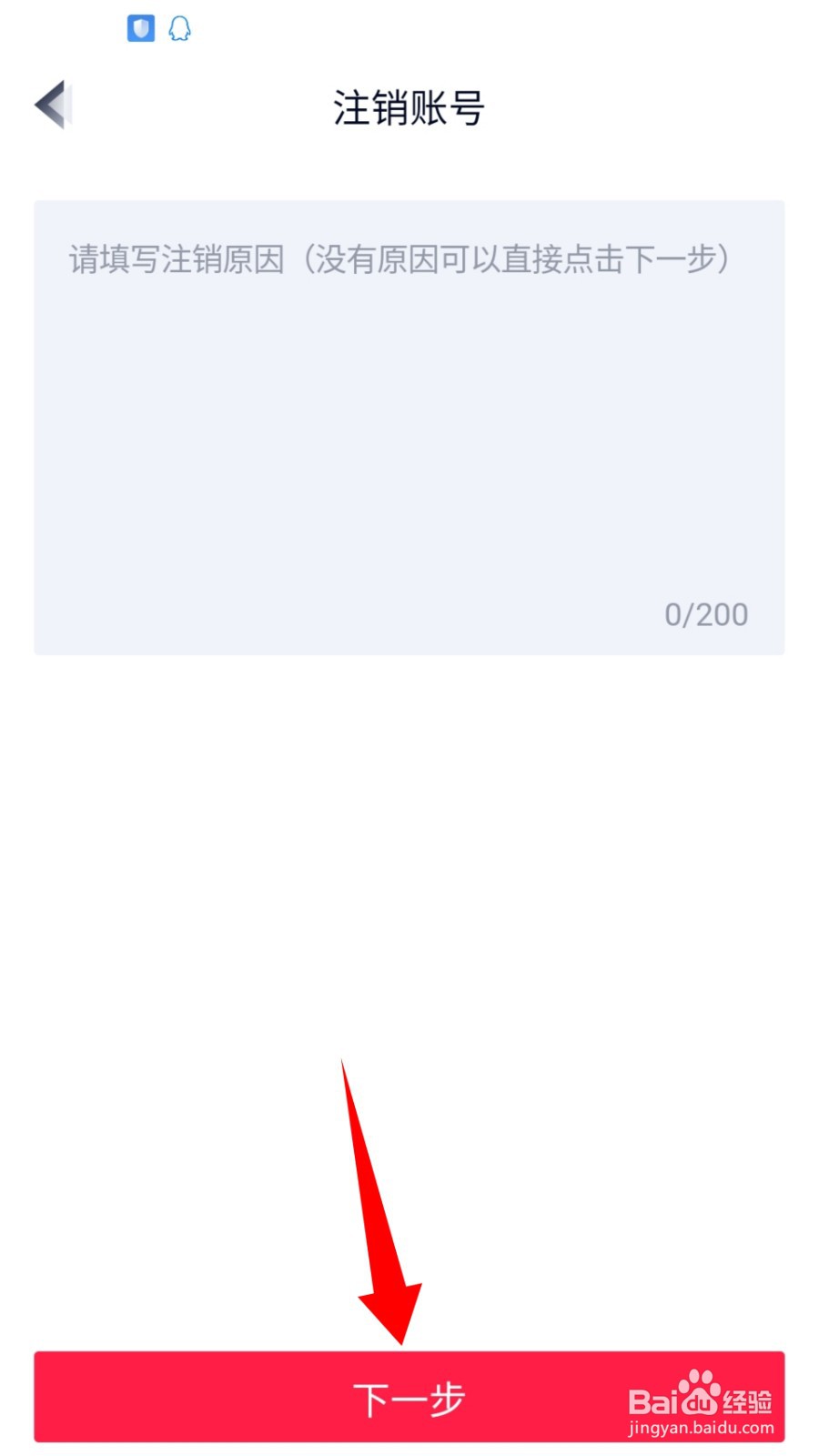
6、填写注销原因,不填写也可以,点击下一步。
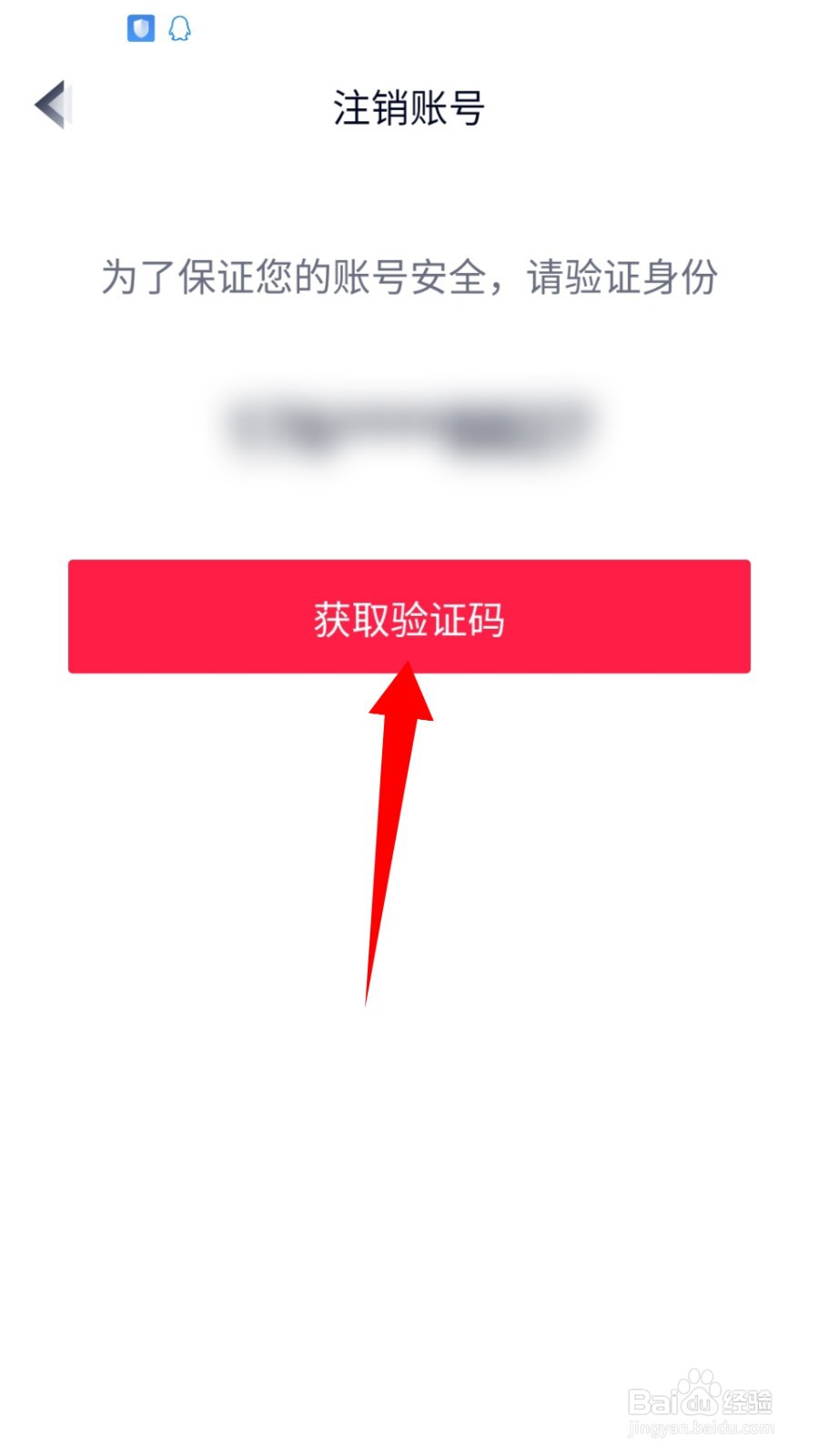
7、然后需要验证身份,点击获取验证码。
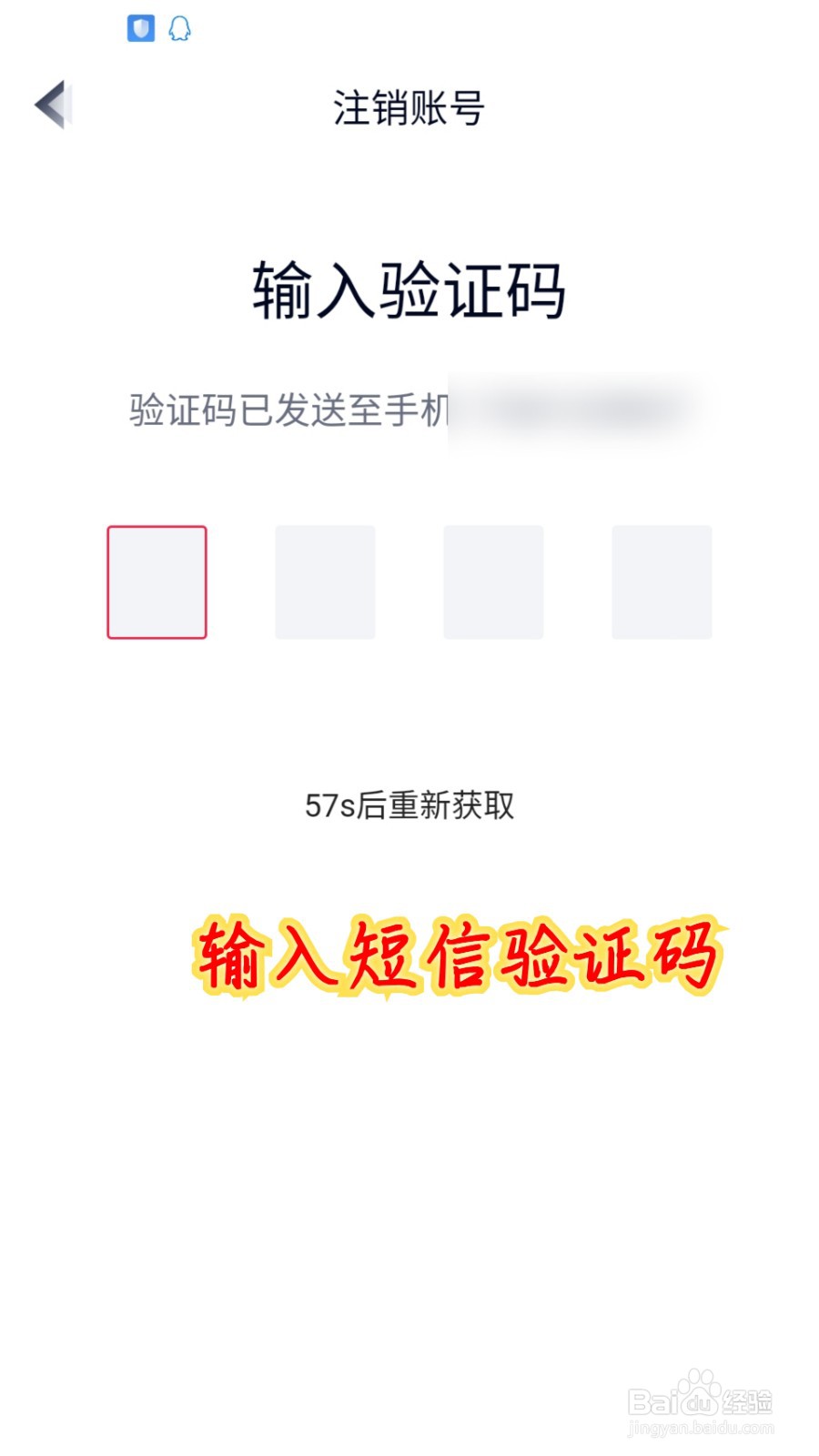
8、收到验证码后,输入获取的短信验证码。
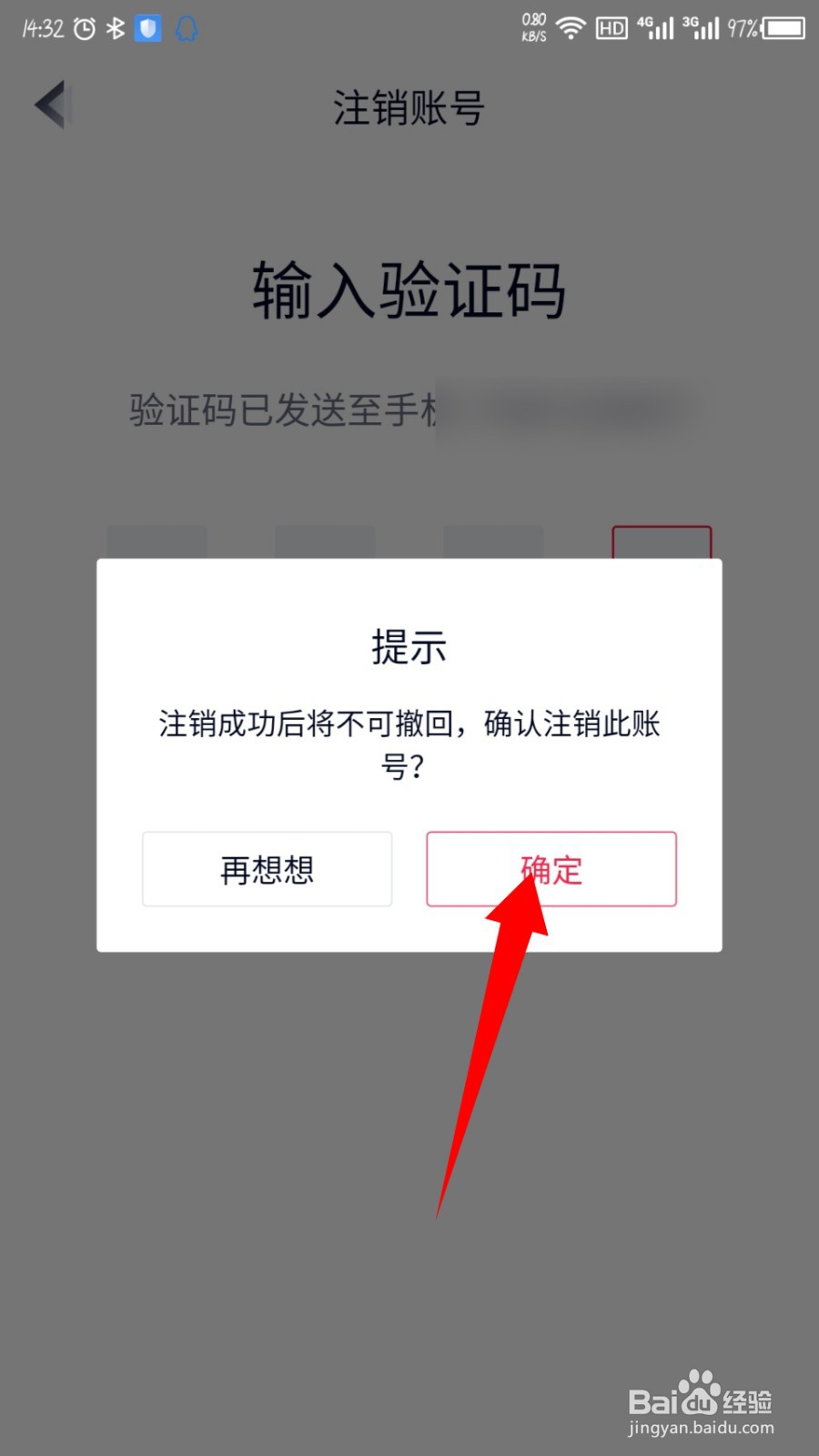
9、验证成功后,会弹出提示窗口,点击确定注销账号。
1、1,点击右下角的我的
2,点击设置打开
3,点击账户与安全
4,点击注销账号
5,勾选我已阅读,点击下一步
6,可以填写注销原因,点击下一步
7,获取验证码
8,输入验证码
9,点击提示窗口中的确定