1、首先在电脑中打开CAD,在上面一栏找到“工具”选项。
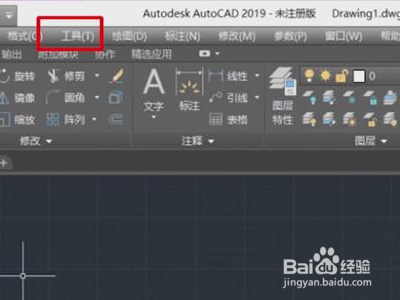
2、点击进入找到“绘图设置”。
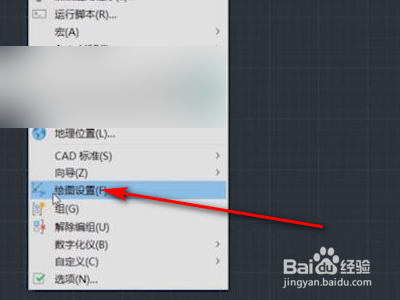
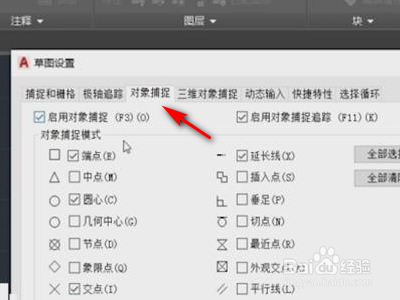
3、在弹出对话框点击“对象捕捉”模块,根据需要选定内容,如下图所示。
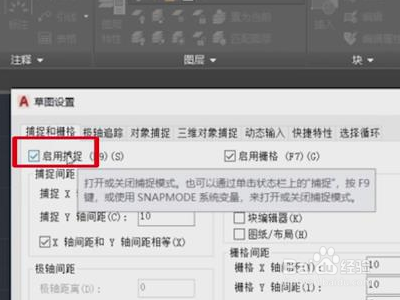
4、然后在打开的页面中,点击“捕捉和栅格”模块。
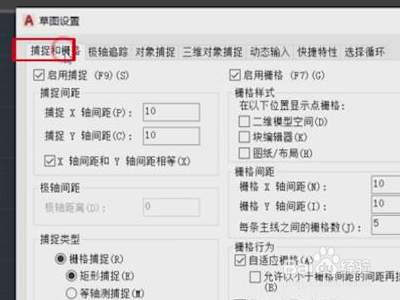
5、将“启用捕捉”前的对勾消除,如下图所示,这样CAD捕捉不到点总是跳来跳去的问题了。
6、具体步骤总结如下:
1、首先在电脑中打开CAD,在上面一栏找到“工具”选项。
2、点击进入找到“绘图设置”。
3、在弹出对话框点击“对象捕捉”模块,根据需要选定内容,如下图所示。
4、然后在打开的页面中,点击“捕捉和栅格”模块。
5、将“启用捕捉”前的对勾消除,如下图所示,这样CAD捕捉不到点总是跳来跳去的问题了。