1、第一步,首先,在视图里面勾选显示参考线。如下图所示:

2、第二步,然后,找到画面中线。如下图所示:

3、第三步,接着,在中间位置插入一个矩形。如下图所示:

4、第四步,然后,右键设置形状格式,先把线条设置成无线条。如下图所示:
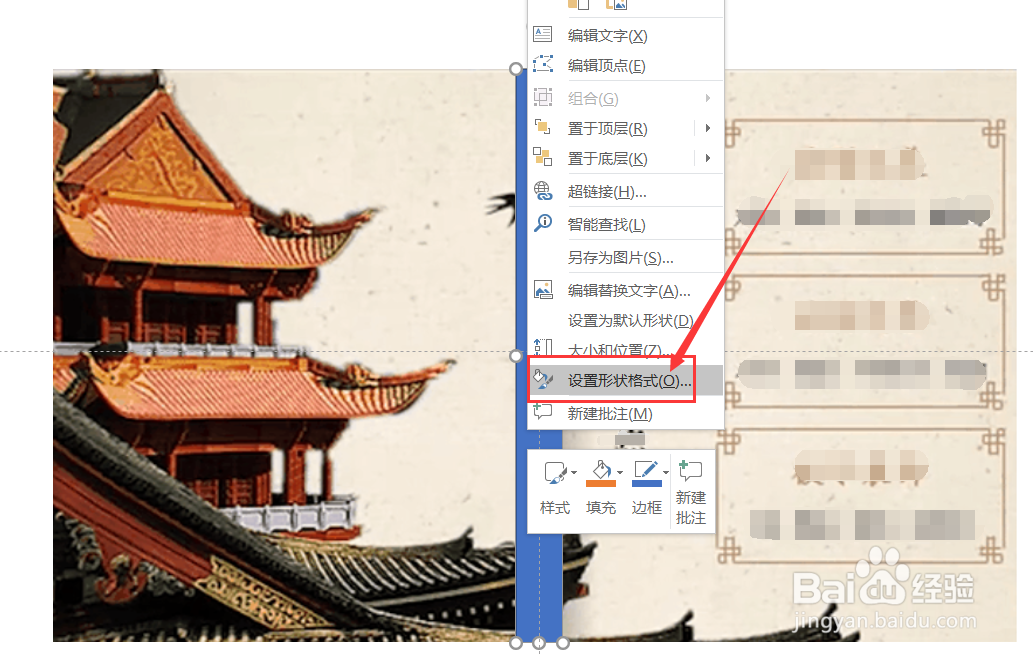

5、第五步,接着,选择渐变填充类型设置为线性向左。如下图所示:

6、第六步,然后,第一个渐变光圈,设置颜色为灰色,位置25%,透明度100%,第二个渐变光圈一样设置为深灰色,位置100%,透明度70%。如下图所示:


7、第七步,最后,复制做好的矩形到每一页PPT中,然后添加一个切换动画,页面卷曲,点击放映,有了翻页效果,就像一本书一样了。如下图所示:
