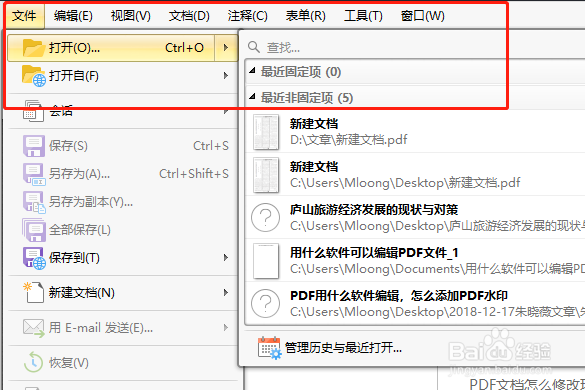
1、打开PDF编辑软件,点击软件界面上方菜单栏文件选项,然后点击打开工具打开需要提取页面的PDF文件
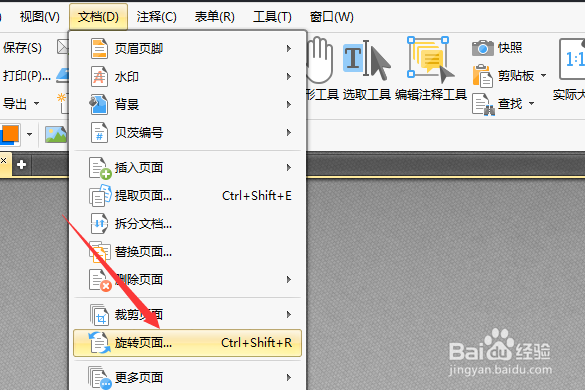
2、打开文件后,选择编辑器中菜单栏里的文档,然后选择文档中的旋转页面,点击旋转页面工具。
3、点击旋转页面工具后,在页面中选择要旋转的方向,是顺时针旋转或者是逆时针旋转,然后在页面范围中进行设置,设置好后,点击确定就可以了哦

4、修改完文件后,记得保存好文件哦,点击菜单栏中的文件,保存或者另存为。

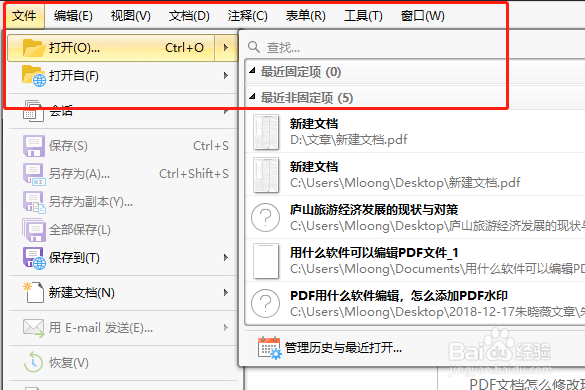
1、打开PDF编辑软件,点击软件界面上方菜单栏文件选项,然后点击打开工具打开需要提取页面的PDF文件
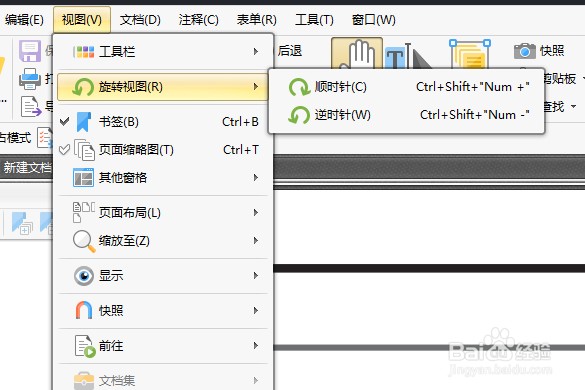
2、也可以选择菜单栏中的视图选项,在视图选项中选择页面缩略图工具
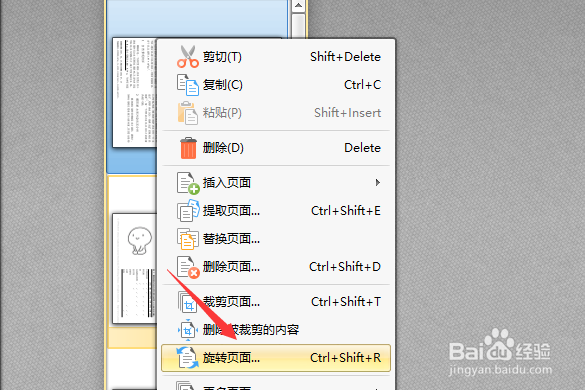
3、点击页面缩略图后,选择缩略图中工具栏里的设置或者是选中缩略图,点击鼠标右键,选择旋转页面工具也是可以的。
4、修改完文件后,记得保存好文件哦,点击菜单栏中的文件,保存或者另存为。

5、PDF页面怎么旋转,小编都和大家说的了,还不知道怎么操作的小伙伴可以看看上面的文章哦,还有什么编辑的小问题也可以告诉小编或者在百度中进行搜索都是可以的哦。