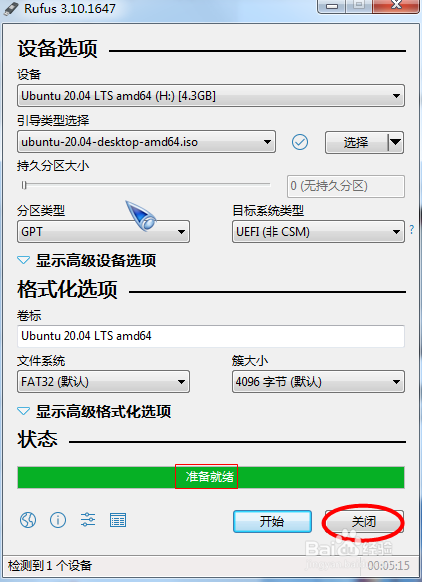
1、打开软件Rufus
插入优盘,软件会自动识别到设备。
(建议不要插其他usb储存设备,以防误写到其他usb设备)
2、1.引导类型选择freedos
2.选择Ubuntu镜像

3、选择好之后,镜像标签就会显示加载的镜像。
点击开始。
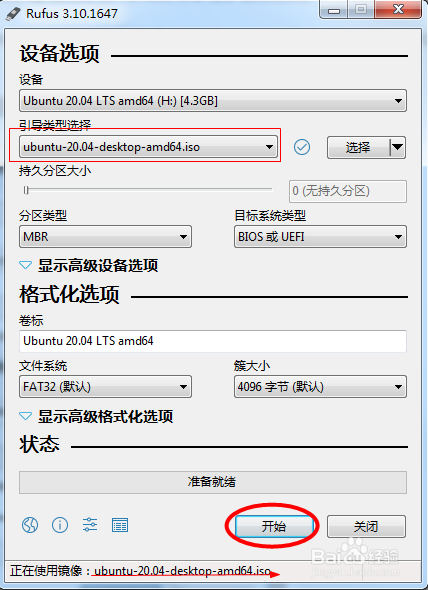
4、会提示你需要下载文件,确定

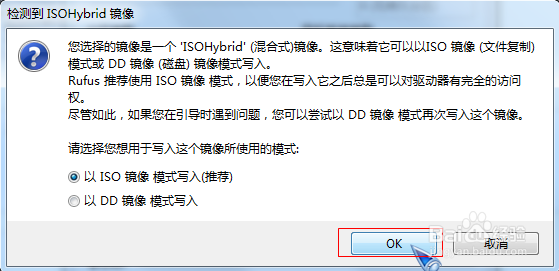
5、之后会提示你,问你用什么方式写入,保持默认的iso模式就行了,OK
6、然后在提示你需要格式化数据,确定
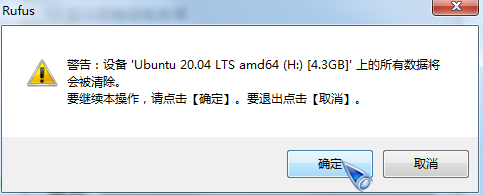
7、然后就开始执行写入了,根据你写入的镜像大小及机器传输速度等,我的Ubuntu写入了6分钟不到,设备差的估计得10几分钟,
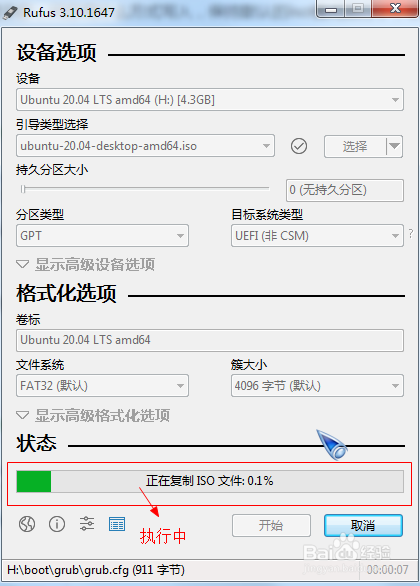
8、写入完毕就会提示“准备就绪”,关闭软件退出即可。