1、打开软件,进入“绘图输入”界面(图1)
选择“柱”下的柱。
2、双击“柱”进入“信息编辑栏”(图1)
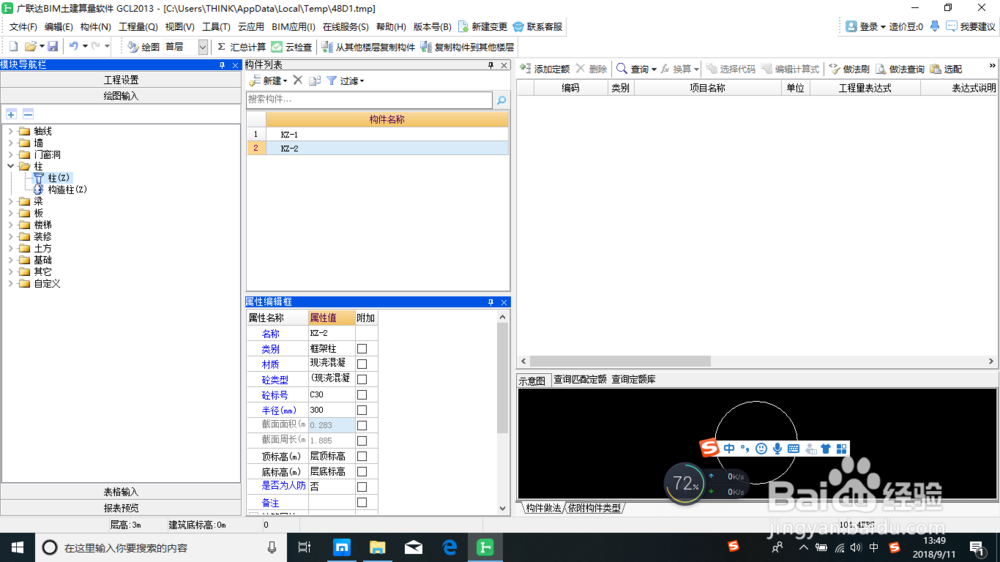
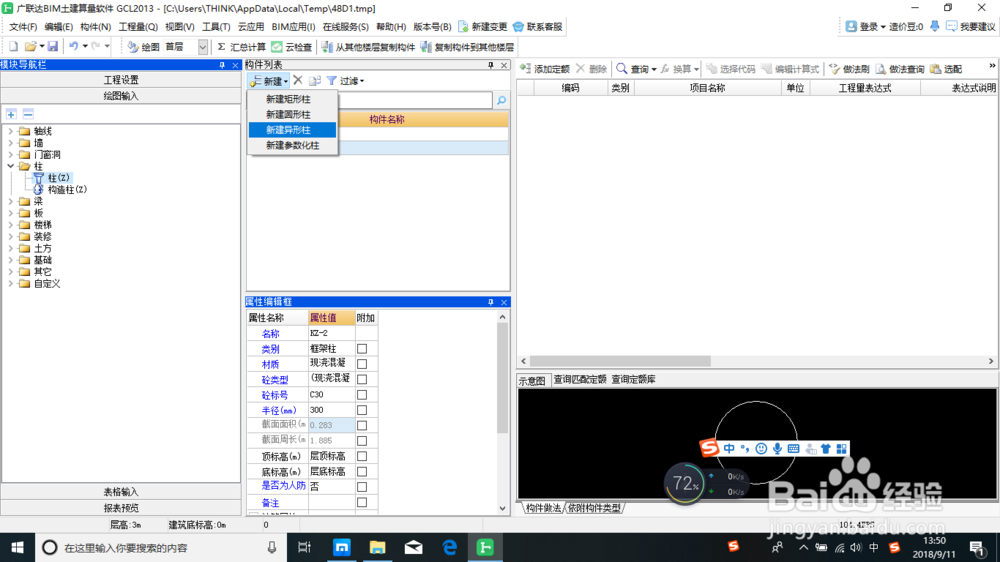
3、点击“新建”下的“新建异形柱”(图1)
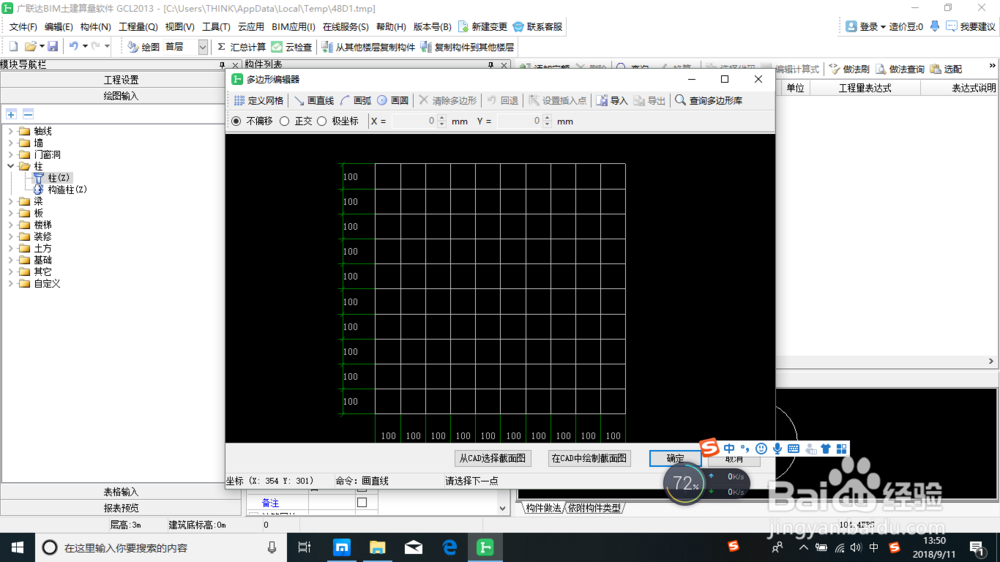
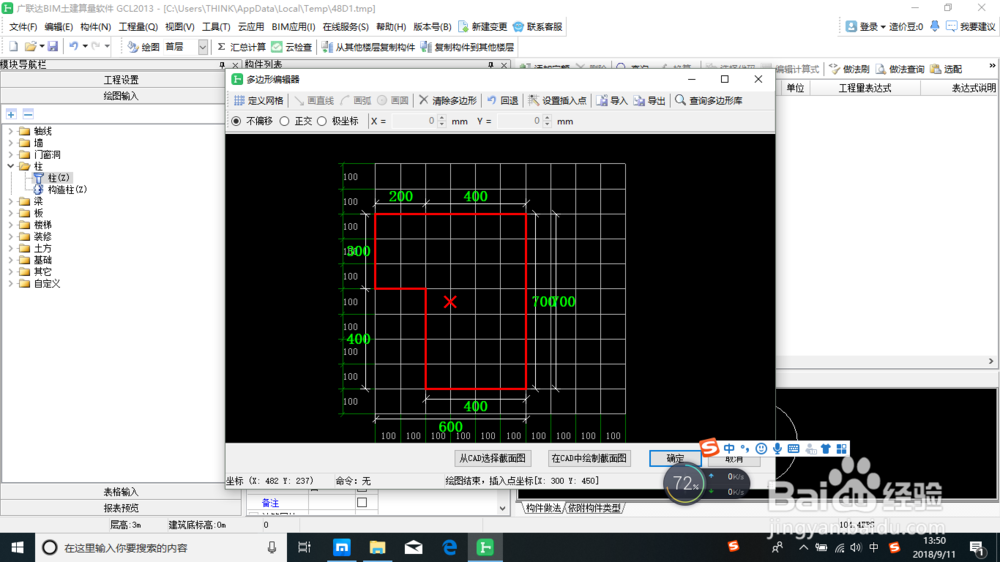
出现绘图界面(图2)
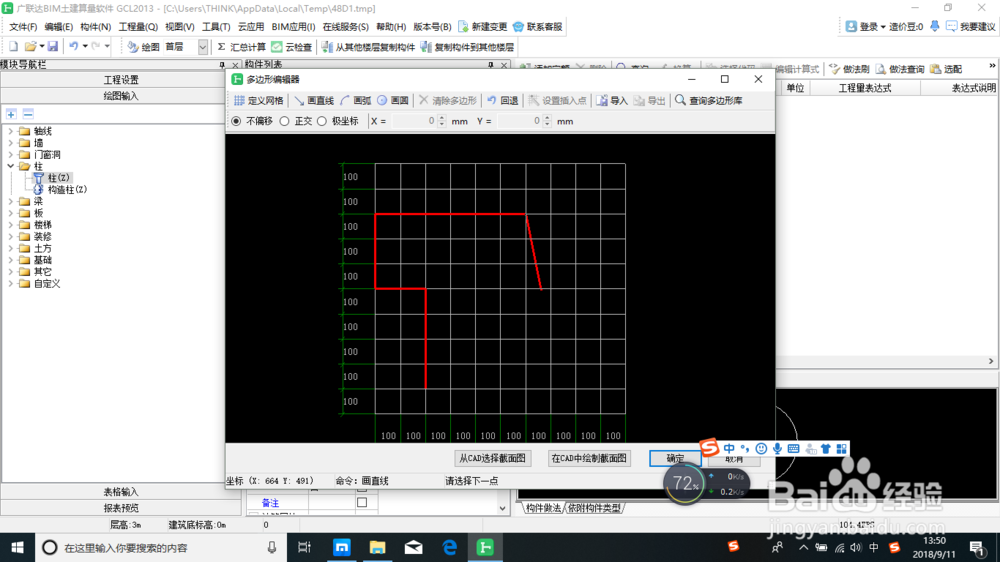
根据图纸尺寸进行绘制(图3)
直到构件绘制完成(图4)点击确定
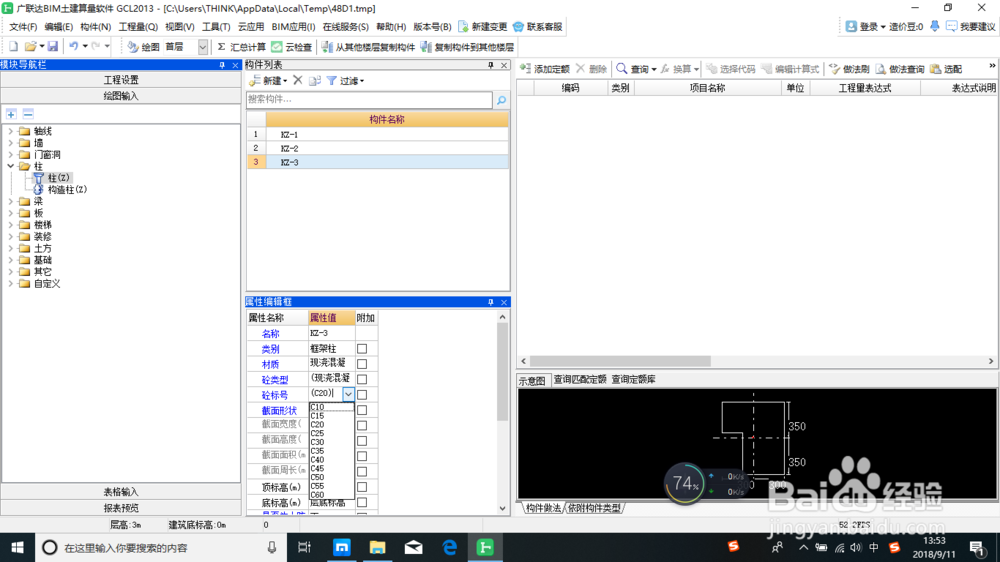
出现构件“KZ-3”
4、修改构件信息
修改混凝土标号(图1)
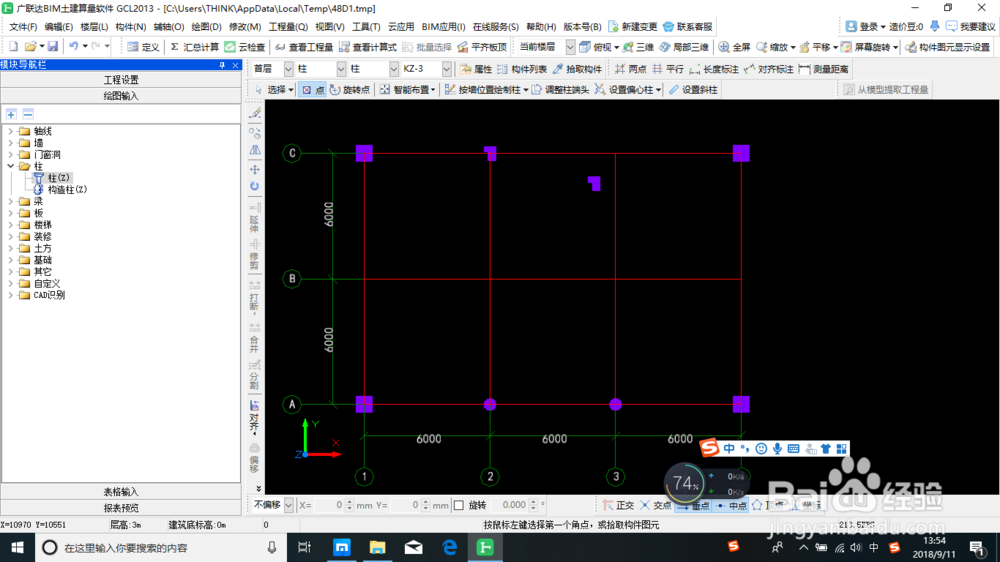
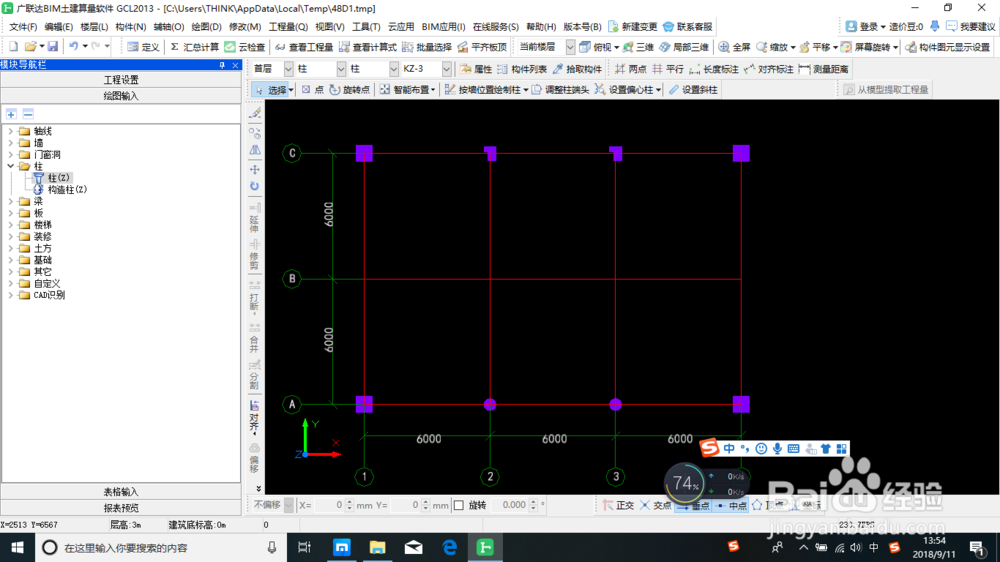
5、信息编辑完成后,双击“KZ-3”进入“绘图输入”界面(图1)
根据图纸依次点击轴网交点(图2)
直到构件绘制完成(图3)

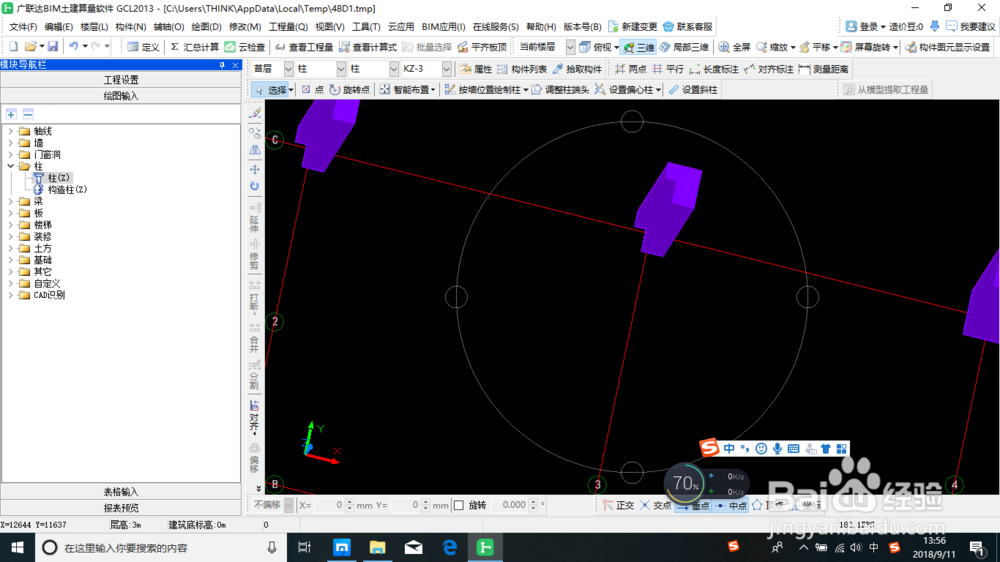
6、点击“三维”(图1)
观看立面效果(图2)(图3)


1、打开软件,进入“绘图输入”界面(图1)
选择“柱”下的柱。
2、双击“柱”进入“信息编辑栏”(图1)
3、点击“新建”下的“新建异形柱”(图1)
出现绘图界面(图2)
根据图纸尺寸进行绘制(图3)
直到构件绘制完成(图4)点击确定
出现构件“KZ-3”
4、修改构件信息
修改混凝土标号(图1)
5、信息编辑完成后,双击“KZ-3”进入“绘图输入”界面(图1)
根据图纸依次点击轴网交点(图2)
直到构件绘制完成(图3)
6、点击“三维”(图1)
观看立面效果(图2)(图3)