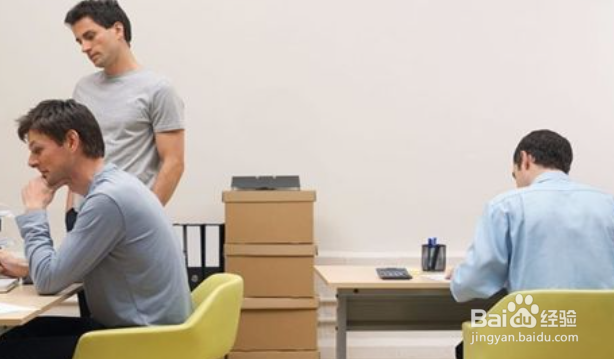
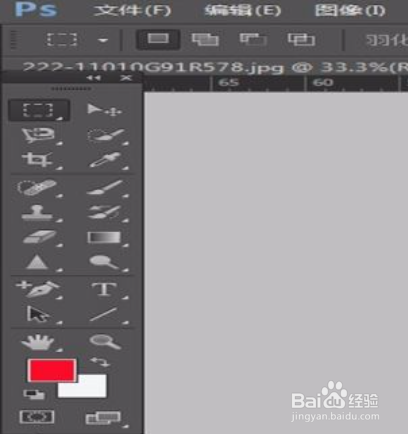
1、在文件菜单里打开一张图片
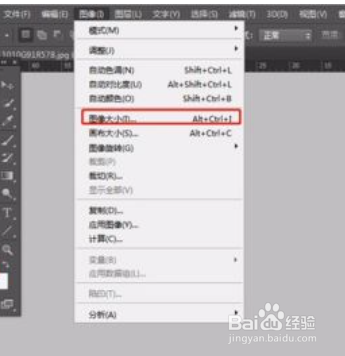
打开图片后,点击菜单栏里的图像,之后会出现一个下拉菜单,找到里面的图像大小这一选项。
2、设置图像大小
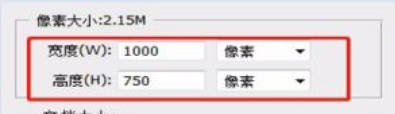
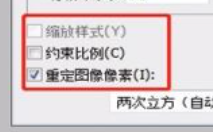
点击后会出现一个设置图像大小的窗口。在像素大小的下面有宽度和高度的像素数值,你需要什么样的大小就可以直接填写数字。
3、新建一个图层
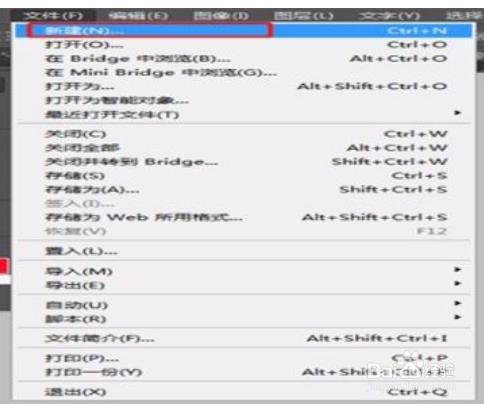
打开PS,在文件的下拉菜单里找到新建命令。
4、设置想要的尺寸和颜色
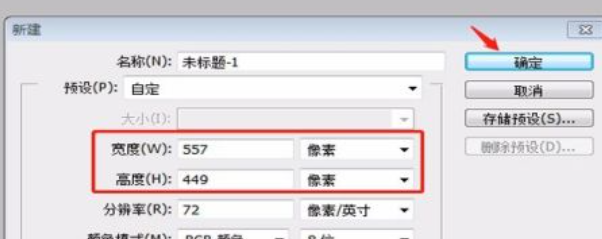
点击新建图层后,会出现一个窗口,里面预设这一栏我们选择自定。宽度和高度填写上你想要的尺寸。颜色模式选择RGB颜色。
5、双击背景解锁
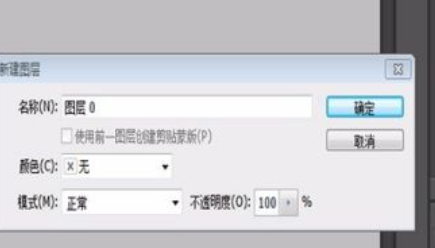
新建之后,在PS的右侧有一个显示背景,而且是锁着的,会出现一个新建图层窗口,点击确认。就成功新建了一个图层。
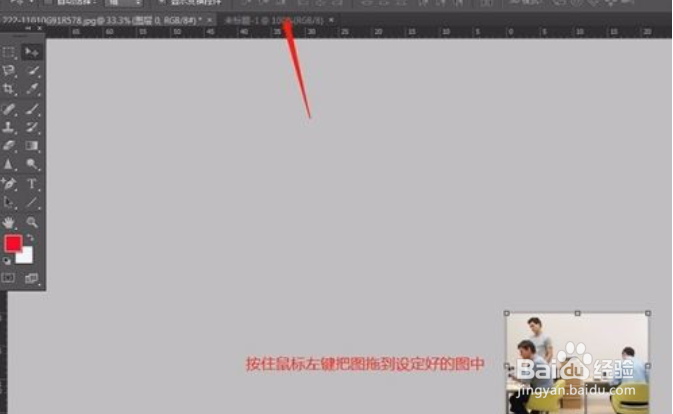
6、将图片拖到设置好的图层中即可
打开要调整的图片,用鼠标把图片拖到设置好尺寸的图层中。大小不合适的时候,就用鼠标调整和设定的图片大小一样就可以了。