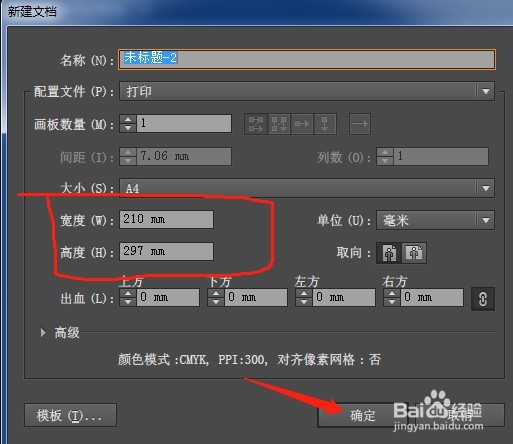
1、【第一步】打开Adobe Illustrator CC 2015 软件,点击文件—新建弹出对话框,调整宽高度,点击确认建立画布。

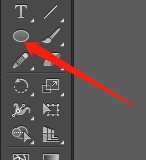
2、【第二步】选中工具栏的图形工具,选择画圆即可。

3、【第三步】在圆形选中状态下,菜单栏中,效果-风格化-内发光,弹出对话框,设置好参数值,点击确认。


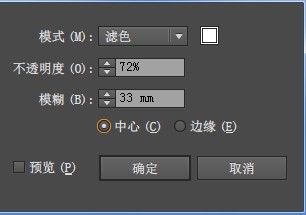
4、【第四步】补充第三步,注意选择好颜色,点击预览看好效果再确认,操作完成。



1、【第一步】打开Adobe Illustrator CC 2015 软件,点击文件—新建弹出对话框,调整宽高度,点击确认建立画布。
2、【第二步】选中工具栏的图形工具,选择画圆即可。
3、【第三步】在圆形选中状态下,菜单栏中,效果-风格化-内发光,弹出对话框,设置好参数值,点击确认。
4、【第四步】补充第三步,注意选择好颜色,点击预览看好效果再确认,操作完成。