1、 打开一个实例PPT。

2、 在幻灯片视图中,选择需要隐藏的页。

3、 选择“幻灯片放映”菜单,点击“隐藏幻灯片”。到这一步,这张幻灯片就被隐藏了。


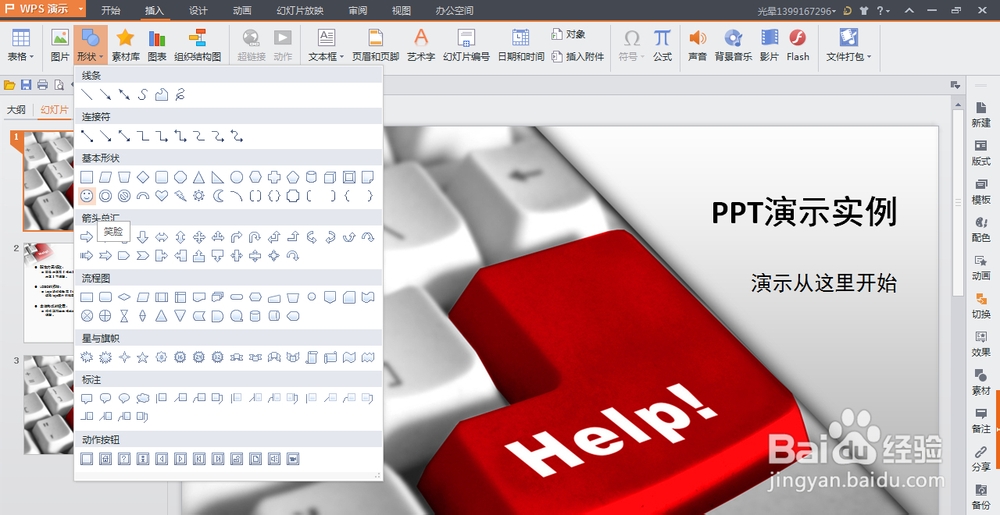
4、 那么如何让她重出江湖呢?我们在第一张幻灯片上尝试插入一个形状。点击“插入”菜单“形状”命令,插入一个笑脸,如下图:

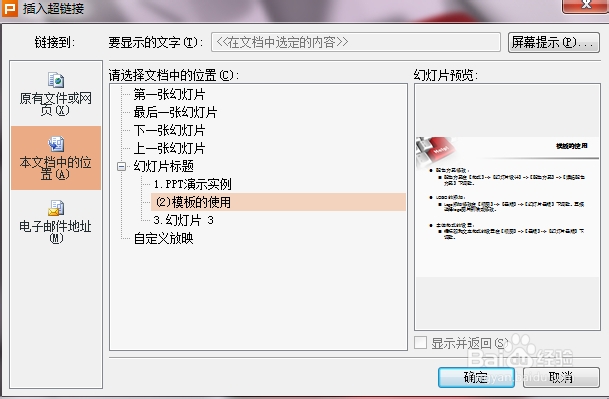
5、 鼠标右键单击“笑脸”形状图标,在菜单中选择“超链接”项,在弹出的“插入超链接”对话框中选择“本文档中的位置”,再选择“幻灯片标题”下的隐藏的那一个PPT页,确定。OK,大功告成了。

6、 接下来按“F5”放映幻灯片,只有当你点击笑脸图标时,才会跳转显示隐藏的页,正常播放时是不会显示的。
7、 本经验抛砖引玉,更多功能有待读者自己发掘。完!