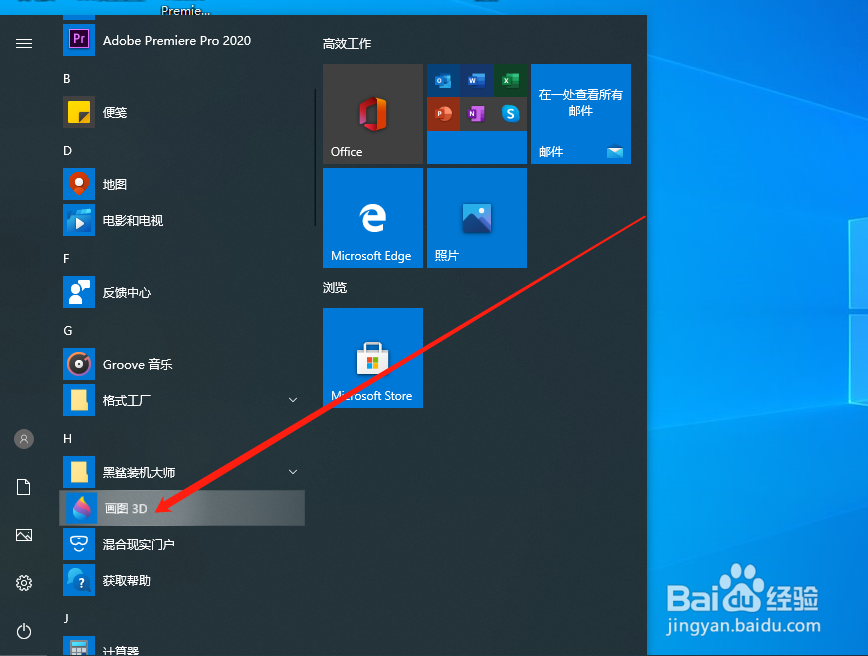
1、1.点击电脑左下方的所有程序,点击画图3D;如图
2、2.新建画图文件,点击2D形状,点击语音气泡;如图

3、3.直接绘制一个语音气泡,填充改成无,粗细改成5像素;如图


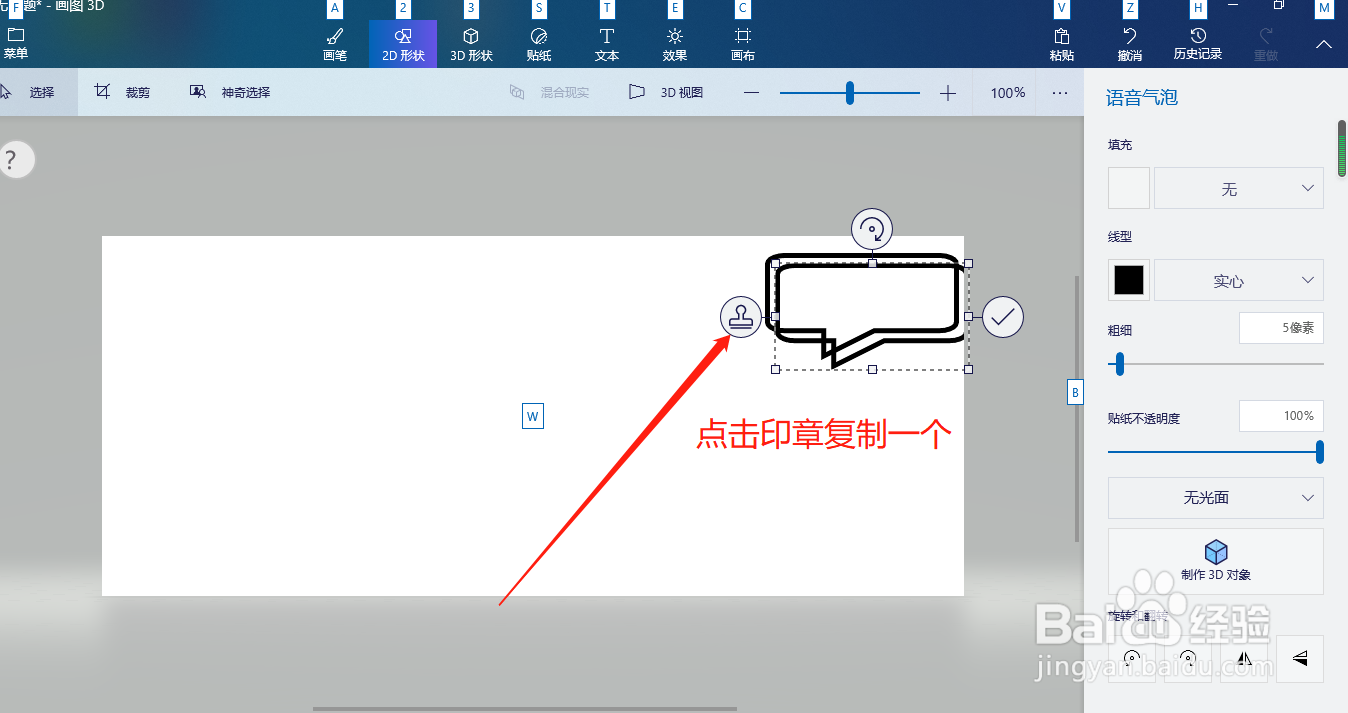
4、4.点击印章,直接绘制一个相同的语音气泡;如图
5、5.直接拖动语音气泡移动位置,并水平翻转;如图

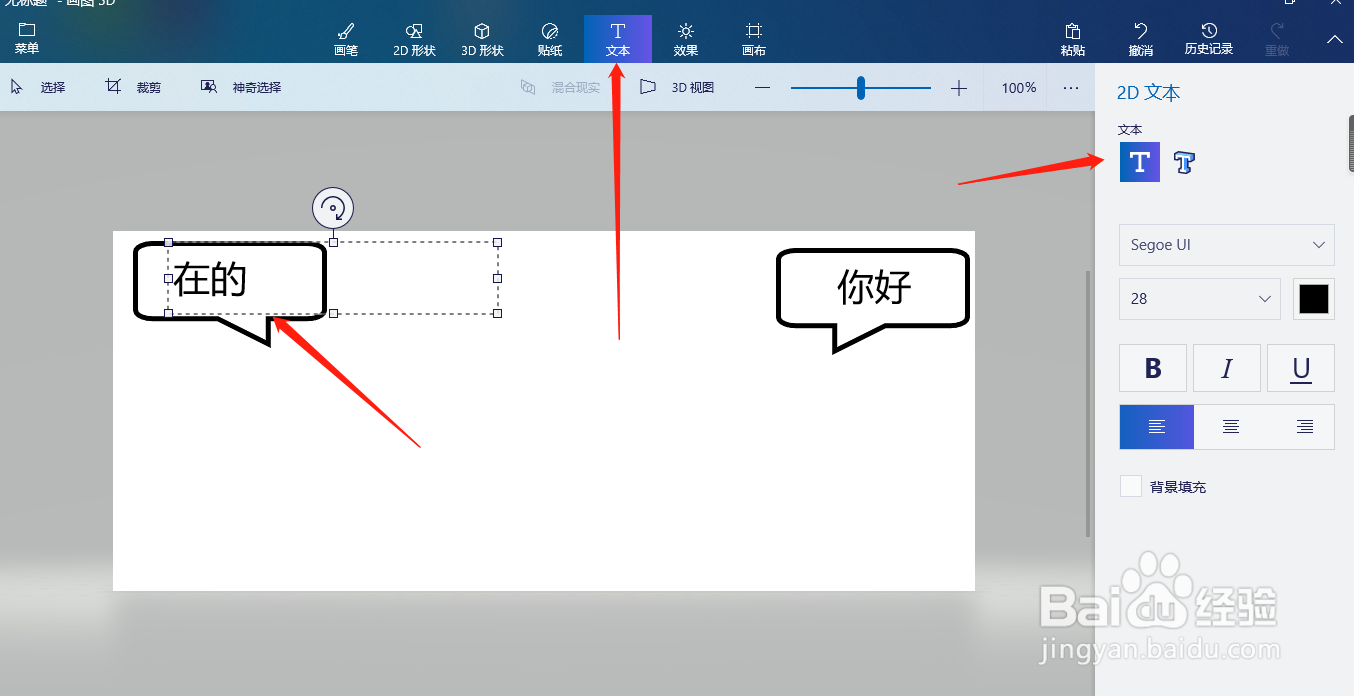
6、6.点击文本,直接写上你想要的文字即可;如图
1、1.点击电脑左下方的所有程序,点击画图3D;如图
2、2.新建画图文件,点击2D形状,点击语音气泡;如图
3、3.直接绘制一个语音气泡,填充改成无,粗细改成5像素;如图
4、4.点击印章,直接绘制一个相同的语音气泡;如图
5、5.直接拖动语音气泡移动位置,并水平翻转;如图
6、6.点击文本,直接写上你想要的文字即可;如图