我们使用的Excel,有很多内容在默认下是不显示的,比如Visual Basic编辑器。本文带大家了解一下,如何在Excel中配置显示Visual Basic编辑器?一起来看看吧~

工具/原料
Excel版本:Microsoft Office 专业增强版 2016
电脑系统:windows 10
方法/步骤
1.打开一个文档。

2.在菜单栏右键,找到“自定义功能区”。
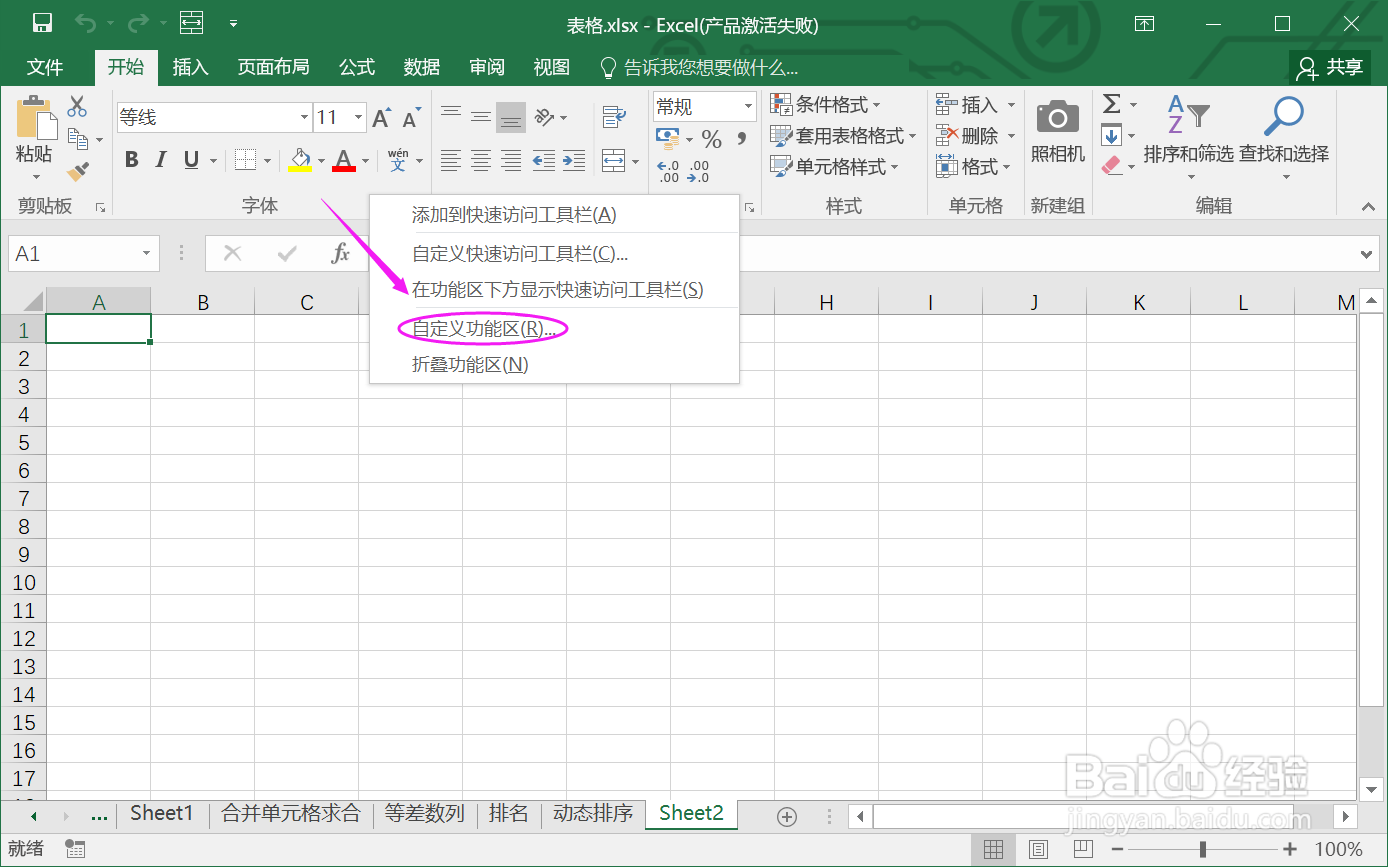
3.进入“自定义功能区”。

4.找到所有命令。

5.将所有命令下的“Visual Basic编辑器”添加到开发工具下的组。

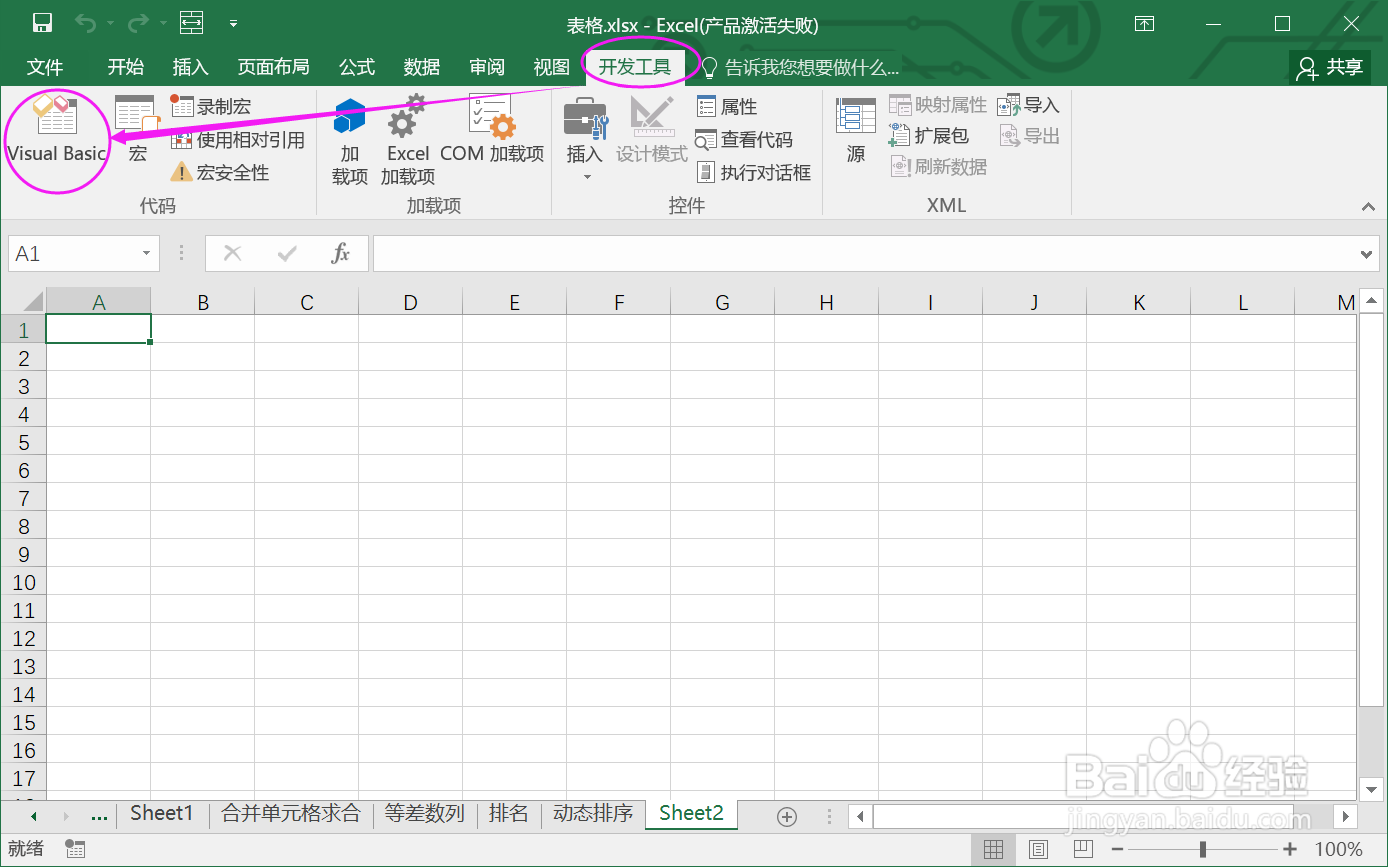
6.确定后,在菜单的开发工具下就可以找到Visual Basic编辑器了。
总结:
1.打开一个文档。
2.在菜单栏右键,找到“自定义功能区”。
3.进入“自定义功能区”。
4.找到所有命令。
5.将所有命令下的“Visual Basic编辑器”添加到开发工具下的组。
6.确定后,在菜单的开发工具下就可以找到Visual Basic编辑器了。
注意事项
Tips:添加功能到界面,需要先添加组,才能添加成功哦。