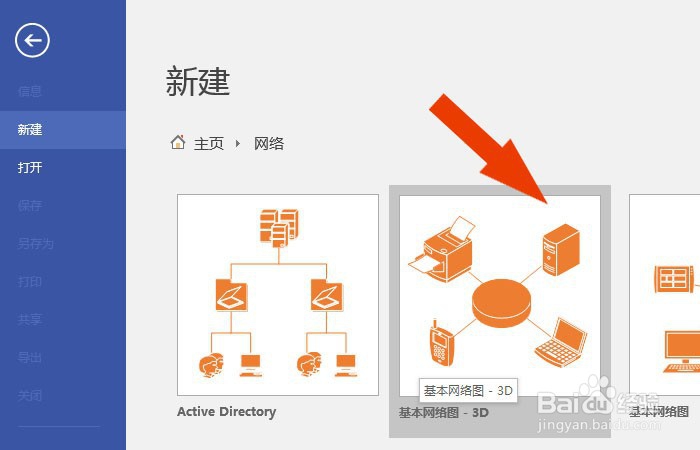
1、 在计算机中,打开Visio软件,并选择【3d网络结构图】模板,如下图所示。
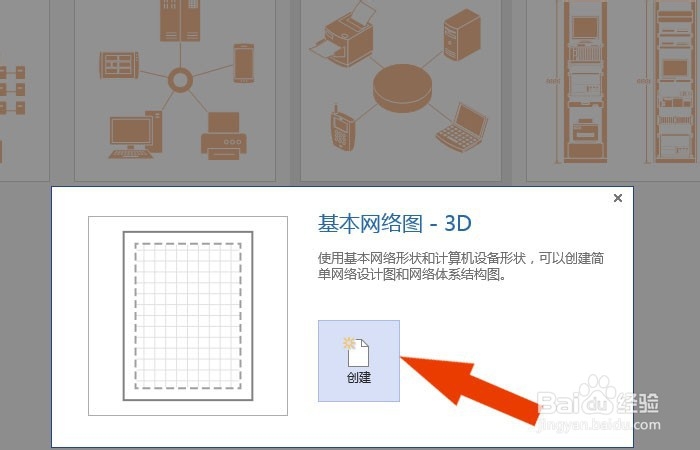
2、 接着,在【3d网络结构图】模板窗口中,鼠标左键单击【创常戴建】按钮,如下图所示。
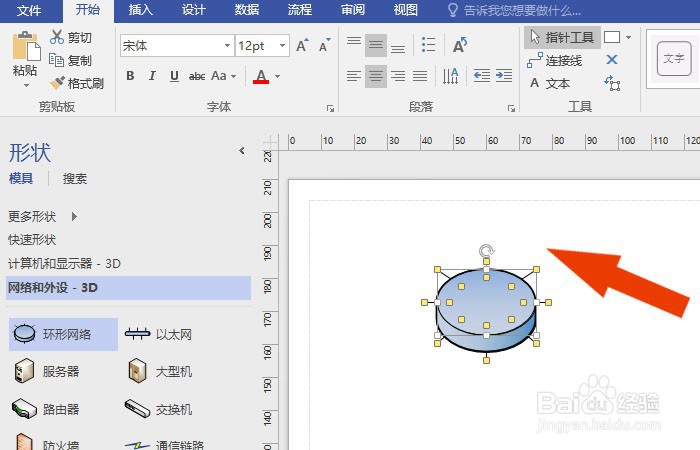
3、 然后,在3d网络结构图的模板窗口中,鼠标左键选择没毙肤交换机图形,并在文档中绘制出来,如下图所示。
4、 接着,在3d网络结构图的模板窗口中,鼠标左键选择主况泥机图形,并在文档中绘制出来,如下图所示。

5、 然后,在3d网络结构图的模板窗口中,鼠标左键选择绘图机图形,并在文档中绘制出来,如下图所示。
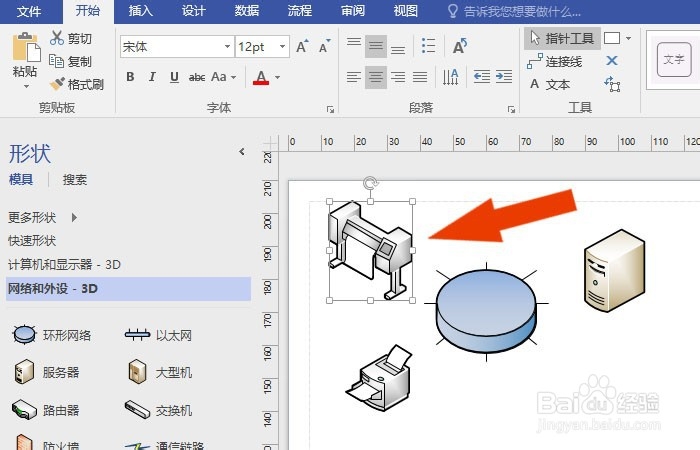
6、 接着,在3d网络结构图的模板窗口中,鼠标左键选择笔记本图形,并在文档中绘制出来,如下图所示。

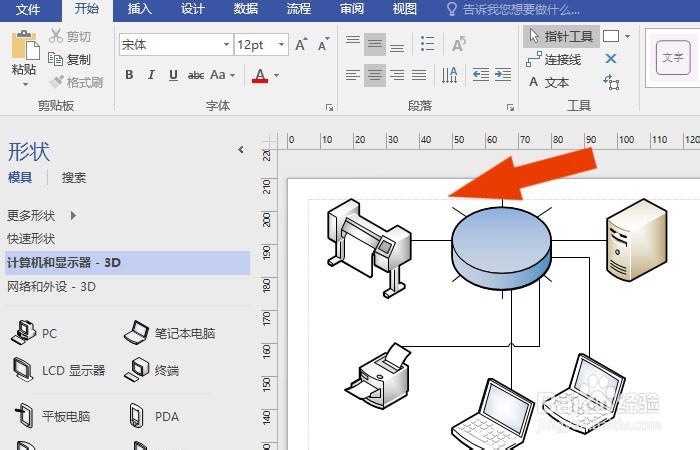
7、 最后,鼠标左键选择3d网络结构图的图形,并添加连线和调整位置,如下图所示。单击保存按钮,通过这样的操作,就学会了在Visio软件中创建3d网络结构图了。