1、插入横排文本框,输入相应字体,文本框背景填充为白色。如图:

2、复制一份,并将字体变大(Ctrl + Shift >)。如图:
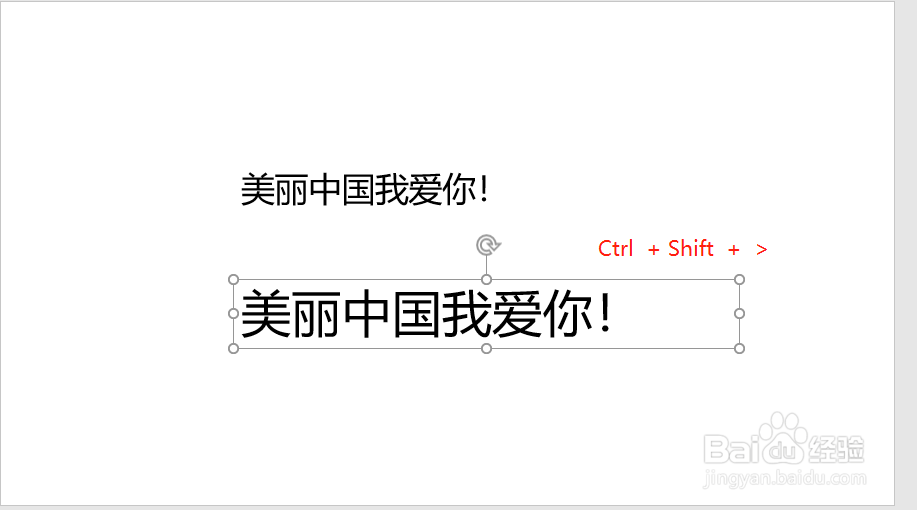
3、将放大字体转为图片,并多复制几份备用。如图:

4、剪切图片的两端为圆形。如图:

5、制作一个放大镜,填充为白色,并设定格式。如图:

6、复制一页幻灯片出来,如图:

7、将内容整理,并右键单击放大字体图片,将其置于顶层。如图:

8、打开选择窗格(Alt + F10)将两页幻灯片中的圆形,修改为同一名字。如图:
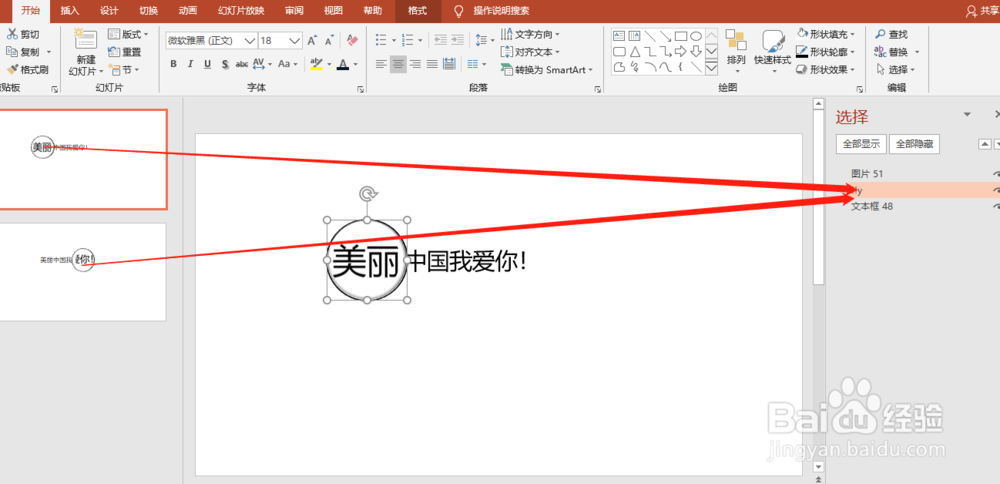
9、将第二张幻灯片,设定为平滑切换。设置如图:

1、整体思路:
1.搜集或自制素材:放大镜,字体图片。
2.将放大镜名字修改一致,并设定为平滑切换即可。